PA45 第21回 スライド

PA45 を受けるまえに ── ログイン・Forms・SharePoint・Teams通知・ライセンス(原点回帰・非IT初心者歓迎)
1 / 19
PA45 — Power Automate 45 | 第21回 / Vol.21Online Hands-on
まもなく開始します
20:15 START

第21回|PA45を受けるまえに、そろえておきたいこと 🚪

ログイン・Forms・SharePoint・Teams通知・ライセンスの5つを確認します ☕

2 / 19
PA45|第21回

事前準備 (サインインできればOK・見るだけ参加も歓迎)

PA45 の各回で、毎回のように出てくるのがこの4つです。

  • Forms ― 集める
  • SharePoint ― 貯める
  • Teams 通知 ― 知らせる
  • ライセンス ― お金がかかるか
1

会社の Microsoft 365 にサインイン

office.com にサインインできればOK。インストールは不要。

2

今回は画面を見る回

手を動かす時間は取りません。実際の画面で流れを確認します。

📥 今日のゴール ― この5つを実際の画面で確認します。
① アカウントの準備② 入口とログイン③ 4つの役割④ Forms とリスト⑤ Teams通知

3 / 19
INTRODUCTION

PA45 とは?

Concept
忙しい人のための 45分ハンズオン
⏱️

45分完結

長時間の研修は不要。要点だけを凝縮。終わったその日から一歩踏み出せます。

💻

実践型ハンズオン

座学だけではありません。その場で手を動かして学びます。見るだけ参加も大歓迎。

👥

一緒に作る

ゼロから一緒に作るので「なぜそうするか」が腑に落ちます。

✓ 未経験・知識ゼロでも大丈夫。今日は「入口が分かった!」を持ち帰りましょう。
4 / 19
SPEAKER

Power Automate 45 (PA45)

Speaker
Haru
Haru
💻 Power Platform / DX 推進
  • 🏢 社内で PA/Copilot ハンズオン講座を開催し、DXを推進
  • 🎤 広島コミュニティ「PLUG」運営・外部コミュニティ登壇
  • 📱 X で初心者向け Power Automate チップスを継続発信
  • 🕐 PA45(45分の "1粒ハンズオン")を毎週開催・運営
今日も一緒に「できた!」を作っていきましょう 😊
5 / 19
PA45 Online Course

ご参加にあたってのお願い (ルール)

Guidelines
🤝

気持ちよく学ぶ

  • 誹謗中傷・不適切な発言は禁止
  • お互いを尊重し合いましょう
🎥

録画について

  • 後日 YouTube 公開予定
  • 匿名参加で表示名を隠せます
💬

チャットは気軽に

  • 「できました!」大歓迎
  • 小さな質問でもOK

🖌️ アウトプットで定着

#PA45 をつけて投稿しよう!「気づき」「これ便利!」何でもOK。

🎓 初心者大歓迎

🚫 難しい専門用語は使いません/🚶 置いてけぼりにしないようゆっくり進行。

6 / 19
Power Automate 入門講座

Vol.21

原点回帰ログインFormsSharePointTeams通知ライセンス

第21回:PA45を受けるまえに
ログイン・Forms・SharePoint・Teams通知・ライセンス

Theme
これから PA45 の各回で毎回使う前提部分を、まとめて確認しておく回
Target
いきなり来た人・久しぶりの人・非IT初心者(知識ゼロOK・見るだけ参加も歓迎)
Time
解説+その場で一緒に作る 約45分
7 / 19
PA45|第21回 / 今日の位置づけ

PA45を受けるまえに、そろえておきたいこと

Intro

PA45 の各回は、この形が繰り返し出てきます。
Forms で受け取る → SharePoint に貯める → Teams に通知する

よくあるつまずき
  • どこからログインするのか
  • 4つのサービスの区別がつかない
  • 自分の契約で使えるのか
今日そろえるもの
  • 入口と、4つの役割
  • Forms とリストの作り方
  • Teams通知の設定場所と、はじめ方
今回は画面を見ながらの説明回です。手を動かすのは次回以降。
8 / 19
はじめに|アカウントの準備

はじめるまでの4ステップ

Start
  1. 職場・学校のアカウントを用意する
    会社で使っているメール(例:name@kaisha.co.jp)がこれ
  2. Microsoft 365 に入っているか確認する
    会社なら情シスや管理者に一言。個人なら自分で申し込む
  3. office.com にサインインしてみる
    入れたら、準備はここで完了
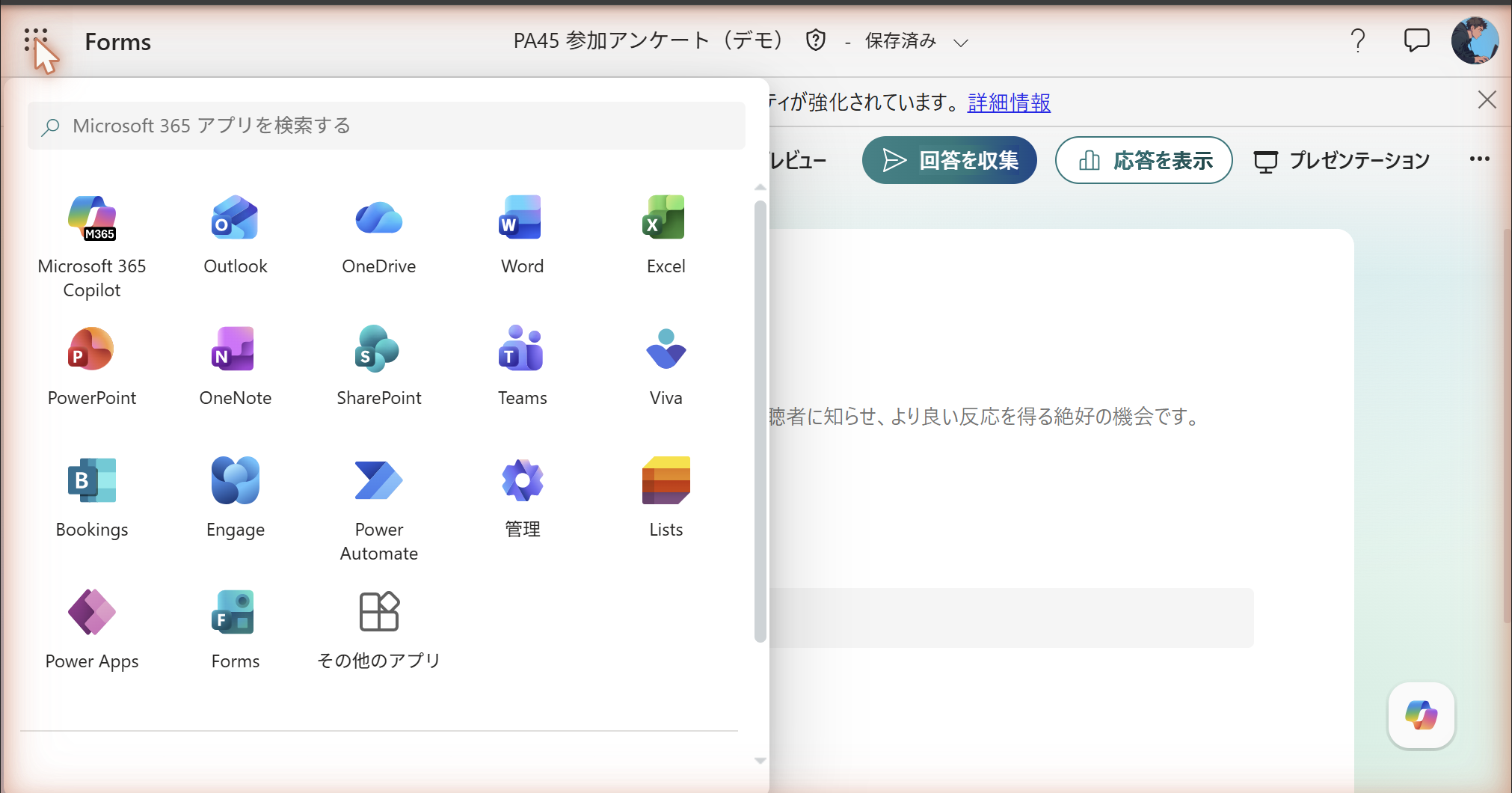
  4. アプリ一覧を開いて4つを探す
    Forms・SharePoint・Teams・Power Automate が並んでいればOK
4つが見えたら、準備は完了です。
今日の内容は、ぜんぶこの中で試せます。

🏢 会社で Microsoft 365 を使っている人

  • 1と2はもう済んでいます
  • 3から試すだけ。Teams が使えていればOK

🏠 これから自分で用意する人

  • Business Basic を1人分から申し込める
  • 申し込むと ◯◯.onmicrosoft.com ができる
支払い方法1人あたり月額
年間契約¥1,049
月々払い(いつでも解約)¥1,259

1か月だけ試して解約もできます(税別・2026年7月時点)。

※ 個人向けの Microsoft 365 Personal・Family では、Power Automate・SharePoint・職場用の Teams は使えません。法人プランを選びます。
※ 個人の Microsoft アカウント(outlook.com など)ではサインインできません(出典:Microsoft Learn「サインアップとサインイン」)。
9 / 19
はじめに|Teams の料金

Teams への通知に、お金はかかる?

Teams
ふだん Teams を使えているなら、かかりません。
Teams への投稿は「標準コネクタ」で、Microsoft 365 の法人プランの中に入っています。

🆕 これから契約する人

申し込み画面で 「Teams あり」の版を選ぶだけです。

Business Basic1人・月額
Teams あり ← これ¥1,049
Teams なし¥809

差は月 240円。Teams を使うならこちらです。

⚠️ 「Teams なし」で契約していた人

  • Teams Essentials を足す(1人 月額 ¥599
  • または「Teams あり」の版に切り替える

会社の場合は自分で変えられないので、情シスや管理者に相談します。

見分け方はかんたん。
いま Teams が開けるなら、そのままでOKです。
※ 金額は年間契約時の月額・税別、2026年7月時点。プランによって金額は変わります。
※ 出典:Microsoft 365 Business Basic/Teams のプラン比較(Microsoft 公式)。Teams コネクタが標準コネクタである根拠は Microsoft Learn。
10 / 19
STEP ①|入口

入口は1つ ― office.com にサインイン

https://www.office.com
  • アプリごとの URL は覚えなくていい
  • まず office.com を開く
  • 左上の アプリ一覧(⠿ ワッフル)から選ぶ

まずはドアを開けるだけ=サインイン

11 / 19
STEP ①|全体像

4つのサービスの"役割"を分けて覚える

Map
📝
Forms
集める入口
アンケート・申請フォーム
🗄️
SharePoint
貯める箱
一覧・台帳・ファイル
💬
Teams
知らせる先
チャネル・チャットに通知
⚙️
Power Automate
つなぐ自動化
集める→貯める→知らせる
📝 Formsで集める 🗄️ SharePointに貯める 💬 Teamsに知らせる この3つを つなぐ のが ⚙️ Power Automate の役割
今日はこの3つの"置き場所"を、画面で確認します。
Forms を1個SharePoint リストを1個Teams の通知先チャネル
12 / 19
STEP ②|集める入口

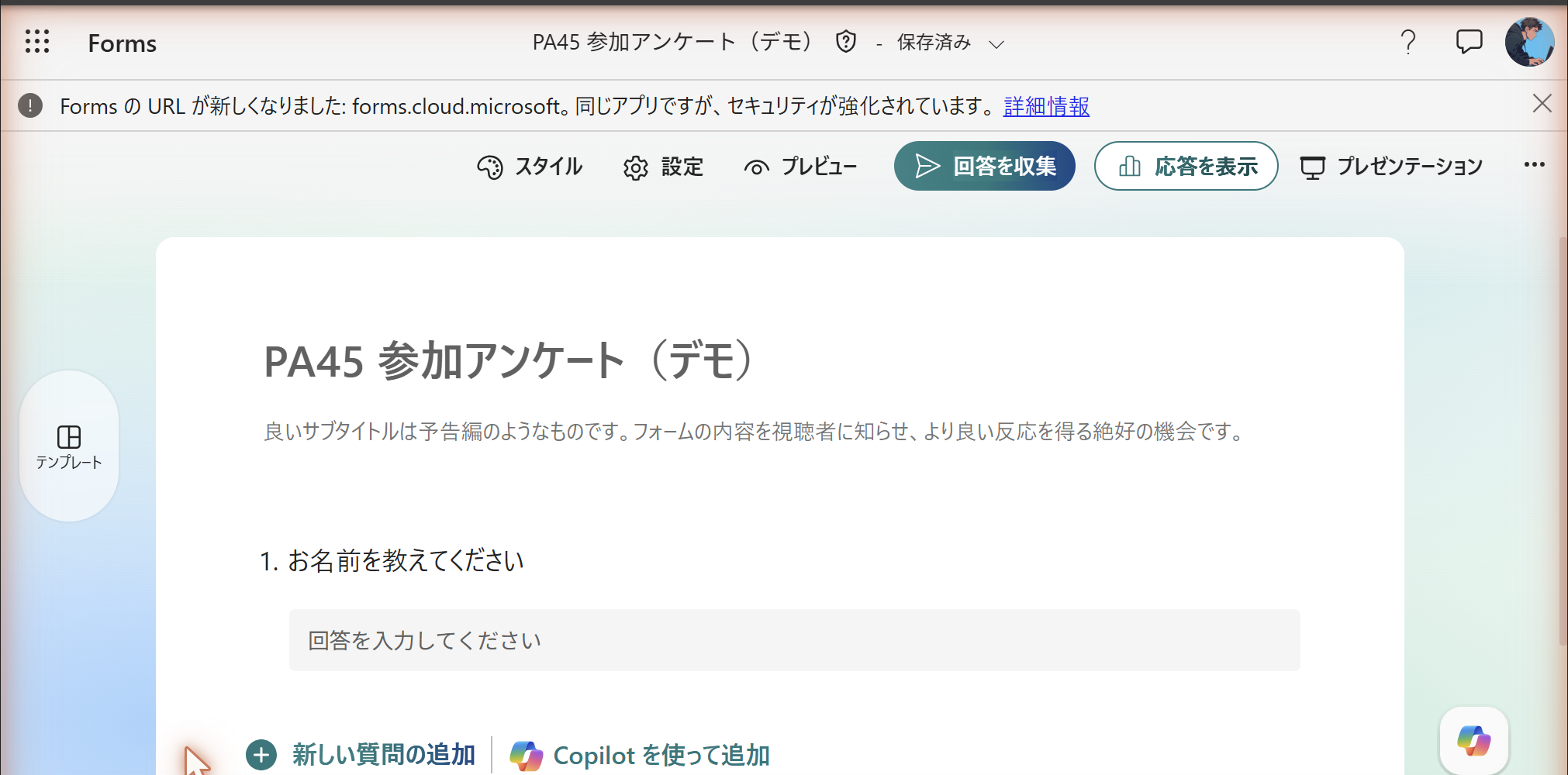
Forms を1個つくる

https://forms.office.com
  1. forms.office.com を開いて 「新しいフォーム」
  2. フォーム名を入れる(例:勉強会アンケート)
  3. 「以下でクイック スタート」→「テキスト」で質問を1つ作る
  4. 「回答を収集」からリンクをコピー=集める入口
今日見るのはここだけ:質問1つ+回答用リンク。凝った分岐や複数質問は扱いません。この4手順だけ覚えて帰れば十分です。
Forms は「答えてもらう用紙」。
まず1枚、配れる状態にする。
13 / 19
STEP ③|貯める箱

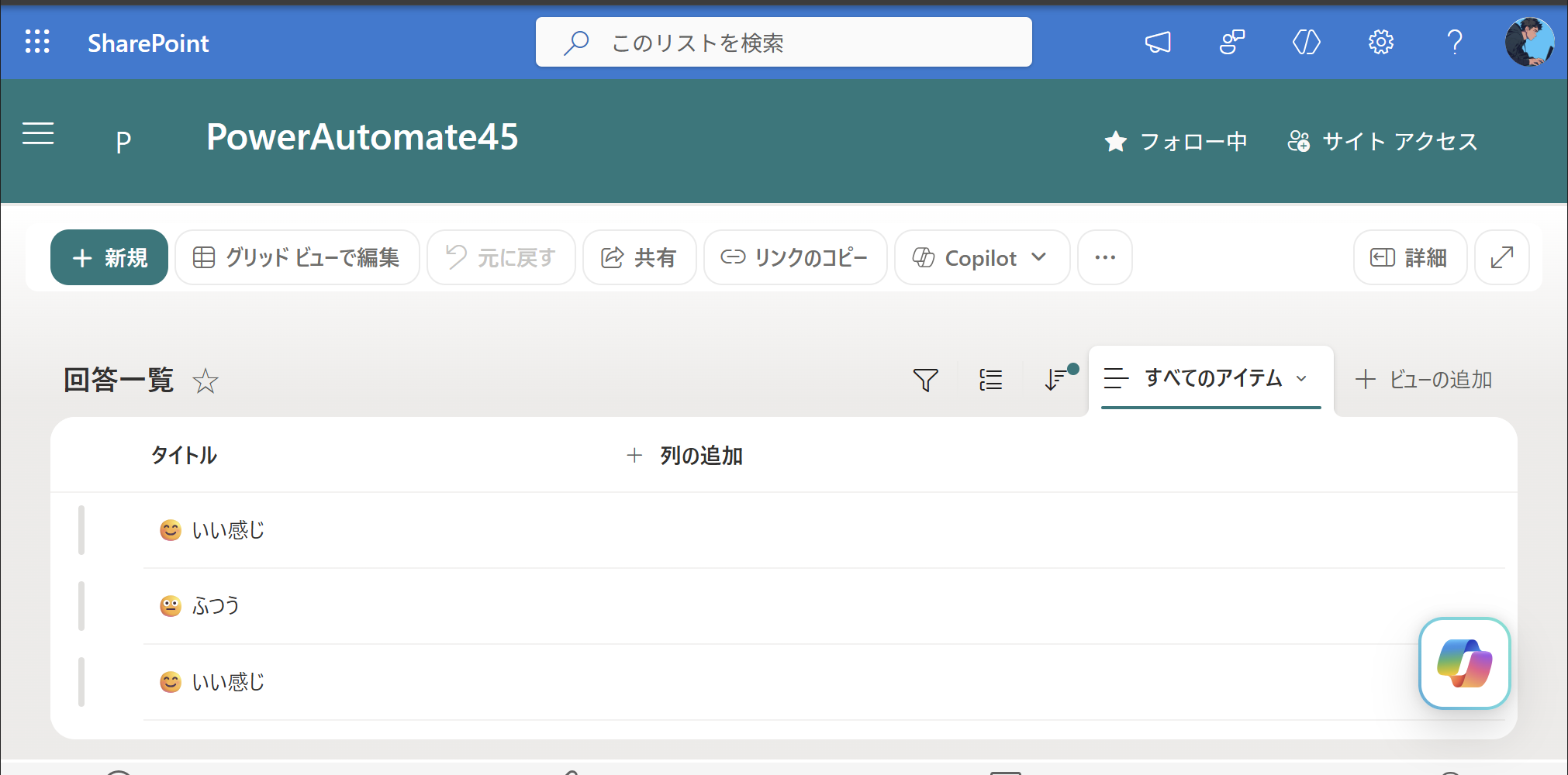
SharePoint の"リスト"を1個つくる

サイト=部屋、リスト=その中の"表"。サイト作成は深追いせず、既存サイトに リストを1個作る流れだけを見ます。
  1. SharePoint を開く("貯める箱"を置く場所)
  2. 既存サイトで 「+新規 → リスト」→ 空白のリスト
  3. 列を1〜2個だけ足す(例:名前・内容)=表の完成
リストは「整理棚」。
集めた情報が、行ごとに並んで貯まる。
https://~.sharepoint.com
名前内容
山田 太郎勉強会に参加
佐藤 花子資料を希望
14 / 19
STEP ④|知らせる先

Teams のチャネルに通知する

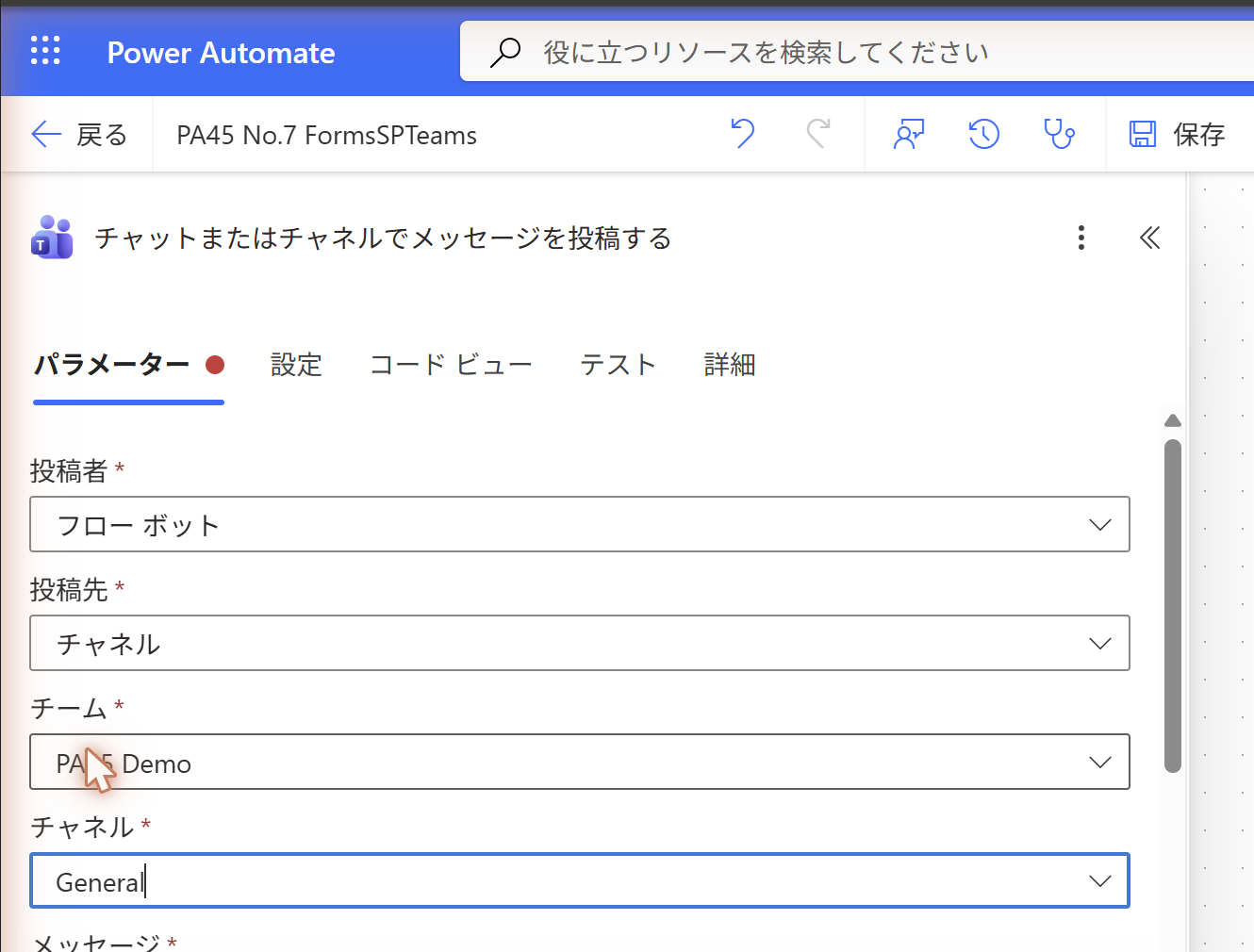
通知は Power Automate 側で設定します。Teams 側でやることは 「どのチャネルに送るか」を決めておくだけ。
  1. Teams で通知先の チーム/チャネルを決める(無ければ「+」で1個作る)
  2. Power Automate でアクションを追加 →「Microsoft Teams」
  3. 「チャットまたはチャネルでメッセージを投稿する」を選ぶ
  4. 投稿者=フロー ボット投稿先=チャネル を選ぶ
  5. チーム・チャネルを選び、メッセージ本文を書く
https://make.powerautomate.com
投稿者は「ユーザー(自分の名前)」、
投稿先は「チャット」も選べます。
まずはチャネルに1本が分かりやすいです。
15 / 19
WRAP UP

今日そろえたもの

Summary
🚪

入口と役割分担

入口は office.com。
Forms=集める/SharePoint=貯める
Teams=知らせる/Power Automate=つなぐ

🛠️

最初の1個の作り方

Forms を1個・SharePoint リストを1個。手順は4つ・3つだけ。あとから同じ画面で試せます。

💬

Teams通知の場所

設定は Power Automate 側。「チャットまたはチャネルでメッセージを投稿する」で投稿者と投稿先を選ぶ。

🔑

はじめるための準備

職場・学校のアカウントと Microsoft 365 の法人プラン
office.com に入れれば準備は完了。

次回から:今日作った Forms とリスト、それに Teams のチャネルを、Power Automate でつないでいきます。
16 / 19
PA45 のご案内 ①

PA45 は、こんな場です

About
  • 毎週 木曜 20:15〜21:00(45分ぴったり)
  • オンライン・参加費は無料
  • 質問しなくてOK・見るだけでOK
  • 1回で完結。その回だけ見ても分かる形
  • 参加登録は connpass から。カメラもマイクも不要
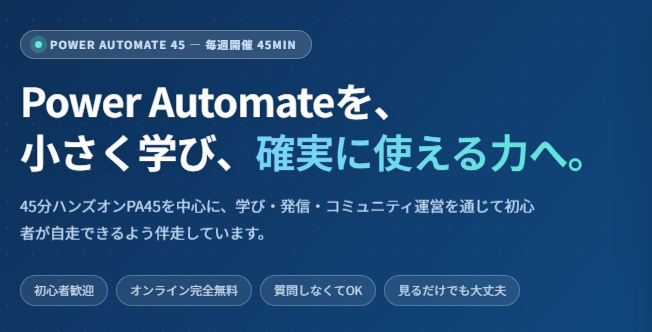
haru-powerplatform.github.io/pa45/
Power Automate を 小さく学んで、確実に使えるところまで。毎週1粒ずつ積んでいく場です。
17 / 19
PA45 のご案内 ②

資料は、全部のこります

Archive
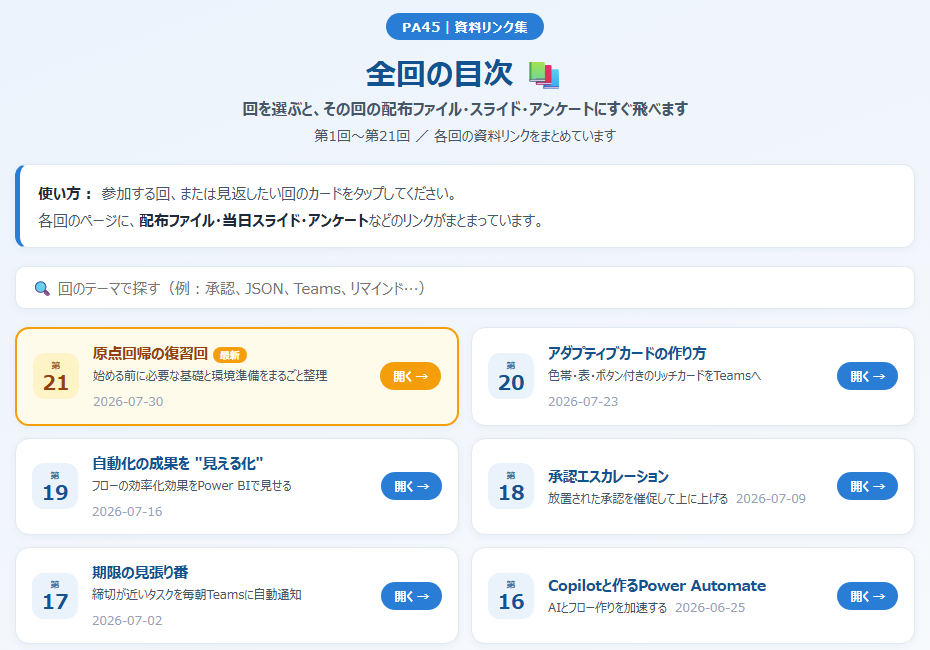
.../pa45/slides/links.html

全回の目次。回を選ぶと、その回の資料に飛べます。

  • 第1回〜第21回、すべて公開
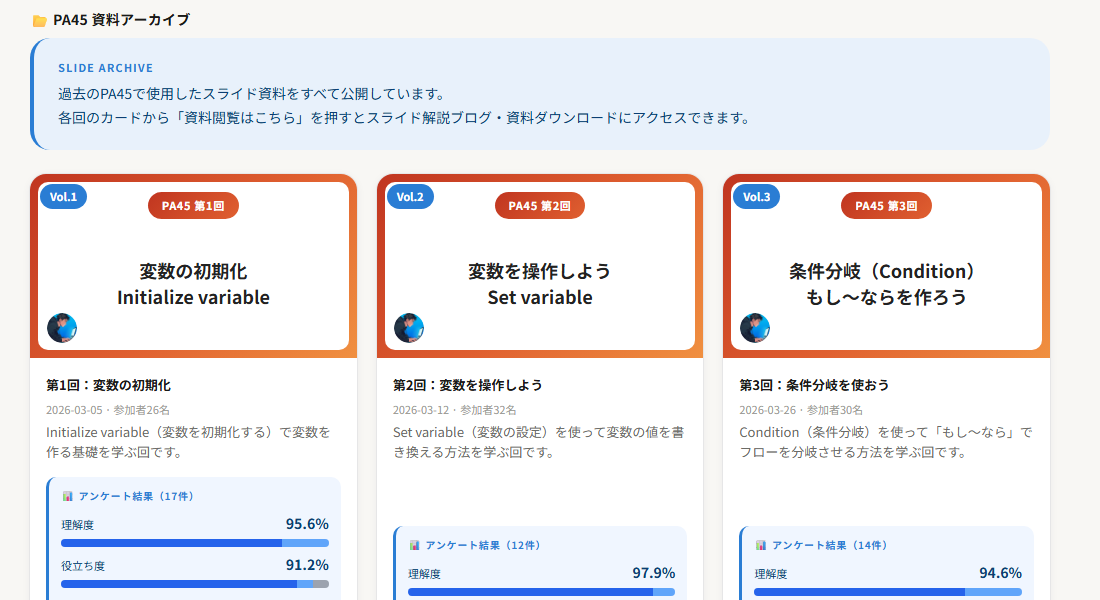
  • 各回に 解説スライド(いつでも見返せる)
  • 配布ファイル・当日資料のリンク集
  • 回によって YouTube 動画解説ブログ
  • アンケート結果(理解度・感想)も公開
.../pa45/sessions/
18 / 19
PA45 のご案内 ③

次回:8月6日(木)Excel の自動化

Next
第22回:コードを書かずに Excel 作業を自動化
2026年8月6日(木)20:15〜21:00 / オンライン / 無料

📝 参加のしかた(3つ)

  1. connpass で参加登録する
  2. 当日、届いたリンクから入室する
  3. 見るだけでもOK。途中入室・退出も自由

🔔 案内を受け取るには

  • connpass の PA45 グループをフォロー
  • 新しい回が公開されると通知が届きます
今日の内容が「分かった」なら、次回も大丈夫です。また来週、お待ちしています。
19 / 19
Thank you!

お疲れさまでした 🎉

アンケートのご協力をお願いします 🙏

気づいたことは #PA45 で投稿を。
次回は、今日の Forms・リスト・Teams チャネルをつなぎます。

分からないところは、次回に持ち越しでOKです 😊