PA45 第22回 スライド

コードを書かずにExcel作業を自動化 ── Copilotでスクリプトを作って Power Automate で動かす(非IT初心者歓迎)
1 / 20
PA45 — Power Automate 45 | 第22回 / Vol.22Online Hands-on
まもなく開始します
20:15 START

第22回|コードを書かずに、Excel作業を自動化する 📊

AI(Copilot)にスクリプトを書いてもらうだけ。毎回のExcel集計を、任せられる形にします ☕

📅 次回・第23回は いつもの木曜ではなく「土曜」開催 ── 8/15(土)20:15〜
2 / 20
PA45|第22回

事前準備 (サインインできればOK・見るだけ参加も歓迎)

今日の主役は、この2つの組み合わせです。

  • Officeスクリプト ― Excelを自動化する"部品"。Copilotに書いてもらえる
  • Power Automate ― そのスクリプトを、フローから呼び出して動かす
1

会社・学校の Microsoft 365

office.com にサインイン。法人・教育アカウントが必要(個人向け Personal・Family は対象外)。詳しくは後半で。

2

一緒に手を動かす回

今日はCopilotにスクリプトを書いてもらい、Excelで動かすまで実際に作ります。もちろん見るだけ参加もOK。

📥 今日のゴール ― この4つを実際に手を動かして作ります。
① Officeスクリプトとは② Copilotでつくる③ フローで「実行」④ 使える条件(お金・上限)
3 / 20
INTRODUCTION

PA45 とは?

Concept
忙しい人のための 45分ハンズオン
⏱️

45分完結

長時間の研修は不要。要点だけを凝縮。終わったその日から一歩踏み出せます。

💻

ハンズオン

座学だけではありません。実際に自分の手で作ります。見るだけ参加も大歓迎。

👥

一緒に学ぶ

ゼロから順番に見ていくので「なぜそうするか」が腑に落ちます。

✓ 未経験・知識ゼロでも大丈夫。今日は「Excelって自動化できるんだ!」を持ち帰りましょう。
4 / 20
SPEAKER

Power Automate 45 (PA45)

Speaker
Haru
Haru
💻 Power Platform / DX 推進
  • 🏢 社内で PA/Copilot ハンズオン講座を開催し、DXを推進
  • 🎤 広島コミュニティ「PLUG」運営・外部コミュニティ登壇
  • 📱 X で初心者向け Power Automate チップスを継続発信
  • 🕐 PA45(45分の "1粒ハンズオン")を毎週開催・運営
今日も一緒に「できた!」を作っていきましょう 😊
5 / 20
PA45 Online Course

ご参加にあたってのお願い (ルール)

Guidelines
🤝

気持ちよく学ぶ

  • 誹謗中傷・不適切な発言は禁止
  • お互いを尊重し合いましょう
🎥

録画について

  • 後日 YouTube 公開予定
  • 匿名参加で表示名を隠せます
💬

チャットは気軽に

  • 「できました!」大歓迎
  • 小さな質問でもOK

🖌️ アウトプットで定着

#PA45 をつけて投稿しよう!「気づき」「これ便利!」何でもOK。

🎓 初心者大歓迎

🚫 難しい専門用語は使いません/🚶 置いてけぼりにしないようゆっくり進行。

6 / 20
Power Automate 入門講座

Vol.22

Excel自動化編OfficeスクリプトCopilotスクリプトの実行コード不要

第22回:コードを書かずに
Excel作業を自動化する

Theme
Copilotにスクリプトを書いてもらい、毎回の集計や整形を Power Automate に任せられる形にする
Target
Excelの手作業をラクにしたい人・非IT初心者(知識ゼロOK・見るだけ参加も歓迎)
Time
実際の画面で作り方を確認 約45分
7 / 20
PA45|第22回 / 今日やること

Excelの「毎回の手作業」を、コードを書かずに自動化

Intro

経費や日報が届くたびに、Excelを開いて 見出しに色をつけて、合計を計算して… を毎回くり返していませんか。

いままで
  • 経費が来るたびに手で開く
  • 毎回、同じ整形と集計をやり直す
  • 忙しいと後回し・抜け漏れも
今日から
  • やりたいことを Copilot に伝える
  • あとは同じ整形・集計を一発で再生
  • フローに組み込めば自動で走る
イメージは「AIにお願いして"部品"を作る」。一度作れば、同じ作業を何度でも自動で ── しかもコードは書きません。
8 / 20
PA45|第22回 / Before After

「連携」で、毎日の集計はこう変わる

Change
いま(ぜんぶ手作業) 手作業で集計する人
  • 経費が届くたびにExcelを開く
  • 毎回コピペ → 色つけ → 合計を計算
  • できたらTeamsへ手で報告
毎回15分・抜け漏れも…
これから(連携で自動) 自動で集計するロボット
  • 経費が届くと、フローが自動で起動
  • スクリプトが整形と集計を担当
  • Teamsへ結果を自動で通知
あなたは待つだけ・ほぼ0分
Officeスクリプト(集計の"部品")× Power Automate("司令塔")。この2つを組み合わせると、"毎回の手作業" が "放っておいても終わる仕事" に変わります。
9 / 20
STEP ①|ことば

Officeスクリプトって何?

What
Officeスクリプト=Excelを自動化する"部品"。作り方は Copilot にお願い。
やりたいことを日本語で伝えると、Copilot が スクリプト(コード)を書いてくれます。それをExcelに貼って動かすだけ。自分でコードを書く必要はありません。
💬

Copilotに頼む

やりたいことを日本語で伝えるだけ。コードはAIが書く

📋

貼って動かす

もらったコードをExcelの「自動化」タブに貼って保存&実行

🔗

フローから呼べる

Power Automate の部品として組み込めるのが今日の肝。

たとえば:「この表の合計を出して色をつけて」と Copilot に頼むだけでスクリプトが完成。次からは ボタン1つ(フロー)で同じ結果になります。
※「昔のExcelマクロ(VBA)」とは別のしくみです。今日はVBAは扱いません(クラウドのフローからは動かせないため)。
※ Officeスクリプトは Excel(ブラウザ版)の「自動化」タブから作ります(保存先は OneDrive for Business / SharePoint)。
10 / 20
STEP ①|全体像

今日の題材:経費集計の自動化

Map

「経費データが届く → Excelに貯める → 合計を出す → Teamsで知らせる」を、まるごと自動にします。

📝
Forms
経費が届く
📊
Excel台帳
経費を1行追記
⚙️
スクリプト
整形+合計を集計
📣
Teams
結果を通知
📝 経費データ 📊 台帳に追記 ⚙️ スクリプトで集計 📣 Teams通知
役割分担がポイント。スクリプトが担うのは 「Excelの中の集計・整形」だけ。台帳への追記や通知は Power Automate の担当です。今日は ⚙️ の部分を作ります。
11 / 20
STEP ②|つくる

Copilotにスクリプトを書いてもらう

◆ Microsoft 365 Copilot
ExpenseTableの「Amount」の合計を出して、合計を返すOfficeスクリプトを書いて。見出しは緑、合計のセルは黄色に。
📋 Excelの表を貼り付け(Name・Amount・Date)
できました!このスクリプトを「自動化」タブに貼ってください 👇
function main(workbook): number {
  // Amountの合計を計算
  ...
  return sum; // ← 合計を返す
}
(画面はイメージ)
  1. M365 Copilot を開く
  2. お願い文+Excelの表を貼る
  3. Copilotがスクリプトを書く
    合計を出す/色をつける/合計を返す
  4. そのコードをコピー(次で使う)
コードは書きません。日本語で頼むだけ。大事なのは 「合計を返して」の一言(フローで使うため)。
12 / 20
STEP ②|はりつける

「自動化」タブに貼って保存する

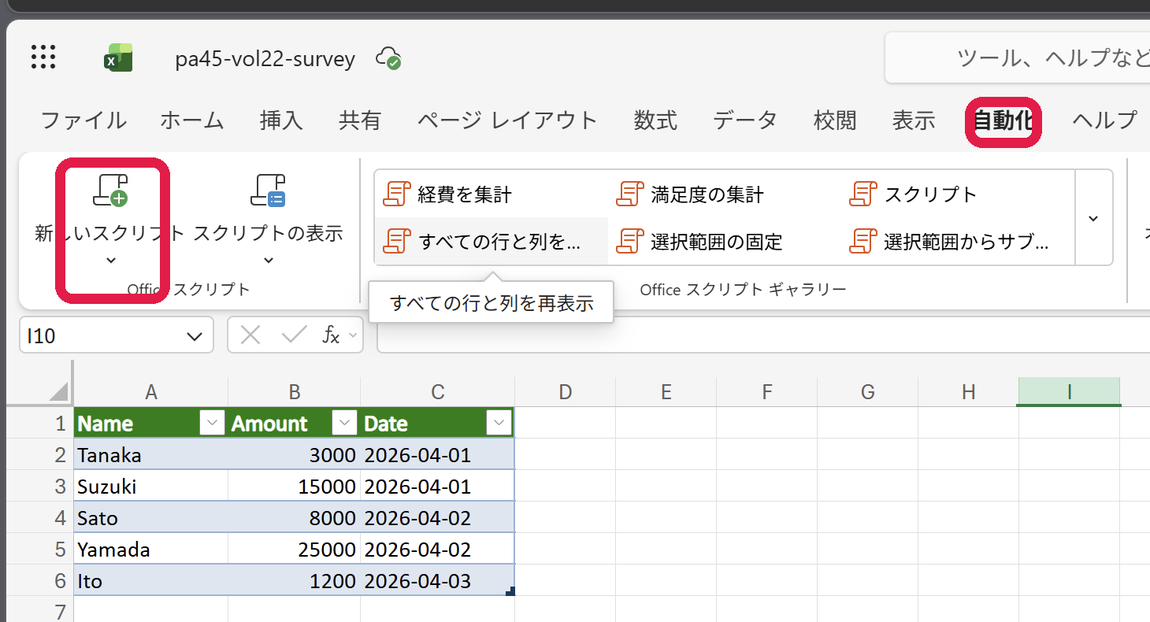
Copilotが書いたコードは、Excelの 「自動化」タブに貼るだけ。新しいスクリプト → 貼り付け → 保存。
  1. Excel(Web)の 「自動化」タブを開く
  2. 「新しいスクリプト」を押す
  3. Copilotのコードを貼り付けて保存
保存すると、作ったスクリプトが一覧(ギャラリー)に並び、いつでも呼び出せます。
Excelの自動化タブ。新しいスクリプトのボタンと、保存済みスクリプトのギャラリー、経費表
実際の画面:「自動化」タブの「新しいスクリプト」。保存したスクリプトはここに並びます。
13 / 20
STEP ②|ためす

スクリプトを「実行」してみる

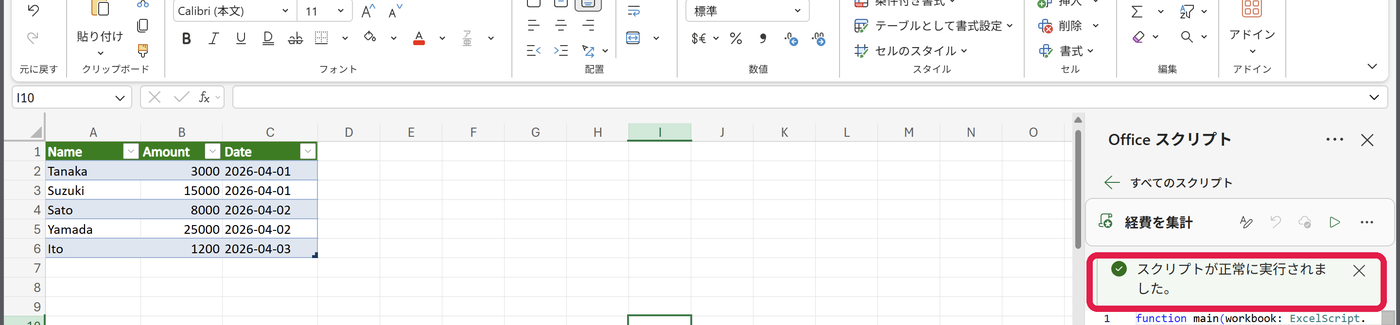
作ったスクリプトは、その場で試せます。「実行」を押すと、Copilot がつくった整形・集計が一気に再現されます。
  1. 作ったスクリプトを開く
  2. 「実行」ボタンを押す
  3. 見出しに色がつき、合計が入るのを確認
同じ表なら、次からは
ボタンひとつで終わります。
Officeスクリプトを実行した直後の画面。見出しが緑になり『スクリプトが正常に実行されました』と表示
実際の画面:見出しが緑になり、右下に「スクリプトが正常に実行されました」
14 / 20
STEP ③|つなぐ

Power Automate から呼び出す

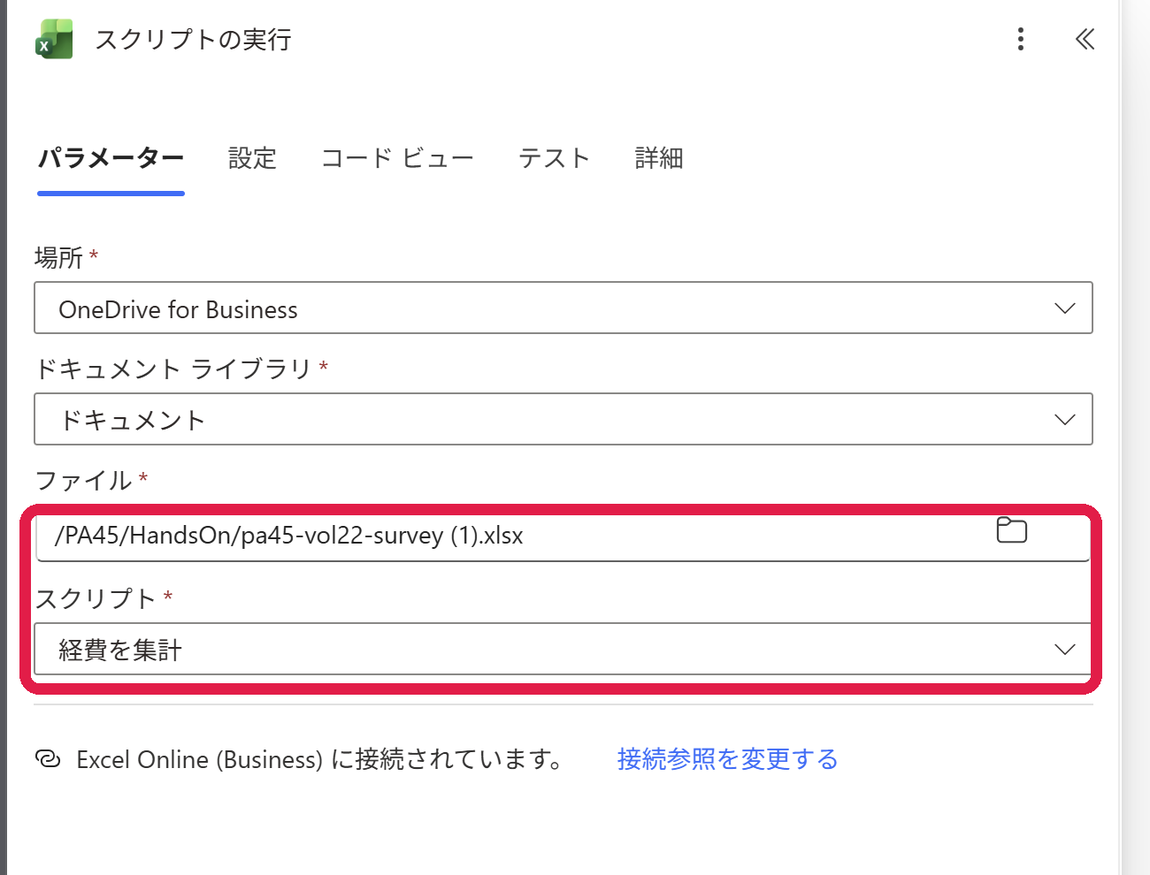
フローに 「スクリプトの実行」アクションを追加し、どのファイルの・どのスクリプトを動かすか選ぶだけ。
  1. フローで Excel Online (Business) を追加
  2. 「スクリプトの実行」を選ぶ
  3. 場所・ファイル・スクリプトを指定
  4. 「テスト」で動作を確認
これで「経費が来たら → 台帳に追記 → スクリプトで集計 → Teams通知」が全部つながります。
Power Automateの『スクリプトの実行』アクション。場所・ドキュメントライブラリ・ファイル・スクリプトを指定する画面
実際の画面:場所・ファイル・スクリプト(経費を集計)を選ぶだけ。✔ テスト成功
15 / 20
STEP ③|とどける

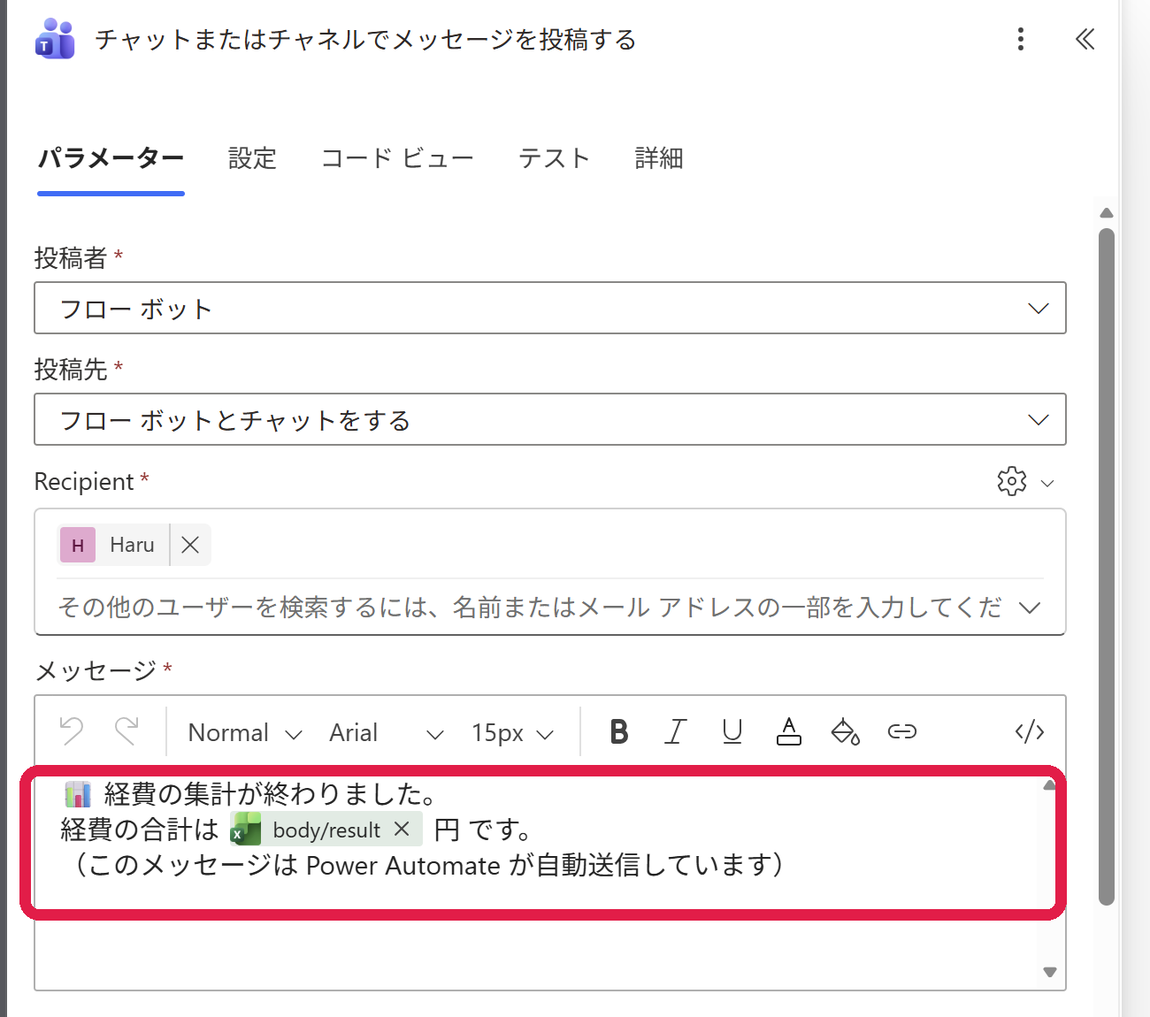
通知まで、自動でつながる

Teams投稿アクション。メッセージ本文に合計(body/result)を差し込む画面
Teams投稿:本文に スクリプトの戻り値(合計)を差し込む
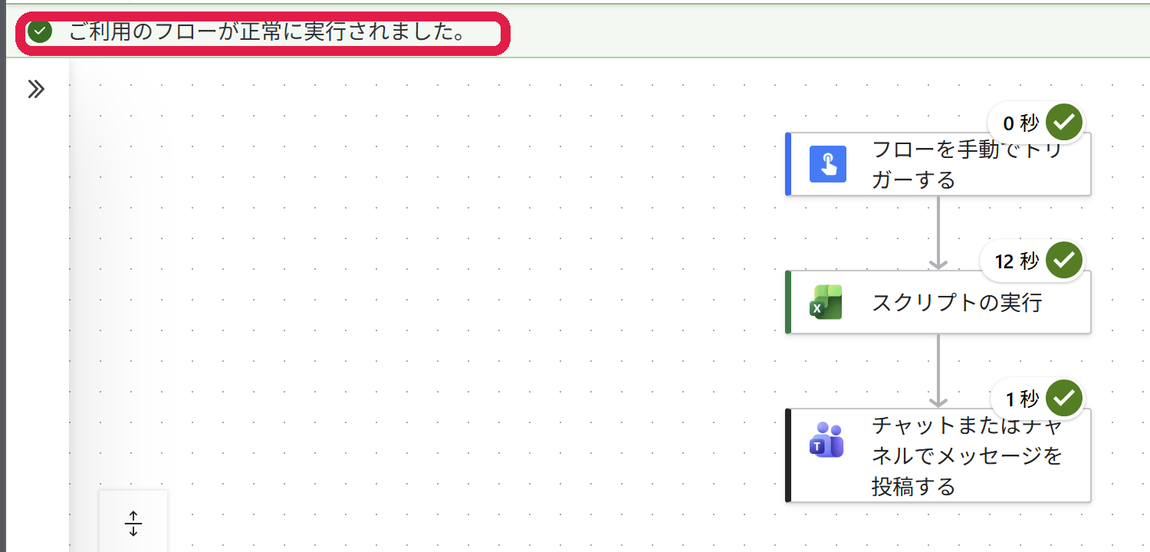
フローが正常に実行された画面。手動トリガー→スクリプトの実行→Teams投稿がすべて成功
テスト:トリガー→スクリプト実行→Teams投稿がすべて成功 ✔
これで 「集計 → 通知」までノータッチ。あとは自動でつながります。
16 / 20
はじめに|使える条件

お金・注意・上限(先に確認)

License

💰 使えるプラン(お金の話)

  • Excel Online (Business) は 標準コネクタ=追加料金なし
  • 必要なのは 会社・学校の Microsoft 365(法人・教育)
  • 例:Business Standard/Business Premium/Apps for business、E1・E3・E5、F3 など
  • 個人向け(Personal・Family)は対象外

⚠️ VBAマクロとの違い

  • 昔の VBA(.xlsm) はクラウドのフローでは動きません
  • VBAを動かすなら Power Automate for desktop 経由(別回で)
⏱️ 知っておく上限(無理をさせない):
1日 約1,600回まで 1回 120秒以内 ファイル 25MBまで 外部サイト呼び出しは不可
🔑 使えるか確かめる:Excel(Web版)を開いて 「自動化」タブが出れば準備OK。出ない場合は、ライセンス対象外か管理者がオフにしています(情シスへ確認を)。
※ E1・F3 はフローからはOK(Excel画面内の直接連携だけ不可)。ふつうの集計・整形なら上限に当たることはまずありません。
※ 出典:Microsoft Learn(Officeスクリプト プラットフォームの制限/Power Automate で実行するための要件・2026-08 取得)。
17 / 20
WRAP UP

今日そろえたもの

Summary
💬

Copilotで作る

やりたいことを日本語で伝えれば、Copilotがスクリプトを書くコードは書かない。

🔁

一発で再生

「実行」で、同じ整形・集計を一気に再現。同じ表なら次からボタンひとつ。

🔗

フローで自動化

Power Automate の 「スクリプトの実行」で、経費→集計→通知まで自動に。

💰

使える条件

標準コネクタで 追加料金なし。必要なのは M365 の法人プラン。VBAとは別物。

持ち帰り:Excelの「毎回の手作業」は、Copilotに部品を作ってもらえば、フローに任せられます。まずは1つ、頼んでみましょう。
18 / 20
PA45 のご案内 ①

PA45 は、こんな場です

About
  • 毎週 木曜 20:15〜21:00(45分ぴったり)
  • オンライン・参加費は無料
  • 質問しなくてOK・見るだけでOK
  • 1回で完結。その回だけ見ても分かる形
  • 参加登録は connpass から。カメラもマイクも不要
Power Automate を 小さく学んで、確実に使えるところまで。毎週1粒ずつ積んでいく場です。
19 / 20
PA45 のご案内 ②

資料は、全部のこります

Archive
  • 第1回〜第22回、すべて公開
  • 各回に 解説スライド(いつでも見返せる)
  • 配布ファイル・当日資料のリンク集
  • 回によって YouTube 動画解説ブログ
  • アンケート結果(理解度・感想)も公開

全回の目次から、その回の資料に飛べます。
後から復習できるので、当日はメモ不要。

20 / 20
Thank you!

お疲れさまでした 🎉

アンケートのご協力をお願いします 🙏

気づいたことは #PA45 で投稿を。
Excelの「毎回の手作業」、まずは1つ Copilot に頼んでみてください。

📅 次回・第23回は いつもの木曜ではなく「土曜」開催 ── 8/15(土)20:15〜 ▶ 参加登録
分からないところは、次回に持ち越しでOKです 😊