スクリプトが出した"答え"を見て、次の行動をフローが自動で選びます ☕
今日の主役は、フローの「分かれ道」。スクリプトが出した"答え"で、次の行動を自動で選びます。
office.com にサインイン。法人・教育アカウントが必要(個人向け Personal・Family は対象外)。詳しくは後半で。
今日は「金額で自動的に振り分けるフロー」を実際に作ります。初参加でも大丈夫。もちろん見るだけ参加もOK。
長時間の研修は不要。要点だけを凝縮。終わったその日から一歩踏み出せます。
座学だけではありません。実際に自分の手で作ります。見るだけ参加も大歓迎。
ゼロから順番に見ていくので「なぜそうするか」が腑に落ちます。
#PA45 をつけて投稿しよう!「気づき」「これ便利!」何でもOK。
🚫 難しい専門用語は使いません/🚶 置いてけぼりにしないようゆっくり進行。
経費や申請が届くたびに、金額を見て「これは上長承認、これはそのままでOK」 と、あなたが毎回振り分けていませんか。
「合計を出して、合計を返して」と伝える。コードはAIが書く。
スクリプトが 合計という"答え"を返す(return)。これが今日の材料。
その答えを Power Automate が受け取り、条件で振り分ける。
やることは3つ。① 台帳から合計を出す → ② その"答え"を返す → ③ 金額で判定して行き先を分ける。
| Name | Amount |
|---|---|
| Tanaka | 3,000 |
| Suzuki | 15,000 |
| Sato | 8,000 |
| Yamada | 25,000 |
| Ito | 1,200 |
function main(workbook): number {
// Amount列の合計を計算
...
return sum; // ← 合計(答え)を返す
}
スクリプトが返した合計は、次のアクションの入力欄に 手打ちではなく「動的なコンテンツ」から選んで入れます。ここがつまずきやすい所。
return した値。スクリプトに「result」の文字はありません。PAが戻り値をresultと呼びます。
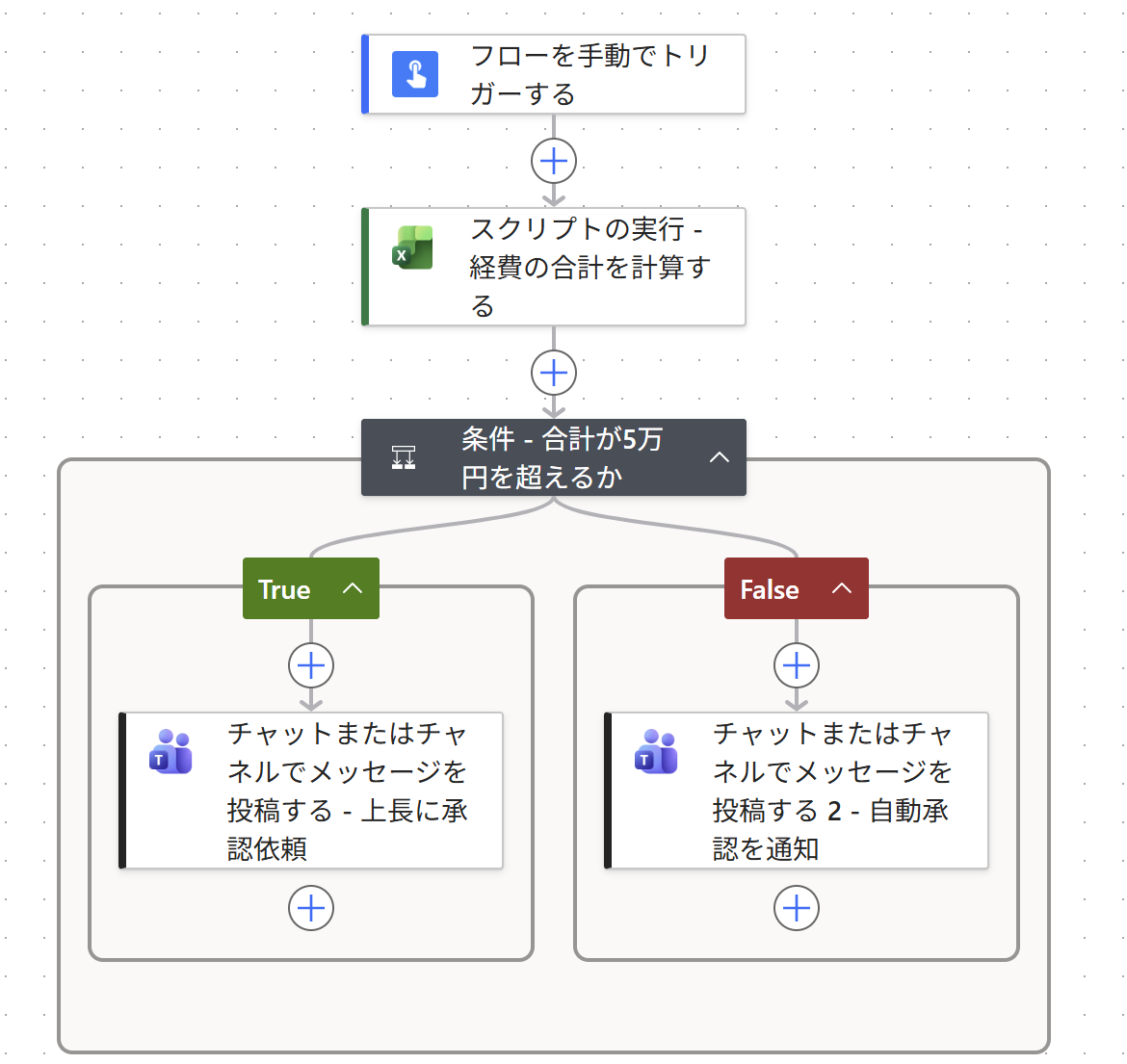
body('スクリプトの実行')?['result'](Teams本文にも同手順で差込可)。高額なので、上長に「承認してください」とTeamsでメッセージをPost。金額も本文に自動で差し込み。
基準以下なので、承認は不要。「自動承認しました」とTeamsに通知して、そのまま完了。
Power Automate で作ると、こうなります。今日つくるのは この形。
今日の本筋は 合計1つ(result)で分岐。もし 合計・平均・判定…を一度に返したいときは、まとめて「オブジェクト」で返します。
interface Result { total: number; // 合計 average: number; // 平均 needsApproval: boolean; // 判定 } function main(workbook): Result { // …合計sum・件数count を計算… return { total: sum, average: sum / count, needsApproval: sum > 50000 }; }
return { … }; と中括弧で複数並べること。プロパティ名は英語(total/average)が扱いやすい。body('スクリプトの実行')?['result']?['total']Copilotに 「合計を返して」と頼む。スクリプトが"答え"を1つ返す。
「result > 50000」のように、答えを判定して「はい/いいえ」に分ける。
はい=上長に承認依頼/いいえ=自動で処理。行動が自動で選ばれる。
道が増えたら 「スイッチ」。金額の大小は「条件」、一致は「スイッチ」。
全回の目次から、その回の資料に飛べます。
後から復習できるので、当日はメモ不要。
気づいたことは #PA45 で投稿を。
Excelの"答え"で分岐するフロー、まずは1つの条件から作ってみてください。