PA45 第24回 スライド

Teamsのスタンプ👍で、出欠が自動で集まる ── 絵文字リアクション × Power Automate(非IT初心者歓迎)
1 / 18
PA45 — Power Automate 45 | 第24回 / Vol.24Online Hands-on
まもなく開始します
20:15 START

第24回|Teamsのスタンプ👍で、出欠が自動で集まる

投稿に👍を押すだけ。名前が台帳にたまり、人数が届きます ☕

📅 今日は 土曜開催 ── 8/22(土)20:15〜21:00
2 / 18
PA45|第24回

事前準備 (サインインできればOK・見るだけ参加も歓迎)

今日の主役は、Teamsのリアクション。

  • 👍リアクション ― フローのスイッチになる
  • SharePoint台帳 ― 押した人がたまる
1

会社・学校の Microsoft 365

office.com にサインイン。法人・教育アカウントが必要。

2

手を動かす回

👍で出欠が集まるフローを作ります。見るだけ参加もOK。

📥 今日のゴール
① 👍で動くトリガー② 名前を取り出す③ 台帳に記録④ 集計して通知
用意するもの:Teamsチャネル「懇親会出欠」+SharePoint「出欠台帳」(当日いっしょに作ります)

3 / 18
INTRODUCTION

PA45 とは?

Concept
忙しい人のための 45分ハンズオン
⏱️

45分完結

要点だけを凝縮。その日から一歩。

💻

ハンズオン

自分の手で作ります。見るだけもOK。

👥

一緒に学ぶ

ゼロから順番に。だから腑に落ちる。

✓ 知識ゼロでOK。「いつものチャット操作が、自動化のスイッチになる」を持ち帰りましょう。
4 / 18
SPEAKER

Power Automate 45 (PA45)

Speaker
Haru
Haru
💻 Power Platform / DX 推進
  • 🏢 社内で PA/Copilot ハンズオン講座を開催し、DXを推進
  • 🎤 広島コミュニティ「PLUG」運営・外部コミュニティ登壇
  • 📱 X で初心者向け Power Automate チップスを継続発信
  • 🕐 PA45(45分の "1粒ハンズオン")を毎週開催・運営
今日も一緒に「できた!」を作っていきましょう 😊
5 / 18
PA45 Online Course

ご参加にあたってのお願い (ルール)

Guidelines
🤝

気持ちよく学ぶ

  • 誹謗中傷・不適切な発言は禁止
  • お互いを尊重し合いましょう
🎥

録画について

  • 後日 YouTube 公開予定
  • 匿名参加で表示名を隠せます
💬

チャットは気軽に

  • 「できました!」大歓迎
  • 小さな質問でもOK

🖌️ アウトプットで定着

#PA45 をつけて投稿しよう!「気づき」「これ便利!」何でもOK。

🎓 初心者大歓迎

🚫 難しい専門用語は使いません/🚶 置いてけぼりにしないようゆっくり進行。

6 / 18
Power Automate 入門講座

Vol.24

Teams連携編絵文字リアクションSharePoint台帳自動集計ノーコード

第24回:Teamsのスタンプ👍で
出欠が自動で集まる

Theme
Teamsの投稿に押した絵文字リアクション(👍)をきっかけに、押した人を台帳に記録し、参加人数を自動で通知する
Target
ボタンやフォームを作らず出欠・確認を集めたい人・非IT初心者(知識ゼロOK・見るだけ参加も歓迎)
Time
実際の画面で作り方を確認 約45分
7 / 18
PA45|第24回 / 今日やること

「出欠を集める」を、押すだけにする

Intro

「参加?不参加?」を集めるのに、フォームを作ったり、返信を数えたりしていませんか。

いままで

  • フォームを作って配る
  • 返信を目で数える
  • 「言った/聞いてない」が起きる

これから

  • 投稿に 👍 を押すだけ
  • 名前が台帳に自動でたまる
  • 今の参加人数がすぐ届く
🎯 今日のゴール: いつものTeamsのチャットにスタンプ[👍]を押すだけで、出欠が自動で集まるフローを作ります。ボタンもフォームも作りません。
8 / 18
PA45|第24回 / 仕組み

スタンプが、フローの「スイッチ」になる

Concept
👍 を押す=フローが動き出す合図
👍

押す

投稿に絵文字リアクションを付けるだけ。

⚡

動く

その👍をきっかけに Power Automate が起動。

📋

集まる

押した人が台帳にたまり、人数が出る。

✓ 2025年に増えた「リアクションで動く」トリガーを使います(全部 標準・追加料金なし)
9 / 18
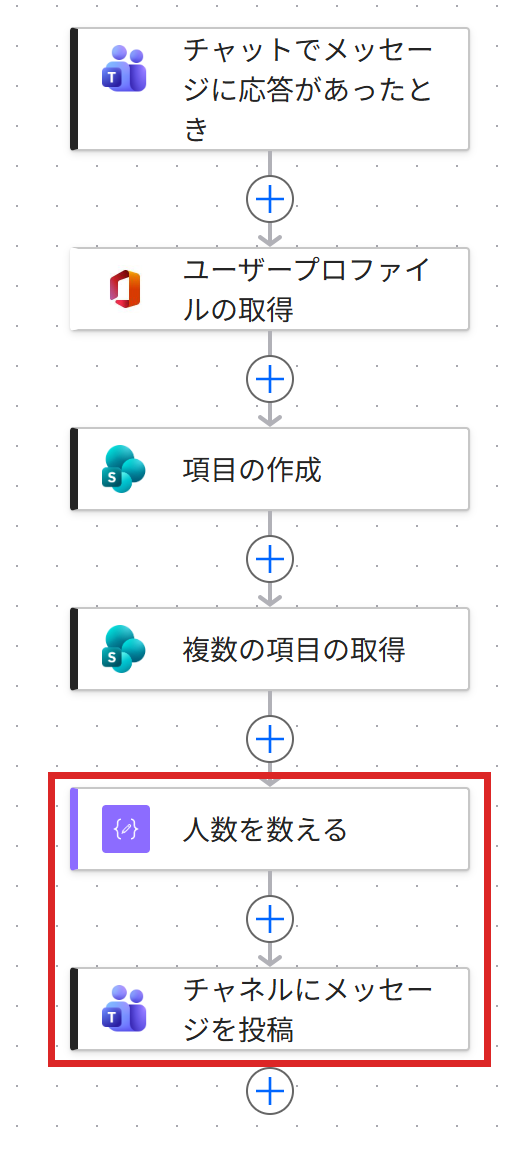
PA45|第24回 / 全体像

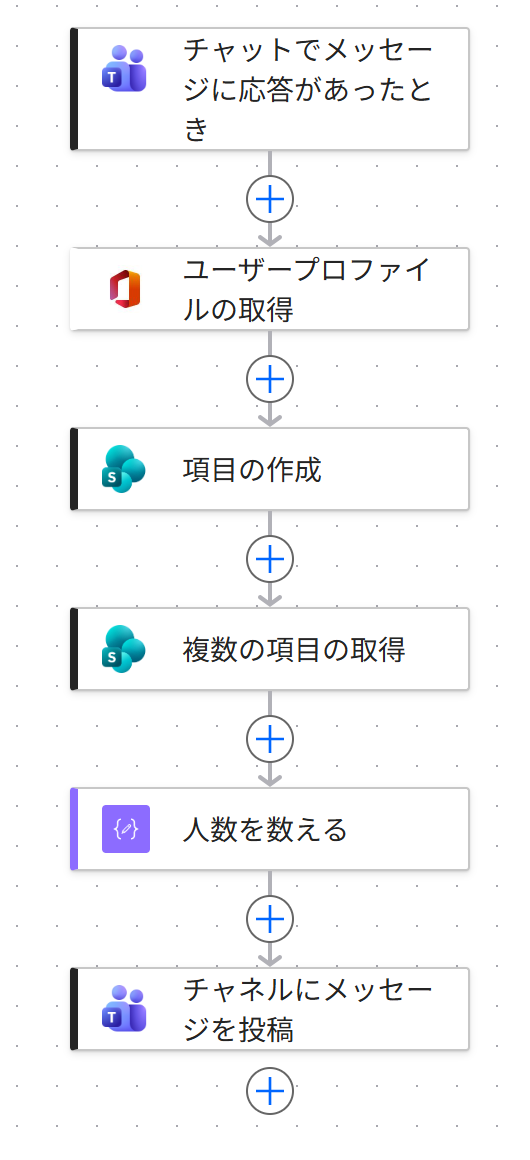
今日の全体像:👍から通知まで6ブロック

Overview
出欠集計フローの全体(実物の画面)
実物のフローは、上から下へ 6ブロック。左が実際の画面です。
  • ① 👍で起動 ― リアクションで動く(トリガー)
  • ② 名前を取得 ― 押した人のID→氏名
  • ③ 台帳に記録 ― 出欠台帳に1行 追加
  • ④ 参加を集める ― 「参加」の行を取得
  • ⑤ 人数を数える ― 件数=参加人数
  • ⑥ 通知する ― 「◯◯さん参加! 現在N名」
💡 むずかしい式(コード)を使うのは⑤の「人数を数える」だけ。 あとは画面で選ぶだけ、が今日のポイントです。
10 / 18
PA45|第24回 / ①トリガー

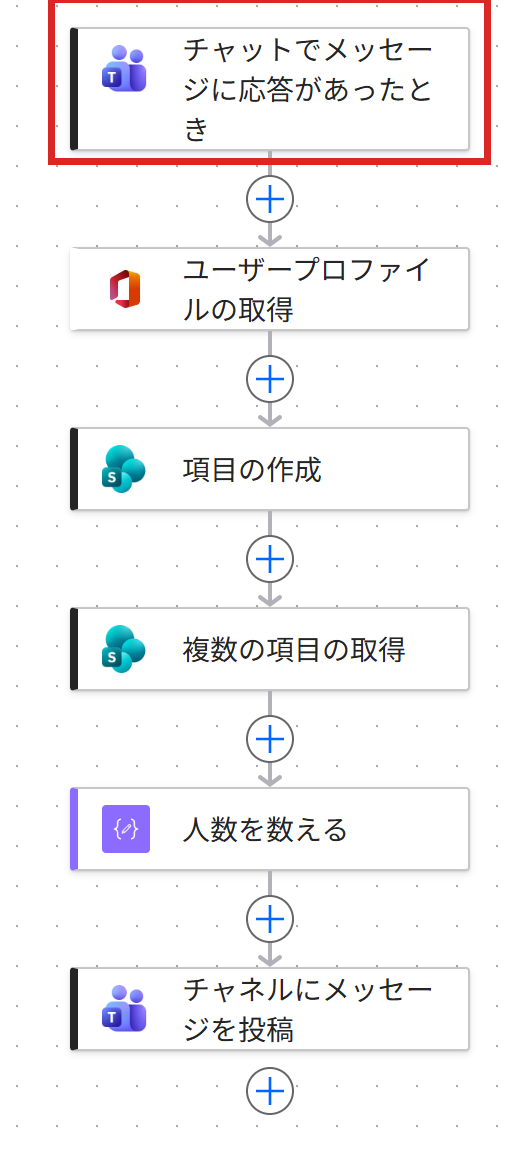
①👍が押されたら動く(4つの設定)

Step 1
Teams「チャットでメッセージに応答があったとき」

追跡する絵文字

👍(1つだけ)

トリガー頻度

すべてのリアクション(複数)

トリガー対象のユーザー

全員

メッセージの種類

チャネル → チーム・チャネルを選ぶ

⚠️ ここが唯一のつまずき所: チャネル欄は文字部分をクリックしない(別の入力候補が開きます)。チームを先に選び、チャネルは欄の右のピッカーから。出ない時は再読み込み。
全体のどこを作っているか(赤枠)
11 / 18
PA45|第24回 / ②名前

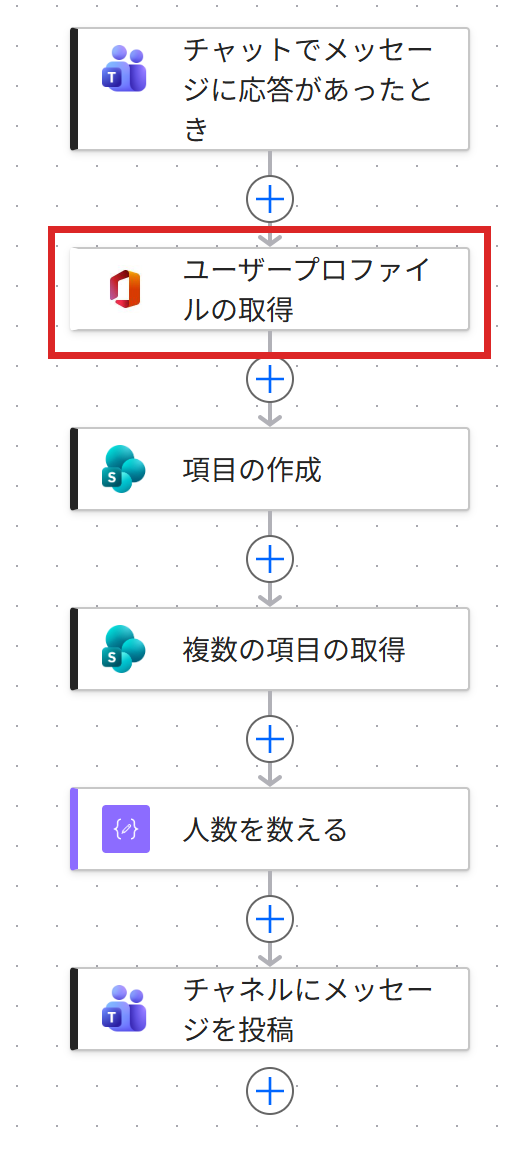
②「押した人」のIDを、名前に変える

Step 2

トリガーが教えてくれるのは、押した人のID(記号の並び)だけ。これでは誰か分かりません。

23167d28-…(ID) → 田中 太郎(氏名)
使うアクション: Office 365 ユーザー「ユーザー プロファイルの取得 (V2)」に、トリガーの ユーザーID を渡すと表示名が返ります。
※「IDしか来ない→名前に直す」は、いろんな自動化で出てくる定番の一手間です。
全体のどこを作っているか(赤枠)
12 / 18
PA45|第24回 / ③記録 ④集める

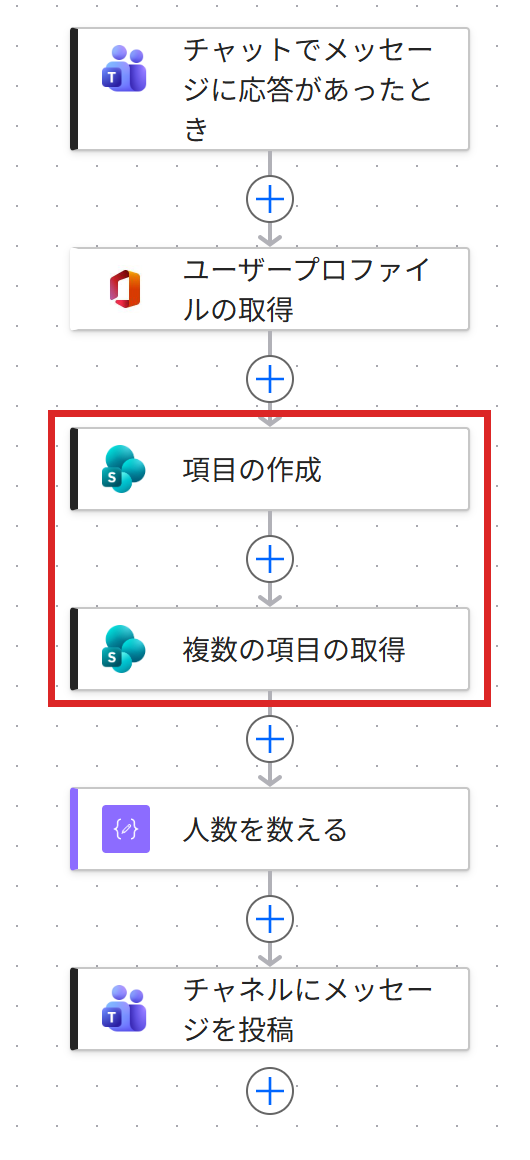
③台帳に記録 → ④「参加」を集める

Step 3-4
3

項目の作成(SharePoint)

  • 氏名=表示名(選ぶだけ)
  • 回答=参加(打つだけ)
  • 日時は入れない=作成日時が自動
4

複数の項目の取得

  • フィルター answer eq '参加'
  • 「参加」の行だけ集める
💡 学びどころ: フィルターだけは表示名(回答)ではなく内部名(answer)を使います。「見た目の名前」と「中の名前」は別、という実務でよく出るポイントです。
全体のどこを作っているか(赤枠)
13 / 18
PA45|第24回 / ⑤数える ⑥通知

⑤人数を数える → ⑥「現在N名」を通知

Step 5-6
5

人数を数える(作成)

式で length(…) =「箱に何個入っているか数える」。参加の行が何個=何人。
このフローで式を使うのはここだけ。

6

メッセージを投稿

フローボットが「👍 田中さんが参加! 現在3名」と投稿。まずはDM、慣れたらチャネルへ。

🖥️ このあと実物のフローで、👍を押す→名前が出る→台帳に増える→人数が届く、を一緒に確認します。
全体のどこを作っているか(赤枠)
14 / 18
PA45|第24回 / 発展・注意

使える場面と、知っておくこと

More
🎉

こんな場面に

  • 懇親会・イベント出欠
  • 研修・勉強会の参加確認
  • 「読みました」の既読集め
🔧

発展

  • 不参加は別の絵文字で(🍺など)
  • チャネルに「現在N名」を掲示
  • 未回答の人にだけ催促
⚠️

注意

  • 追跡する絵文字は1つずつ
  • 職場アカウント向け
  • 取り消し→再押しは二重に注意
😊 1人でも完成します。 自分の投稿に自分で👍でOK。実際に使う時は、いつものチームのチャネルで使えば、みんなの👍がそのまま集まります。
15 / 18
PA45|第24回 / まとめ

今日そろえたもの

Wrap

できるようになったこと

  • 👍で動くトリガーの設定
  • IDを名前に変える
  • 台帳に記録して人数を数える

持ち帰るコツ

  • いつものチャット操作が自動化のスイッチ
  • 式を使うのは「数える」だけ
  • 表示名と内部名は別物
✓ ボタンもフォームも作らず、押すだけで出欠が集まる ── 今日から使えます 🎉
16 / 18
PA45 のご案内 ①

PA45 は、こんな場です

About
  • 毎週 木曜 20:15〜21:00(45分ぴったり/今回だけ土曜開催)
  • オンライン・参加費は無料
  • 質問しなくてOK・見るだけでOK
  • 1回で完結。その回だけ見ても分かる形
  • 参加登録は connpass から。カメラもマイクも不要
Power Automate を 小さく学んで、確実に使えるところまで。毎週1粒ずつ積んでいく場です。
17 / 18
PA45 のご案内 ②

資料は、全部のこります

Archive
  • 第1回〜第24回、すべて公開
  • 各回に 解説スライド(いつでも見返せる)
  • 配布ファイル・ハンズオン手順のリンク集
  • 回によって YouTube 動画と解説ブログも
  • アンケート結果(理解度・感想)も公開

全回の目次から、その回の資料に飛べます。
後から復習できるので、当日はメモ不要。

18 / 18
Thank you!

お疲れさまでした 🎉

アンケートのご協力をお願いします 🙏

気づいたことは #PA45 で投稿を。
👍で出欠が集まるフロー、まずはいつものチャネルで使ってみてください。

分からないところは、次回に持ち越しでOKです 😊