PA45 第25回 スライド

メールの添付ファイルを、届いた瞬間にSharePointへ ── 月フォルダへ自動保存+「保存済み」の印(非IT初心者歓迎)
1 / 19
PA45 — Power Automate 45 | 第25回 / Vol.25Online Hands-on
まもなく開始します
20:15 START

第25回|メールの添付ファイルを、届いた瞬間にSharePointへ

開いて、落として、フォルダを探す。あの3手間がなくなります ☕

📅 8/27(木)20:15〜21:00 ── 今回から木曜に戻ります
2 / 19
PA45|第25回

事前準備 (サインインできればOK・見るだけ参加も歓迎)

今日の主役は、メールの添付ファイル。

  • Outlookのメール ― 届いた瞬間がフローのスイッチ
  • SharePointのフォルダ ― 添付が月ごとに並ぶ
1

会社・学校の Microsoft 365

office.com にサインイン。法人・教育アカウントが必要。

2

手を動かす回

添付を自動保存するフローを作ります。見るだけ参加もOK。

📥 今日のゴール
① 添付つきメールで動く② 添付を1件ずつ③ 月フォルダに保存④ 保存済みの印+通知
用意するもの:添付つきのテストメール1通(当日その場で自分あてに送ります)

3 / 19
INTRODUCTION

PA45 とは?

Concept
忙しい人のための 45分ハンズオン
⏱️

45分完結

要点だけを凝縮。その日から一歩。

💻

ハンズオン

自分の手で作ります。見るだけもOK。

👥

一緒に学ぶ

ゼロから順番に。だから腑に落ちる。

✓ 知識ゼロでOK。「届いたら、そのまま片づく」を持ち帰りましょう。
4 / 19
SPEAKER

Power Automate 45 (PA45)

Speaker
Haru
Haru
💻 Power Platform / DX 推進
  • 🏢 社内で PA/Copilot ハンズオン講座を開催し、DXを推進
  • 🎤 広島コミュニティ「PLUG」運営・外部コミュニティ登壇
  • 📱 X で初心者向け Power Automate チップスを継続発信
  • 🕐 PA45(45分の "1粒ハンズオン")を毎週開催・運営
今日も一緒に「できた!」を作っていきましょう 😊
5 / 19
PA45 Online Course

ご参加にあたってのお願い (ルール)

Guidelines
🤝

気持ちよく学ぶ

  • 誹謗中傷・不適切な発言は禁止
  • お互いを尊重し合いましょう
🎥

録画について

  • 後日 YouTube 公開予定
  • 匿名参加で表示名を隠せます
💬

チャットは気軽に

  • 「できました!」大歓迎
  • 小さな質問でもOK

🖌️ アウトプットで定着

#PA45 をつけて投稿しよう!「気づき」「これ便利!」何でもOK。

🎓 初心者大歓迎

🚫 難しい専門用語は使いません/🚶 置いてけぼりにしないようゆっくり進行。

6 / 19
Power Automate 入門講座

Vol.25

メール添付編OutlookトリガーSharePoint保存月フォルダ自動ノーコード

第25回:メールの添付ファイルを
届いた瞬間にSharePointへ

Theme
届いたメールの添付を、SharePointの月フォルダへ自動保存。元のメールには「保存済み」の印をつける
Target
請求書や報告書をメールで受け取る人・手で保存するのをやめたい人(知識ゼロOK・見るだけ参加も歓迎)
Time
実際の画面で作り方を確認 約45分
7 / 19
PA45|第25回 / 今日やること

「添付を保存する」を、手でやらない

Intro

請求書のメールが届くたび、開いて、落として、フォルダを探して置く。毎回やっていませんか。

いままで

  • メールを開いて添付を落とす
  • 保存先のフォルダを探す
  • 同じ名前で上書きしてしまう

これから

  • 届いた瞬間に保存される
  • 月ごとのフォルダに自動で仕分け
  • 元のメールに「保存済み」の印
🎯 今日のゴール: 件名に【請求書】が入った添付つきメールが届いたら、添付が今月のフォルダに自動で並ぶフローを作ります。手で保存するのは今日で終わりです。
8 / 19
PA45|第25回 / 仕組み

メールの到着が、フローの「スイッチ」

Concept
📩 届く = フローが動き出す合図
📩

届く

件名に【請求書】が入った添付つきのメール。

⚡

動く

その到着をきっかけに Power Automate が起動。

📂

片づく

今月のフォルダに保存され、メールに印がつく。

✓ 使うのは Outlook・SharePoint・Teams の3つだけ(全部 標準・追加料金なし)
9 / 19
PA45|第25回 / 全体像

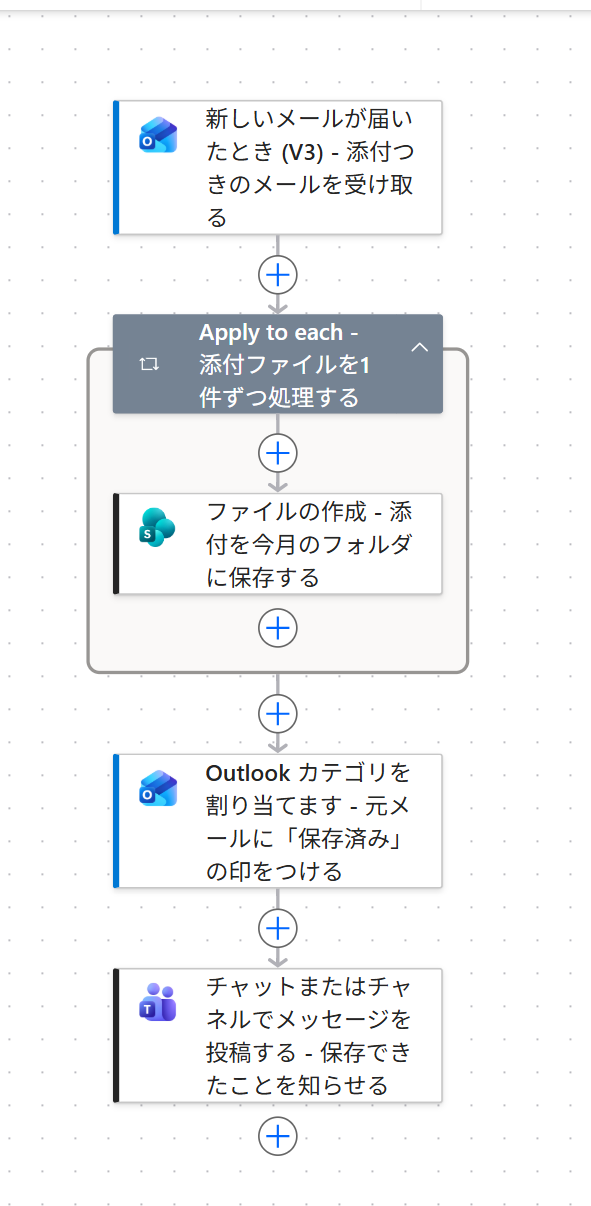
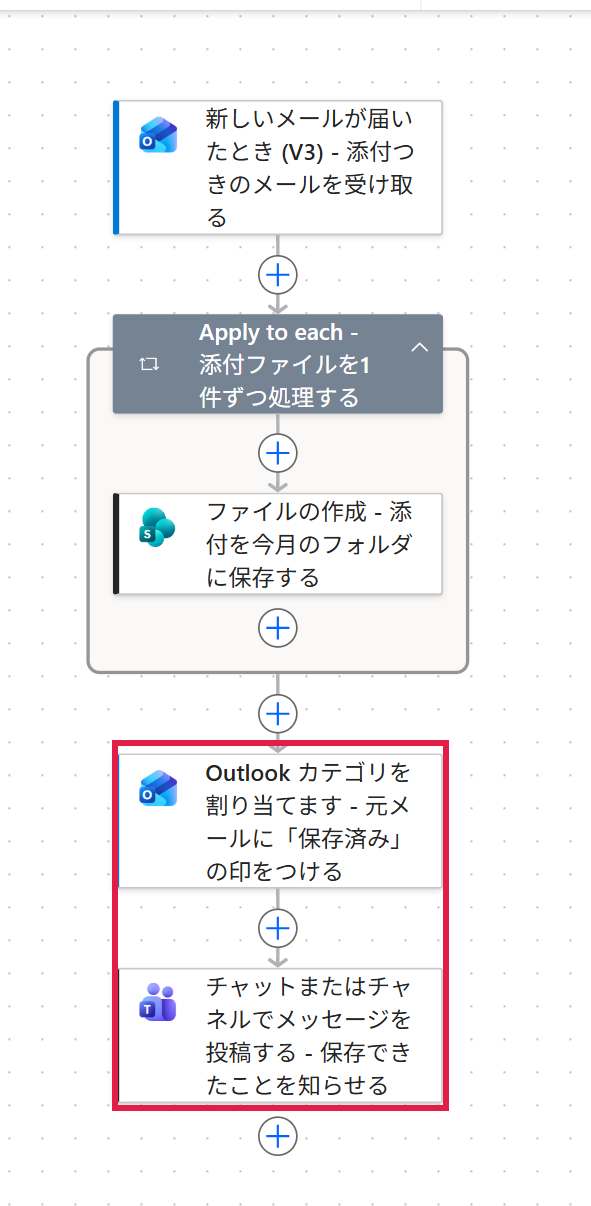
今日の全体像:届いてから通知まで5ブロック

Overview
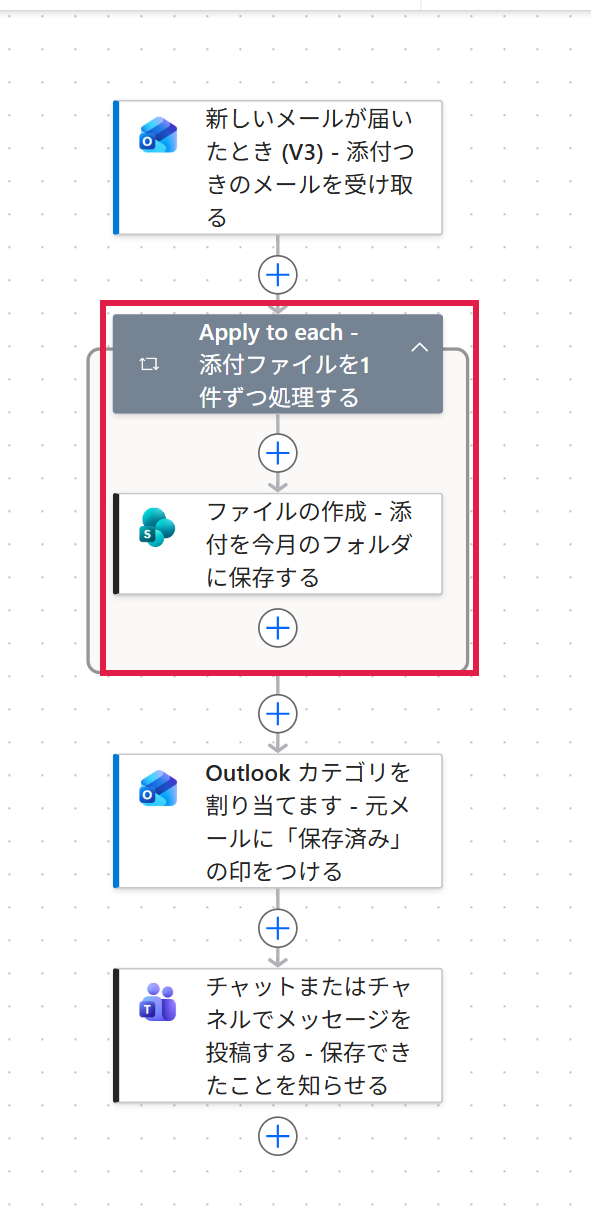
添付自動保存フローの全体(実物の画面)
実物のフローは、上から下へ 5ブロック。左が実際の画面です。
  • ① メールが届いたら起動 ― 添付つきだけ拾う(トリガー)
  • ② 添付を1件ずつ ― Apply to each で取り出す
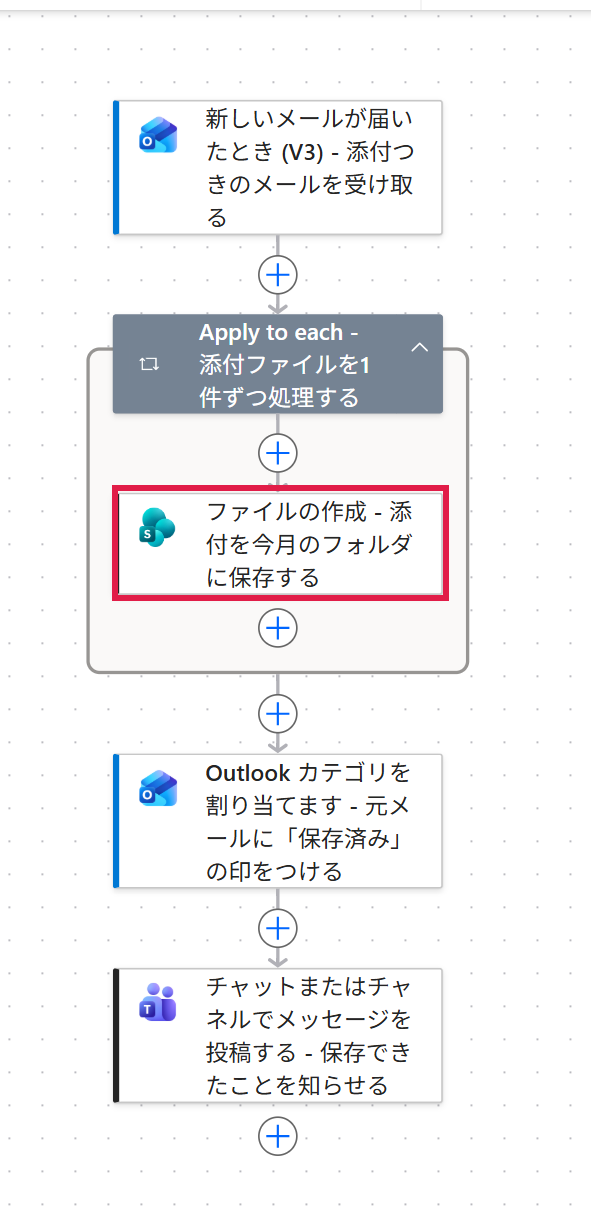
  • ③ 月フォルダに保存 ― ファイルの作成(SharePoint)
  • ④ 保存済みの印 ― 元メールにカテゴリをつける
  • ⑤ 知らせる ― 「◯件 保存しました」
💡 むずかしい式(コード)を使うのは「今日の日付」を作るところだけ。 あとは画面で選ぶだけ、が今日のポイントです。
10 / 19
PA45|第25回 / ①トリガー

①添付つきメールが届いたら動く

Step 1
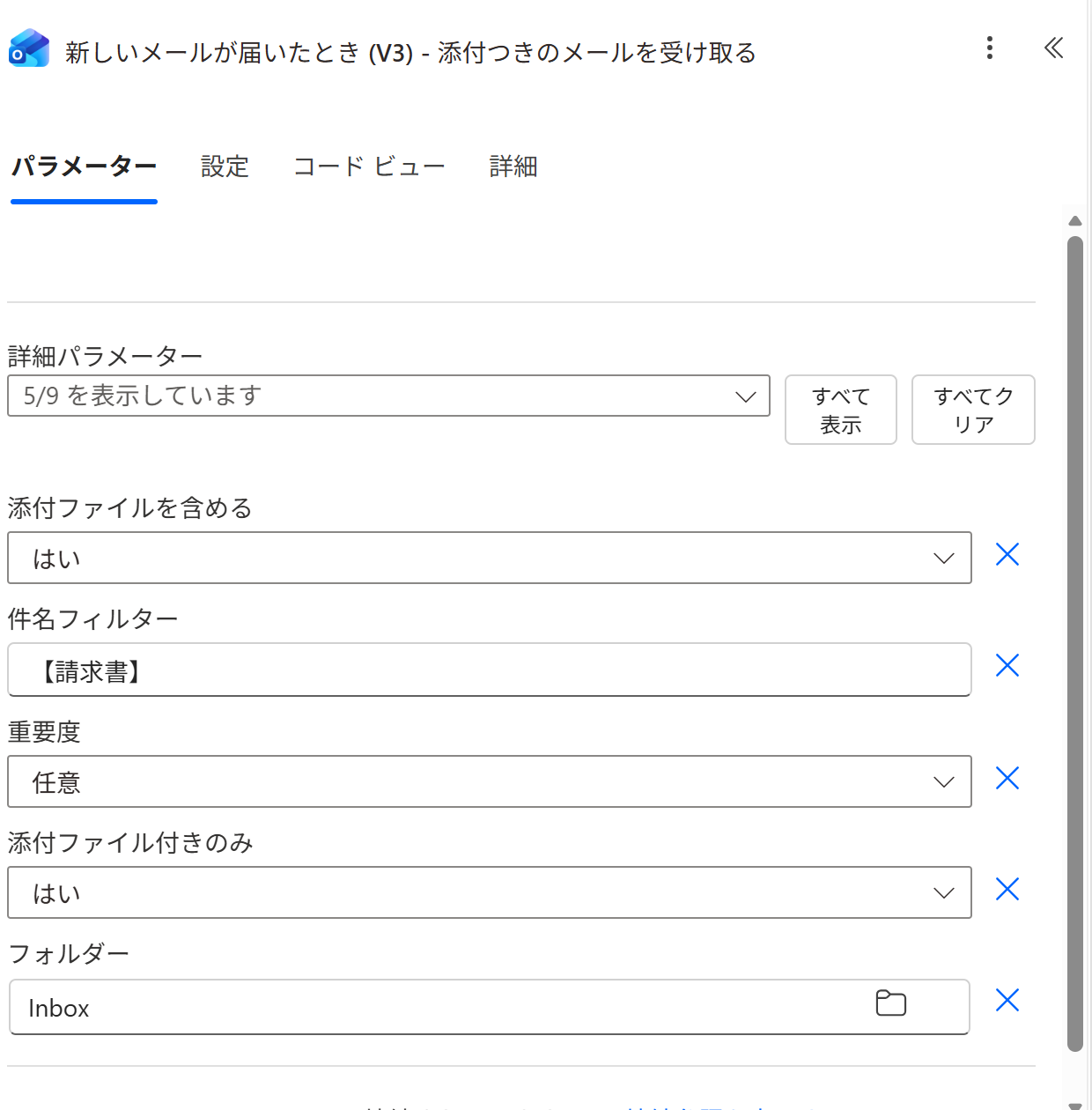
Outlook「新しいメールが届いたとき (V3)」

添付ファイルを含める

はい(既定は「いいえ」)

添付ファイル付きのみ

はい

件名フィルター

【請求書】

フォルダー

Inbox(受信トレイ)

⚠️ ここが今日いちばんの山場: 「添付ファイルを含める」は既定でオフ。オフのままだと添付の中身が来ないので、0KBの空ファイルが保存されます。この4つは「すべて表示」を押すと出てきます。
実画面:トリガーの設定(添付ファイルを含める=はい)実画面:トリガーの設定(添付ファイルを含める=はい)
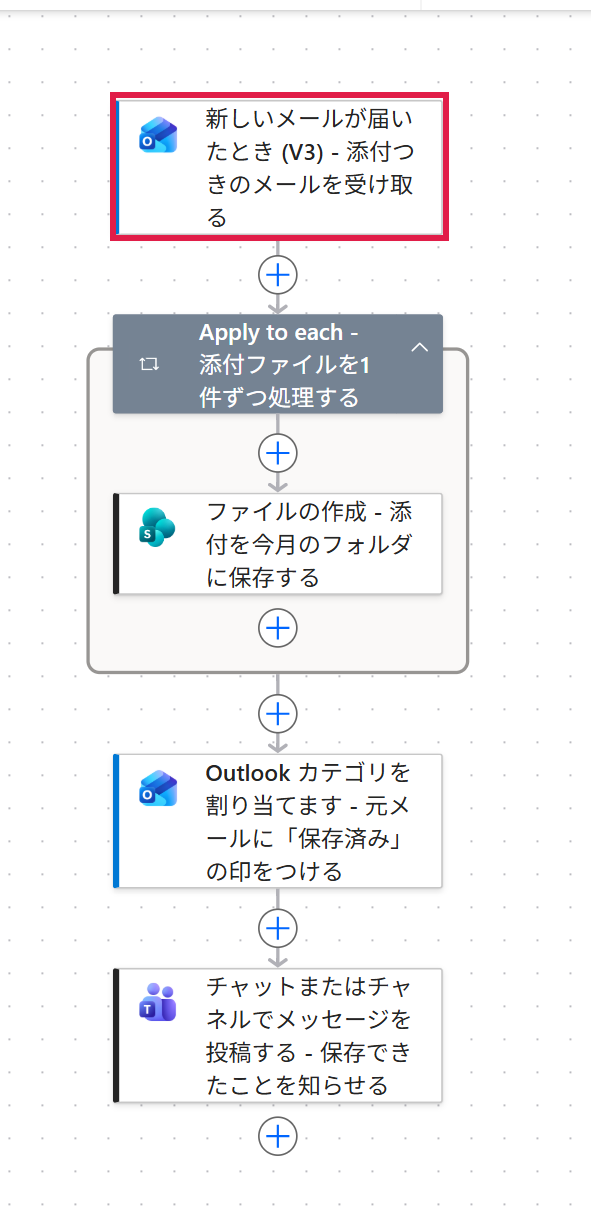
全体のどこを作っているか(赤枠)
11 / 19
PA45|第25回 / ①トリガー(続き)

似ているけど別物:添付の2つの設定

Key

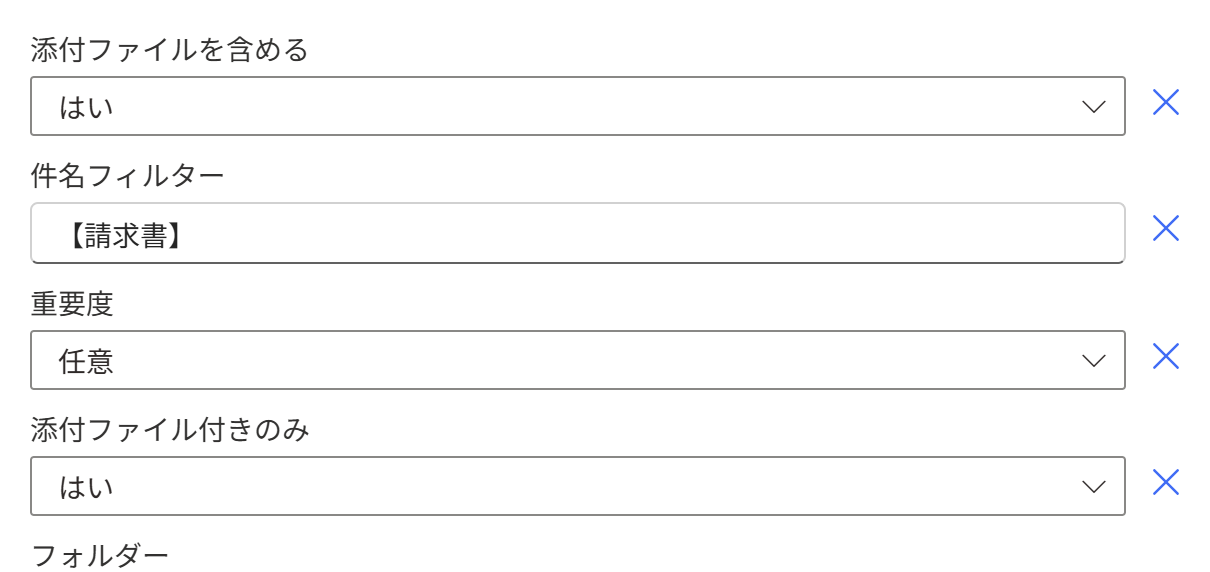
添付ファイル付きのみ

いつ動くかの設定。
はい=添付が無いメールでは動かない。

添付ファイルを含める

中身を持ってくるかの設定。
はい=ファイルの中身が届く(既定はいいえ)。

付きのみ 含める どうなる
はい はい ◎ 今日の設定。ちゃんと保存できる
はい いいえ ⚠ 動くのに 0KBの空ファイル ができる
いいえ はい 添付なしメールでも動く(何も保存されない回が出る)
覚え方: 「付きのみ」=ドアの鍵(入れるかどうか)。「含める」=荷物を持ってくるか。鍵を開けても、荷物を持ってこなければ手ぶらで届きます。
実画面:添付に関する2つの設定 実画面。2つは離れた場所にあります(間に件名フィルターと重要度)。どちらも「すべて表示」を押すと出ます。
12 / 19
PA45|第25回 / ②くり返し

②添付は「1件とはかぎらない」

Step 2

1通のメールに添付が3つ入っていることもあります。中身を1件ずつ取り出す箱が必要です。

📎 添付ファイル(まとめて) → 1件 → 1件 → 1件
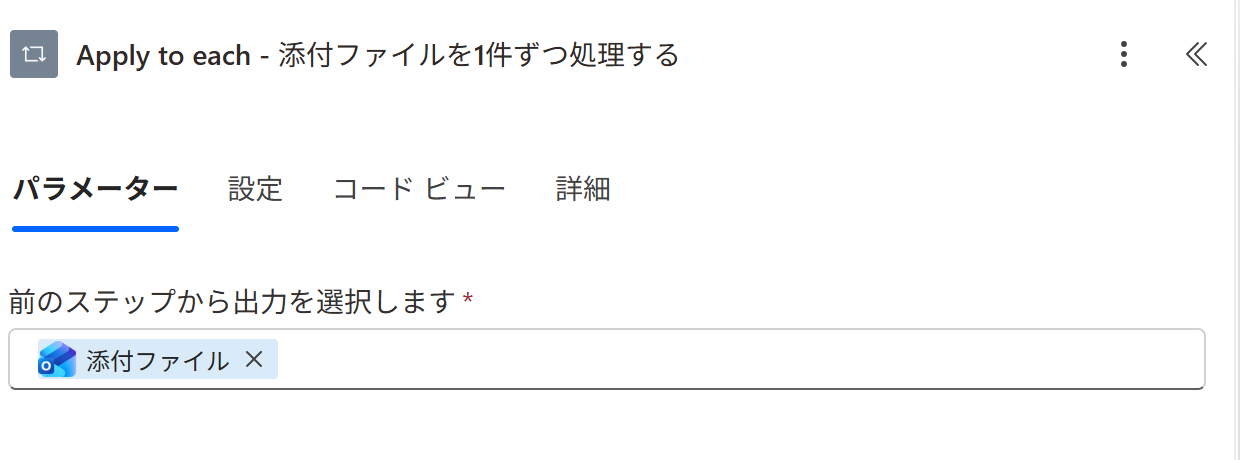
使うアクション: 「Apply to each」に、トリガーの 添付ファイル を渡すだけ。この中に入れた処理が、添付の数だけくり返されます。
※添付はまとめて1つの箱で届くので、中身を1個ずつ取り出す必要があります。置かなくても勝手に出てくることがありますが、故障ではありません(次で説明します)。
実画面:Apply to each に「添付ファイル」を渡す実画面:Apply to each に「添付ファイル」を渡す
全体のどこを作っているか(赤枠)
13 / 19
PA45|第25回 / ③保存

③今月のフォルダに、名前を変えて保存

Step 3
3

ファイルの作成(SharePoint)

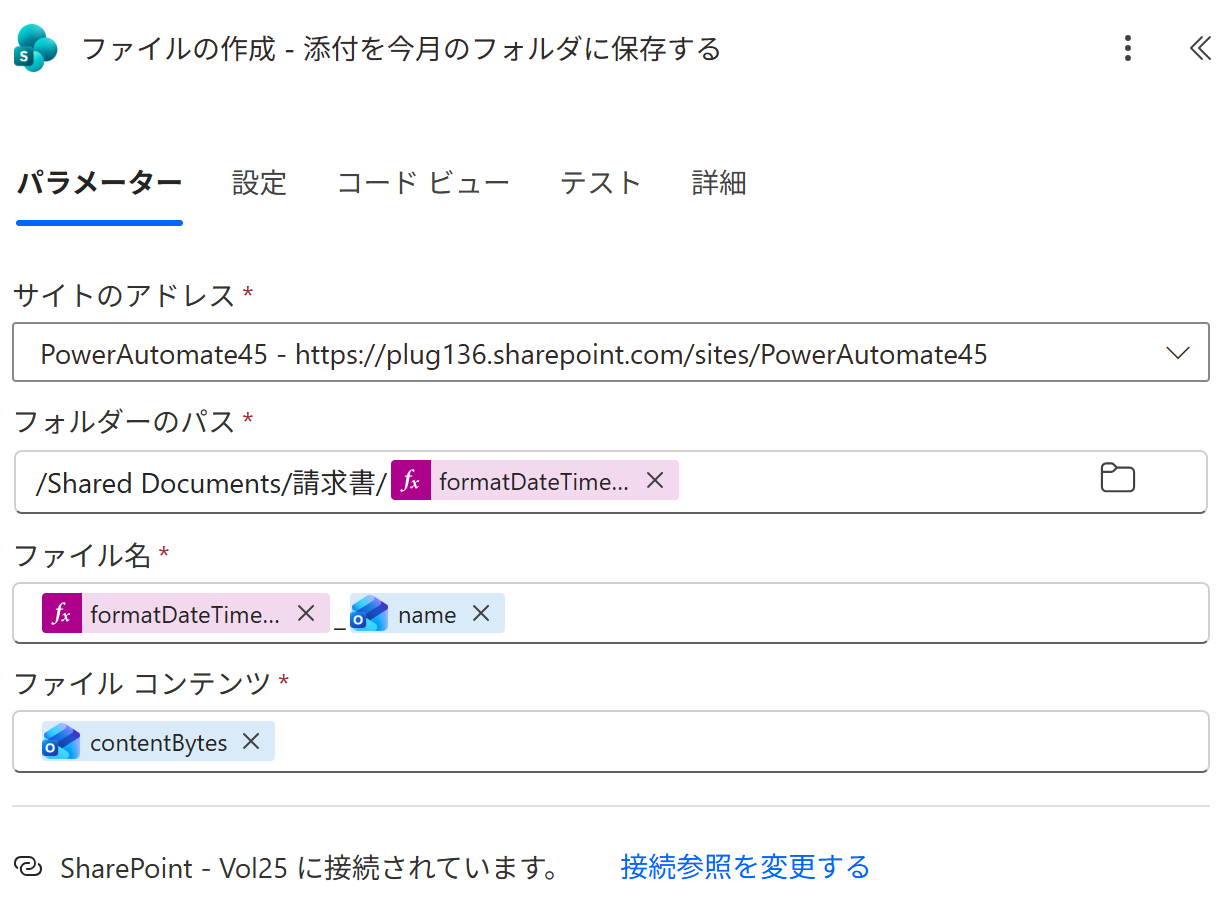
  • フォルダー=/Shared Documents/請求書/今月
  • ファイル名=日付_元の名前
  • 中身=contentBytes(選ぶだけ)
🗂️

2つの発見

  • フォルダは無くても自動で作られる
  • 日付を頭につけると上書き事故が消える
💡 学びどころ: フォルダのパスは、画面に「ドキュメント」と日本語で出ていても、中身は /Shared Documents という英語の名前です。「見た目の名前」と「中の名前」は別、という実務でよく出るポイントです。
実画面:保存先のパスとファイル名実画面:保存先のパスとファイル名
全体のどこを作っているか(赤枠)
14 / 19
PA45|第25回 / ④印 ⑤通知

④元メールに印 → ⑤「◯件保存しました」

Step 4-5
4

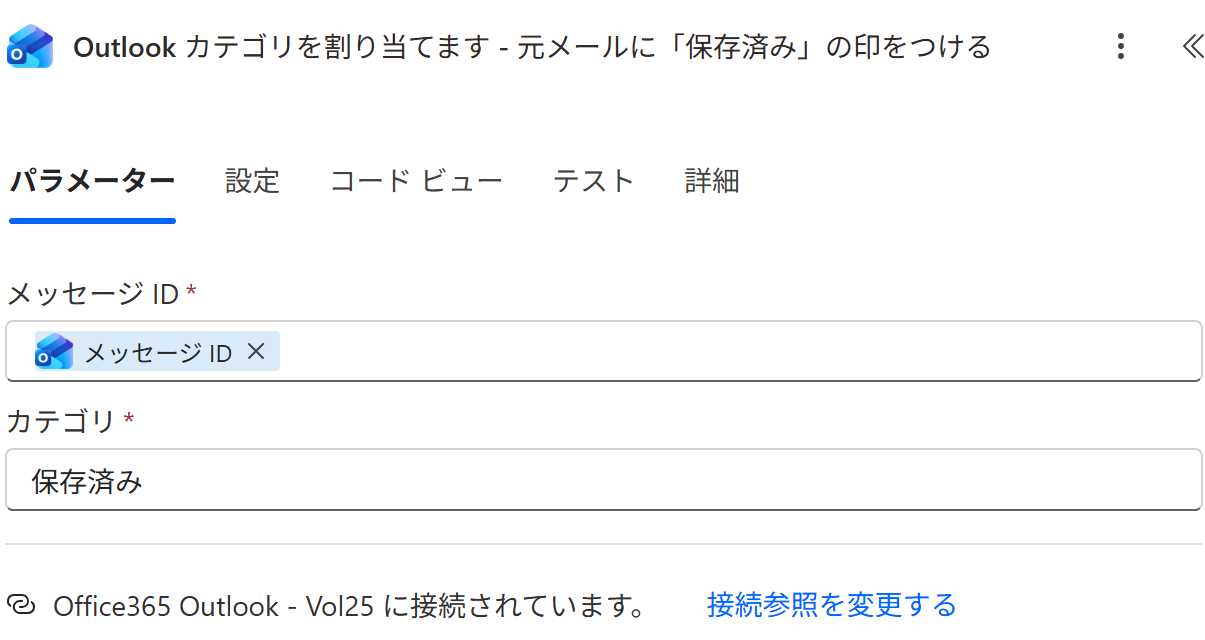
Outlook カテゴリを割り当てます

メッセージIDと、カテゴリ名 保存済み を入れるだけ。受信トレイに色ラベルがつきます。
フローが仕事した跡が残る=二重処理を防げます。

5

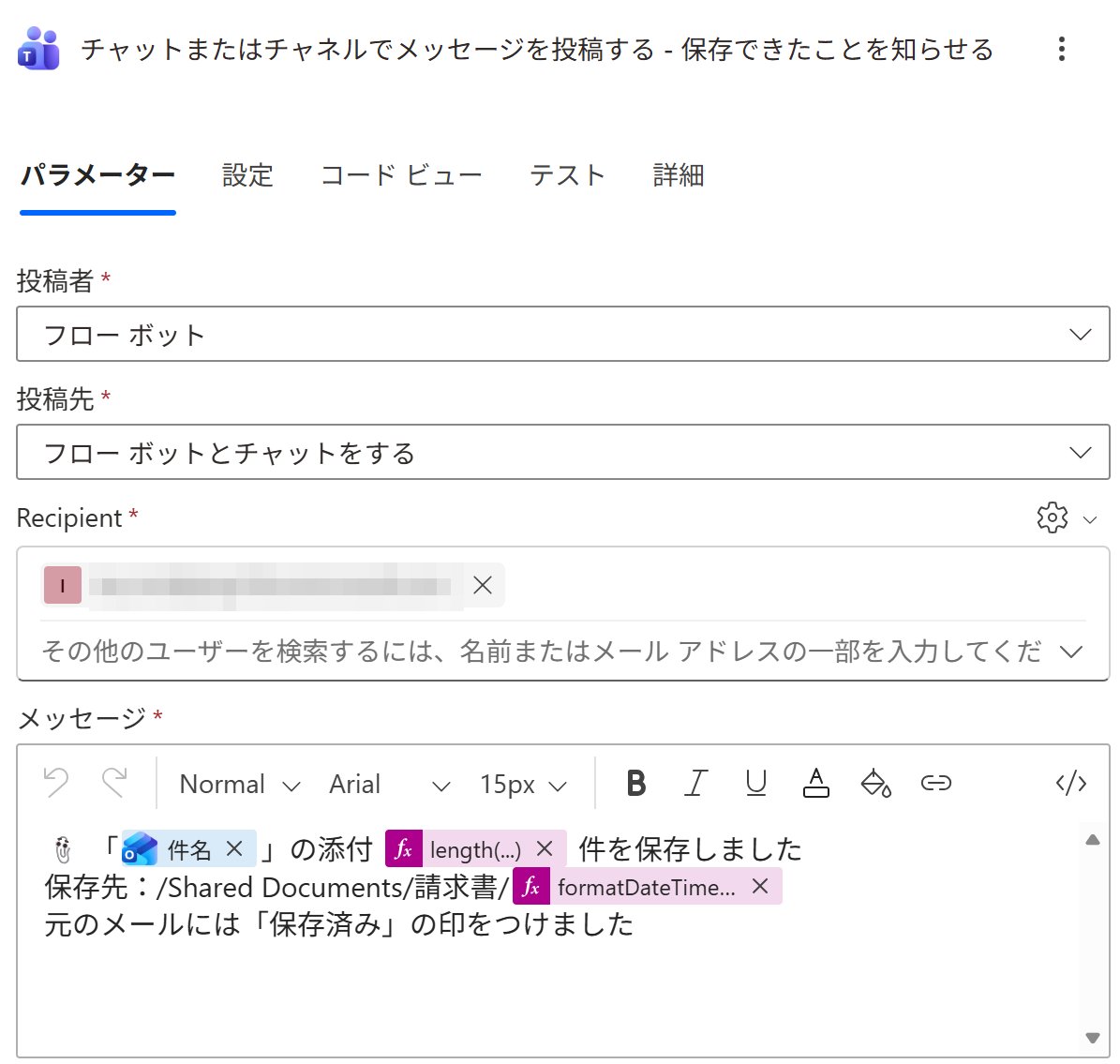
メッセージを投稿

フローボットが「📎「請求書」の添付 1件を保存しました」と知らせます。保存先は文字でそのまま(リンクにはしません)。

🖥️ このあと実物のフローで、メールを送る→フォルダにファイルが並ぶ→メールに色がつく、を一緒に確認します。
実画面:カテゴリ「保存済み」とTeams通知実画面:Teams通知実画面:カテゴリ「保存済み」とTeams通知
全体のどこを作っているか(赤枠)
15 / 19
PA45|第25回 / 発展・注意

使える場面と、知っておくこと

More
📥

こんな場面に

  • 請求書・納品書の保管
  • 現場写真や報告書の回収
  • 申込書・履歴書の受け取り
🔧

発展

  • 差出人ごとにフォルダを分ける
  • 保存したら既読にする
  • チームのチャネルに通知する
⚠️

注意

  • 件名フィルターは必ず入れる
  • 署名の画像が混ざることがある
  • 大きすぎる添付は届かない
😊 1人でも完成します。 自分あてに添付つきメールを送るだけでテストできます。実際に使う時は、いつも請求書が届くメールの件名を、そのままフィルターに入れてください。
16 / 19
PA45|第25回 / まとめ

今日そろえたもの

Wrap

できるようになったこと

  • 添付つきメールで動くトリガー
  • 添付を1件ずつ取り出すくり返し
  • 月フォルダへ名前を変えて保存

持ち帰るコツ

  • 「添付ファイルを含める」は既定オフ
  • フォルダは無くても自動で作られる
  • 表示は日本語でもURLは英語
✓ 開いて、落として、置く。
その3手間が今日でなくなります 🎉
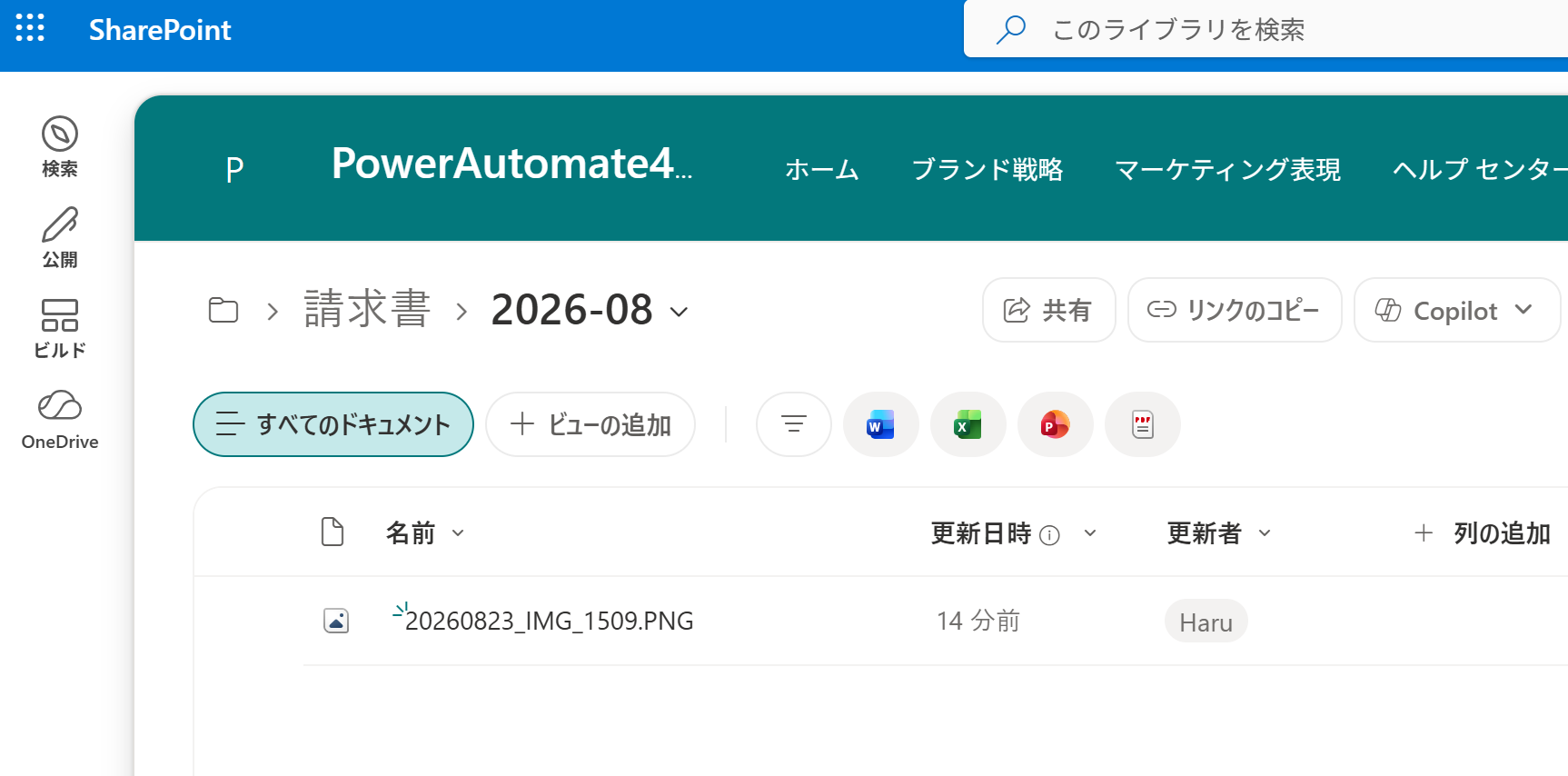
保存された添付ファイル(実物の画面)実画面:請求書 › 2026-08 に日付つきで保存された添付
17 / 19
PA45 のご案内 ①

PA45 は、こんな場です

About
  • 毎週 木曜 20:15〜21:00(45分ぴったり)
  • オンライン・参加費は無料
  • 質問しなくてOK・見るだけでOK
  • 1回で完結。その回だけ見ても分かる形
  • 参加登録は connpass から。カメラもマイクも不要
Power Automate を 小さく学んで、確実に使えるところまで。毎週1粒ずつ積んでいく場です。
18 / 19
PA45 のご案内 ②

資料は、全部のこります

Archive
  • 第1回〜第25回、すべて公開
  • 各回に 解説スライド(いつでも見返せる)
  • 配布ファイル・ハンズオン手順のリンク集
  • 回によって YouTube 動画と解説ブログも
  • アンケート結果(理解度・感想)も公開

全回の目次から、その回の資料に飛べます。
後から復習できるので、当日はメモ不要。

19 / 19
Thank you!

お疲れさまでした 🎉

アンケートのご協力をお願いします 🙏

気づいたことは #PA45 で投稿を。
添付の自動保存、まずはいつも請求書が届くメールで使ってみてください。

分からないところは、次回に持ち越しでOKです 😊