PA45 第26回 スライド

毎日のカードで報連相をワンタップにする ── 毎日16時に届くTeamsカードを🟢🟡🔴でタップ。記録も上司への一報も自動で回る(非IT初心者歓迎)
1 / 22
PA45 — Power Automate 45 | 第26回 / Vol.26Online Hands-on
まもなく開始します
20:15 START

第26回|毎日のカードで、報連相をワンタップに

白紙に文章を書かず、🟢🟡🔴 を選ぶだけ。報告も相談も、押した瞬間に回りはじめます ☕

📅 9/3(木)20:15〜21:00 ── オンライン(Teams)・参加無料
2 / 22
PA45|第26回

事前準備 (サインインできればOK・見るだけ参加も歓迎)

今日の主役は、毎日届く「報連相カード」。Teamsに届いた3択を押すだけの仕組みを作ります。

  • Teams ― カードが届き、🟢🟡🔴 をワンタップで答える
  • SharePointのリスト ― 押した答えが「報連相ログ」に残る
1

会社・学校の Microsoft 365

office.com にサインイン。法人・教育アカウントが必要。

2

手を動かす回

毎日16時に報連相カードを送るフローを作ります。見るだけ参加もOK。

📥 今日のゴール
① 毎日16時に起動② 3択カードを送って待つ③ 押した答えを記録④ 相談・詰まりは上司へ
用意するもの:なし。当日その場で作って、自分あてのカードでテストします
3 / 22
INTRODUCTION

PA45 とは?

Concept
忙しい人のための 45分ハンズオン
⏱️

45分完結

要点だけを凝縮。その日から一歩。

💻

ハンズオン

自分の手で作ります。見るだけもOK。

👥

一緒に学ぶ

ゼロから順番に。だから腑に落ちる。

✓ 知識ゼロでOK。「報連相を、根性でなく仕組みで回す」を持ち帰りましょう。
4 / 22
SPEAKER

Power Automate 45 (PA45)

Speaker
Haru
Haru
💻 Power Platform / DX 推進
  • 🏢 社内で PA/Copilot ハンズオン講座を開催し、DXを推進
  • 🎤 広島コミュニティ「PLUG」運営・外部コミュニティ登壇
  • 📱 X で初心者向け Power Automate チップスを継続発信
  • 🕐 PA45(45分の "1粒ハンズオン")を毎週開催・運営
今日も一緒に「できた!」を作っていきましょう 😊
5 / 22
PA45 Online Course

ご参加にあたってのお願い (ルール)

Guidelines
🤝

気持ちよく学ぶ

  • 誹謗中傷・不適切な発言は禁止
  • お互いを尊重し合いましょう
🎥

録画について

  • 後日 YouTube 公開予定
  • 匿名参加で表示名を隠せます
💬

チャットは気軽に

  • 「できました!」大歓迎
  • 小さな質問でもOK

🖌️ アウトプットで定着

#PA45 をつけて投稿しよう!「気づき」「これ便利!」何でもOK。

🎓 初心者大歓迎

🚫 難しい専門用語は使いません/🚶 置いてけぼりにしないようゆっくり進行。

6 / 22
Power Automate 入門講座

Vol.26

報連相編TeamsカードスケジュールSharePoint記録ノーコード

第26回:毎日のカードで
報連相をワンタップにする

Theme
毎日16時に届くTeamsカードを🟢🟡🔴でタップ。記録も上司への一報も自動で回す
Target
毎日の報連相を仕組み化したい人・報告や相談を切り出しにくい人(知識ゼロOK・見るだけ参加も歓迎)
Time
実際の画面で作り方を確認 約45分
7 / 22
PA45|第26回 / 今日やること

報連相は「根性」でなく「仕組み」で

Intro

報連相が抜けるのは、やる気の問題ではありません。「思い出す手間」と「言い出しにくさ」のせいです。

いままで

  • 報告を自分から思い出すのが負担
  • 「相談したい」が言い出しにくい
  • 状況が上司に伝わらず放置される

これから

  • 毎日16時にカードのほうから届く
  • 🟢🟡🔴 を押すだけで30秒
  • 相談・詰まりは上司へ自動で一報
🎯 今日のゴール: 毎日決まった時刻に報連相カードが届き、押した答えが記録され、必要なときだけ上司に伝わるフローを作ります。白紙に文章を書くのは、今日で終わりです。
8 / 22
PA45|第26回 / 仕組み

毎日16時、カードのほうから聞いてくる

Concept
📩 決まった時刻に届く = 思い出さなくていい
  • 毎日16時、Teamsに報連相カードが自動で届く
  • 白紙に文章を書かず、3つから選ぶだけで完了
  • 「相談したい」の重さが、ボタン1つに化ける
報告
🟢 毎日の状況がログに残る
連絡
🟡🔴 が上司へ自動共有
相談
🟡 押すだけで言い出せる
PPower Automate フロー ボット
今日の状況は?
ボタンを1つ押すだけ(記録します)
順調です
相談したい
詰まってる
✓ 使うのは Teams と SharePoint の2つだけ(どちらも標準コネクタ・追加料金なし)。まずは自分1人あての版から作ります。
9 / 22
PA45|第26回 / 全体像

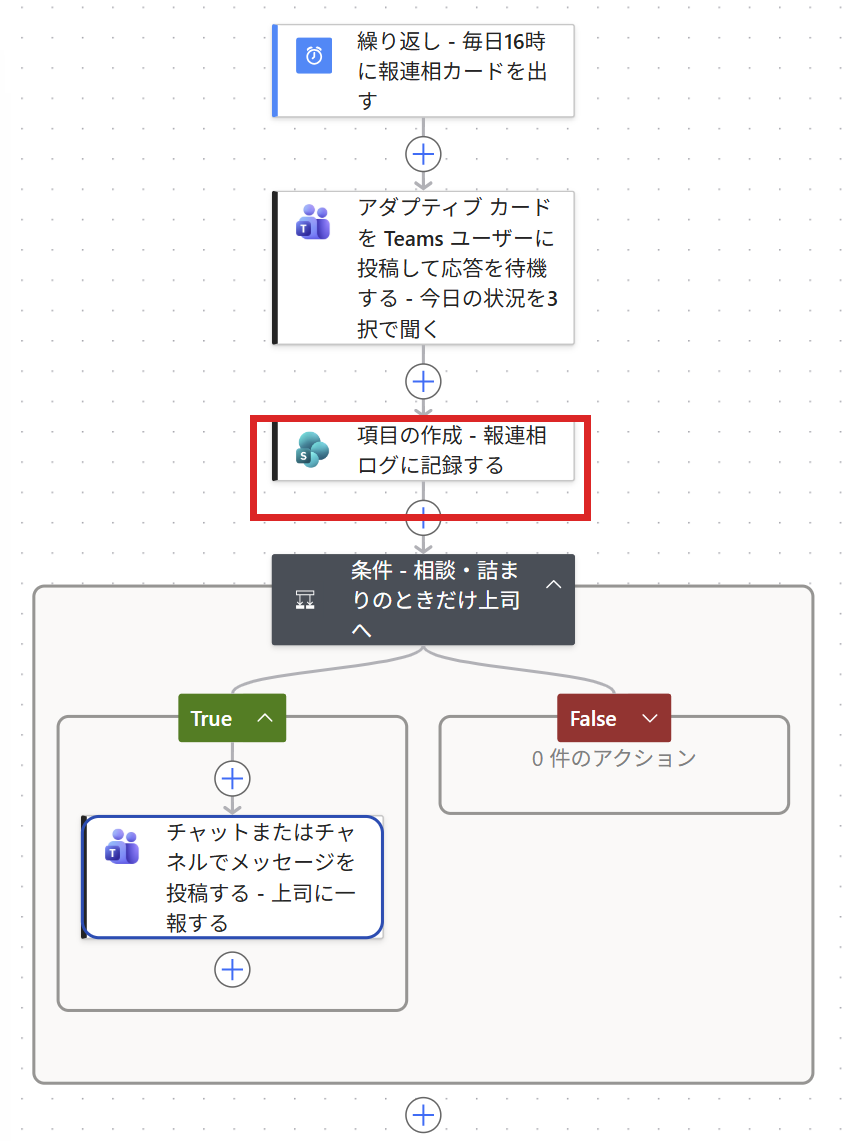
今日の全体像:起動から一報まで4ブロック

Overview
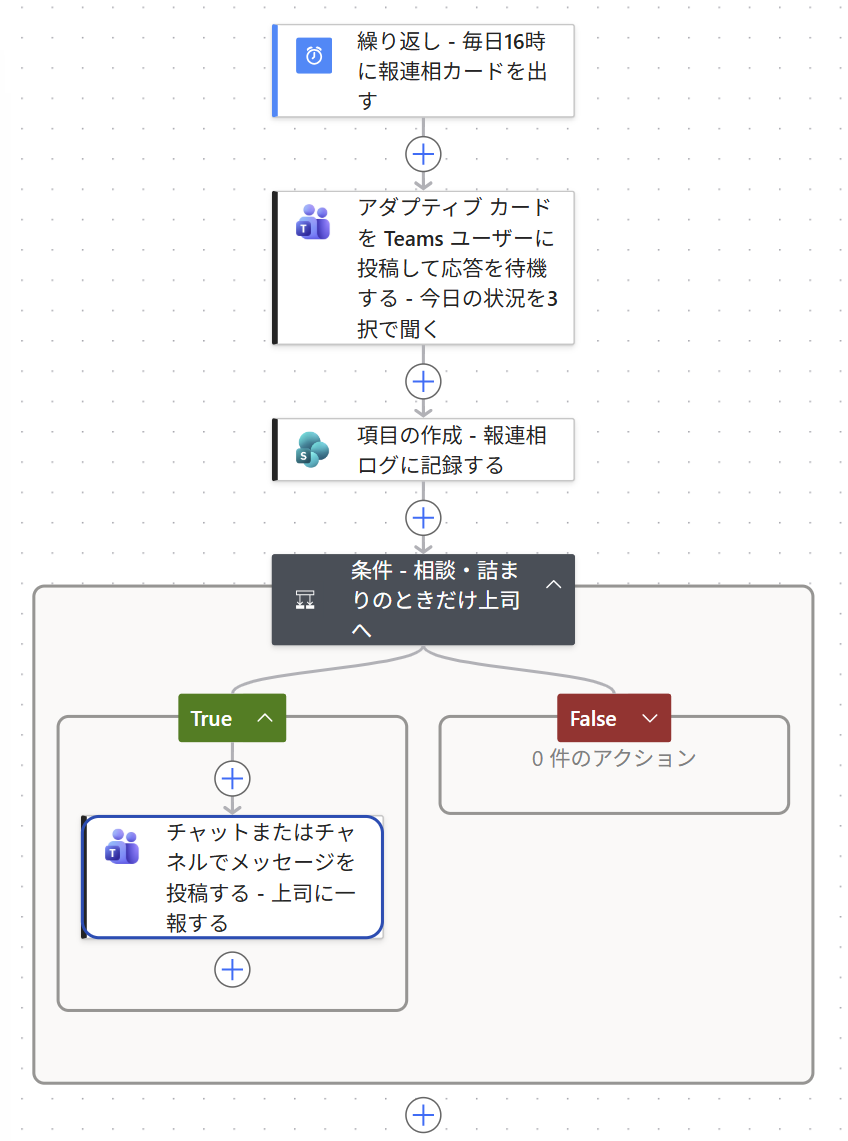
報連相カード フローの全体(実物の画面)
実物のフローは、上から下へ 4ブロック。左が実際の画面です。
  • ① 繰り返し ― 毎日16時に起動(スケジュール)
  • ② カードを投稿して応答を待機 ― 3択で聞いて、押されるまで待つ
  • ③ 項目の作成 ― 押した答えを「報連相ログ」に記録
  • ④ 条件 ― 相談・詰まりのときだけ上司へ一報
💡 むずかしい式(コード)を使うのは、③の「記録するタイトル」を組み立てるところだけ。 あとは画面で選ぶだけ、が今日のポイントです。
10 / 22
PA45|第26回 / ①トリガー

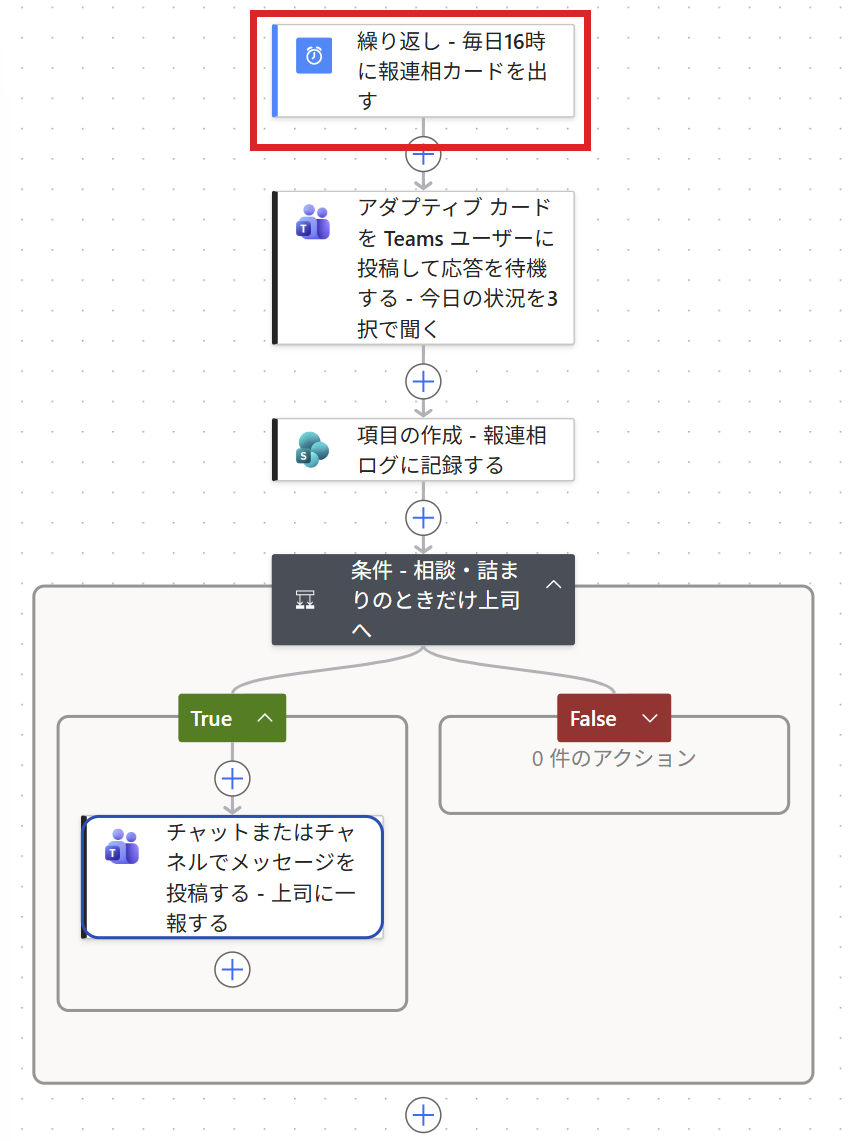
①毎日16時に、自動で起動する

Step 1
「繰り返し」(スケジュール)トリガー

間隔/頻度

1 / 日

設定時刻(時間)

16

タイム ゾーン

(UTC+09:00) 大阪, 札幌, 東京

⚠️ なぜタイムゾーンを東京に? Power Automate の時刻は初期設定がUTC(世界標準時)です。指定しないと日本時間の朝1時ごろに届いてしまいます。東京を選んで、ちょうど16時に届くようにします。
⏰繰り返し
スケジュール(トリガー)
間隔/頻度1日 ▾
設定時刻(時間)16▾
タイム ゾーン(UTC+09:00) 東京▾
再現イメージ:繰り返しトリガーの設定(頻度=日/時刻=16/東京)
全体のどこを作っているか(赤枠)
11 / 22
PA45|第26回 / ②カード

②3択カードを送って、押されるまで待つ

Step 2
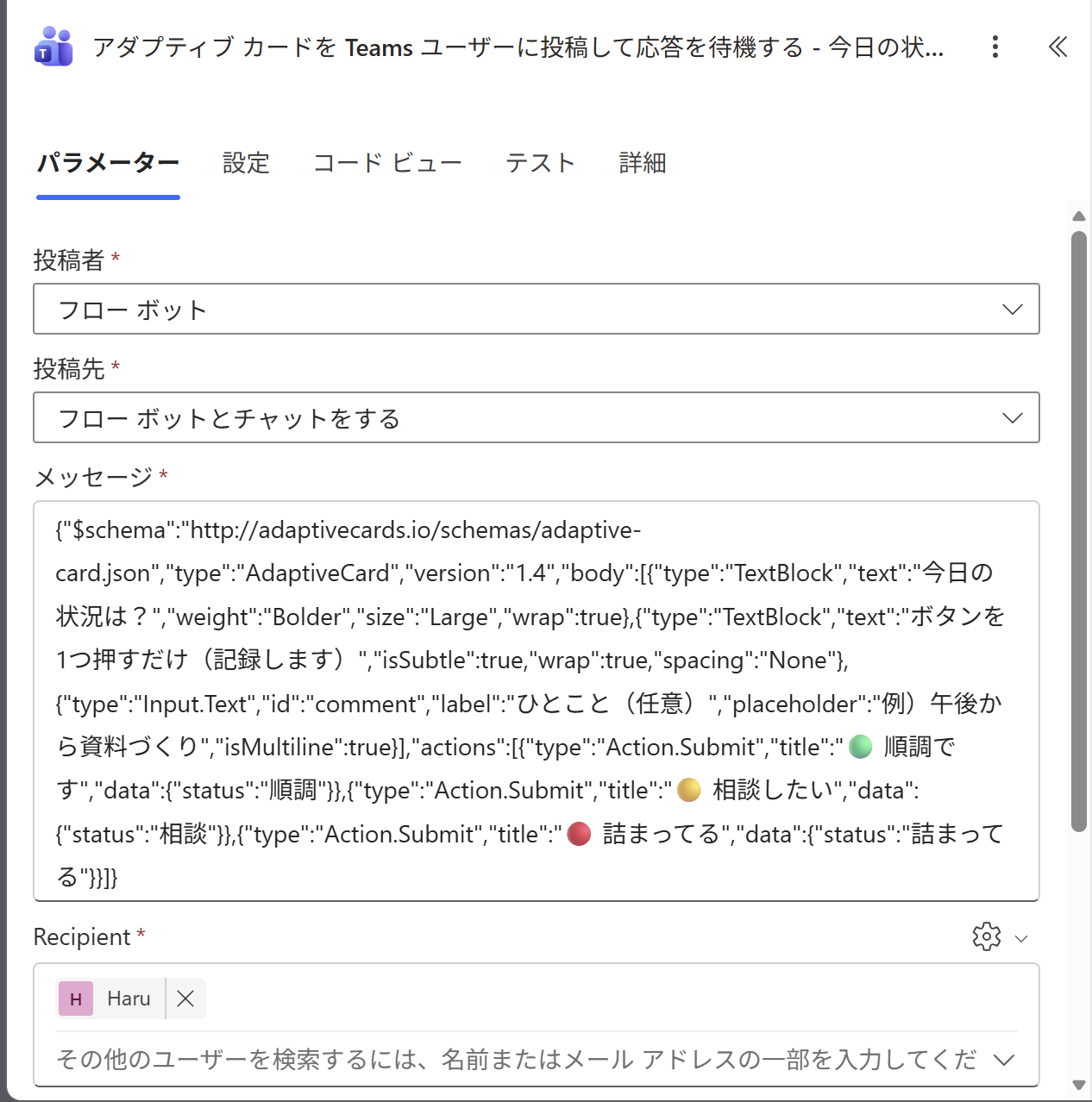
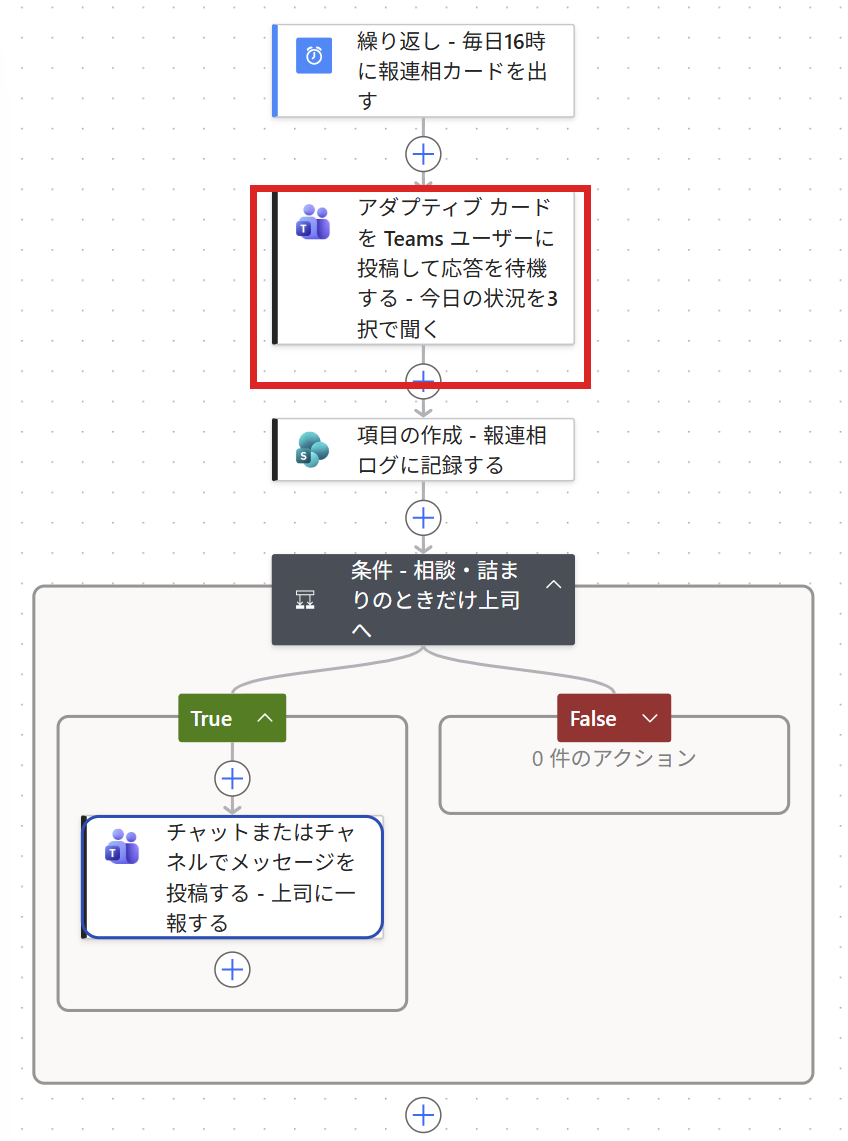
Teams「アダプティブ カードを投稿して応答を待機する」

投稿者

フロー ボット

投稿先 / Recipient

本人(自分)を選ぶ

メッセージ欄=カードの中身: 「今日の状況は?」+ひとこと(任意)の入力欄+🟢🟡🔴の3ボタンを、アダプティブカードのJSONで貼り付けます。次のページで、このアクションの特殊な点をまとめて説明します。
実画面:カードアクションの設定(投稿者・投稿先・カードJSON・Recipient=Haru)実画面:投稿者=フローボット/メッセージ=カードJSON/Recipient=本人(Haru)
全体のどこを作っているか(赤枠)
12 / 22
PA45|第26回 / ②カード(重要)

★このアクションは、ここが特殊です

Key
  1. 「投稿するだけ」のアクションが無い。 必ず「…応答を待機する」を使います。=ボタンが押されるまで、フローはその場で待ち続けます。
  2. 前提:Teamsに「ワークフロー」アプリが入っていること。カードの送り主(フローボット)の入り口になります。
  3. メッセージ欄には、カードのJSONを貼る。 見た目はデザイナー画面で貼り付けます(コードからは入れられない上級者向けの注意点)。
  4. 3つのボタンは Action.Submit に data.status を持たせる。 押した答えは body/data/status で受け取れます(確実な方法)。
  5. Recipient は実在するユーザーを選ぶ。 「フローボットとチャットをする」相手=カードの届け先です。
⏸押されるまで
フローは一時停止
カードを送ったあと、フローは「実行中」のまま待機します。誰かがボタンを押すと、そこから続きが動き出します。
🧩 前提:Teamsに「ワークフロー」アプリの導入が必要。無いとカードが届きません。
13 / 22
PA45|第26回 / ②カード(JSONの読み方)

カードの中身(JSON)は、こう読む

Key
カードのJSONは、大きく 3つのかたまり。上から「①おまじない → ②見せる中身(body) → ③ボタン(actions)」の順に読みます。JSON=設定を文字で書いた設計図のこと。
JSONの部品意味(なにをする?)フローでの受け取り方
① おまじない(型宣言)― 「カードですよ」の宣言。ふつう触らない
$schema "type":"AdaptiveCard" "version":"1.4" 「これはアダプティブカードです」という決まり文句。設計図の種類とバージョンを指定する。 受け取らない
② body(画面に見せる中身・上から順に並ぶ)
TextBlock「今日の状況は?」 見出し(weight:Bolder / size:Large=太字・大きめ)。 表示だけ
TextBlock「ボタンを1つ…」 小さい説明(isSubtle=うすいグレー字)。 表示だけ
Input.Text id:"comment" ひとこと入力欄(任意・複数行)。id が受け取るときの名前になる。 body/data/comment
③ actions(ボタン)― 押すと送信される
Action.Submit ×3 title=画面の文字(🟢 順調です 等)/data の status=送られる答え(順調/相談/詰まってる)。 body/data/status
⭐一番のポイント: 押したボタンの data.status が"答え"になります。次の記録スライドでは、これを body/data/status として受け取り、タイトルの式に使います。
14 / 22
PA45|第26回 / ②カード(JSONの作り方)

JSONは、Copilotに書かせる

Tip
JSONを手書きすると記号のミスが起きやすく、直しに時間がかかります。だから初心者は書かず、M365 Copilot チャット(Power Automate内蔵のCopilotではなく)に頼んで作ります。頼み方は次の3つ。
1

バージョンを指定

「Adaptive Card 1.4 の」と先に言う。古い書き方が混ざるのを防ぐため。

2

要素を箇条書きで渡す

見出し/ひとこと入力/🟢🟡🔴の3ボタンと各ボタンが送る値を1つずつ。

3

「JSONだけ返して」と縛る

説明文を混ぜさせない。そのまま貼れる形で受け取るため。

📋 例のプロンプト(そのままコピーして使えます)
Adaptive Card 1.4 の JSON だけを作ってください。要素は次の通り:・見出し『今日の状況は?』(太字・大きめ)・小さい説明『ボタンを1つ押すだけ(記録します)』・任意の複数行入力『ひとこと』(id は comment)・ボタン3つ(Action.Submit):🟢 順調です(data.status=順調)/🟡 相談したい(data.status=相談)/🔴 詰まってる(data.status=詰まってる)。説明文は不要、JSON だけ返してください。
🔎 貼る前に検品: 出てきたJSONは、アクションの「メッセージ」欄に貼り付けます。ただし Copilot は見出しを "style":"emphasis"(グレー地)で出すことがあります。カードデザイナー/プレビューで見た目を確認し、違えば直します。

15 / 22
PA45|第26回 / ③記録

③押した答えを「報連相ログ」に記録

Step 3
3

項目の作成(SharePoint)

  • サイト=PowerAutomate45
  • リスト名=報連相ログ
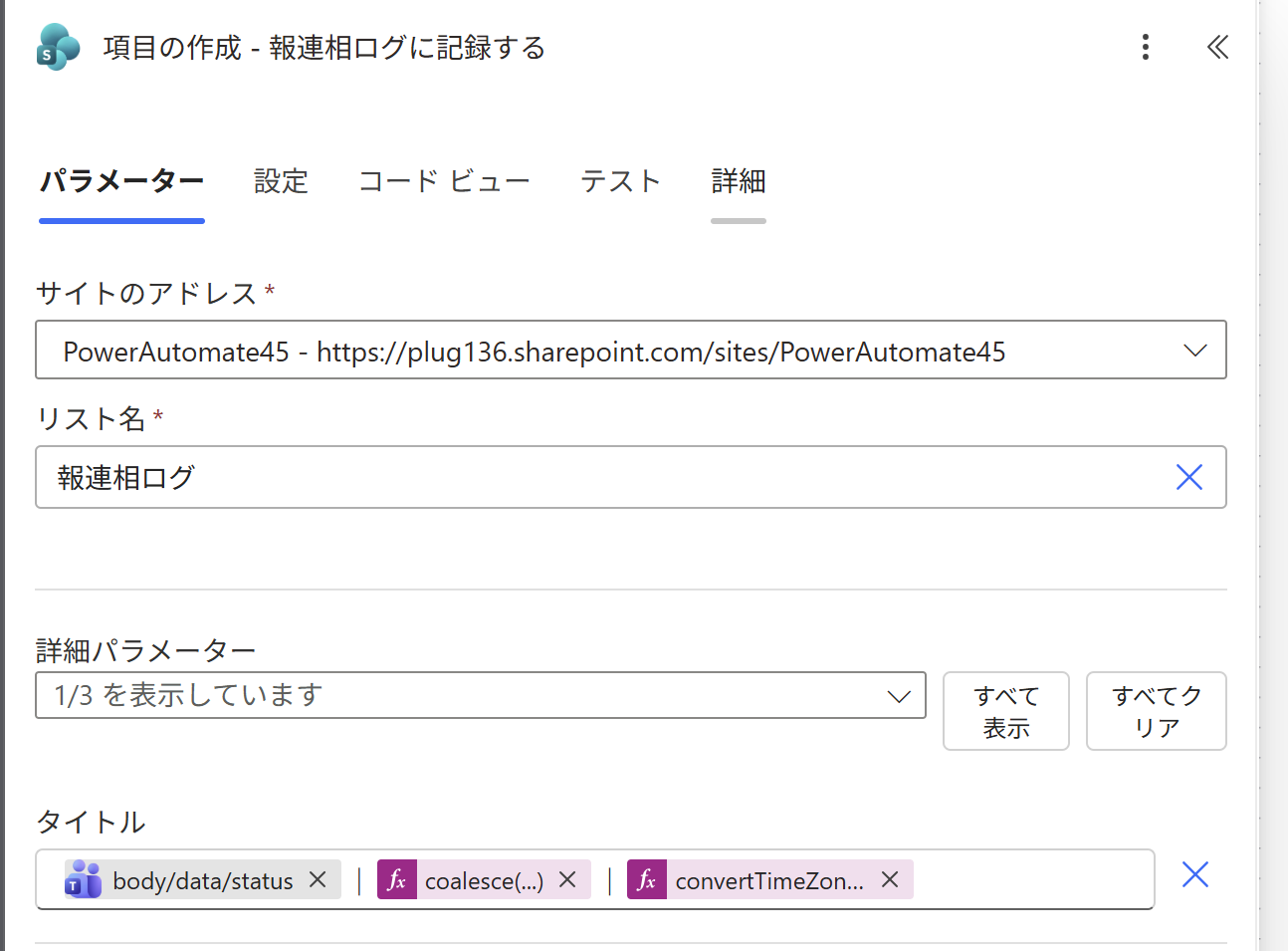
  • タイトル=状態|ひとこと|日時(式で作る)
🗂️

リストは自分で1つ

  • 既定の「タイトル」列だけでOK
  • 列を増やさず、1行に3つを詰める
💡 学びどころ: 列をいくつも作らなくても、タイトル1列に「状態|ひとこと|日時」を並べて記録できます。次のページで、このタイトルの式を初心者向けに読み解きます。
実画面:項目の作成(サイト・リスト名・タイトルの式)実画面:リスト名=報連相ログ/タイトル=body/data/status|coalesce(...)|convertTimeZone(...)
全体のどこを作っているか(赤枠)
16 / 22
PA45|第26回 / ③記録(式の解説)

★タイトルの式を、3つの部品に分けて読む

Key
タイトルは、3つの部品を |(縦棒) でつないだものです。1つずつ意味と、今回できた値を見ます。
式の部品なにをする?今回の値
body/data/status 押したボタンの答え(data.status)を取り出す。🟢なら「順調」。 順調
coalesce(comment,'(ひとことなし)') coalesce=前が空なら後ろを使う。ひとこと未入力なら「(ひとことなし)」に。 順調です
convertTimeZone(utcNow(),'UTC','Tokyo Standard Time','yyyy/MM/dd HH:mm') 今の時刻(UTC)を日本時間に直して、決めた書式の文字にする。 2026/09/02 14:24
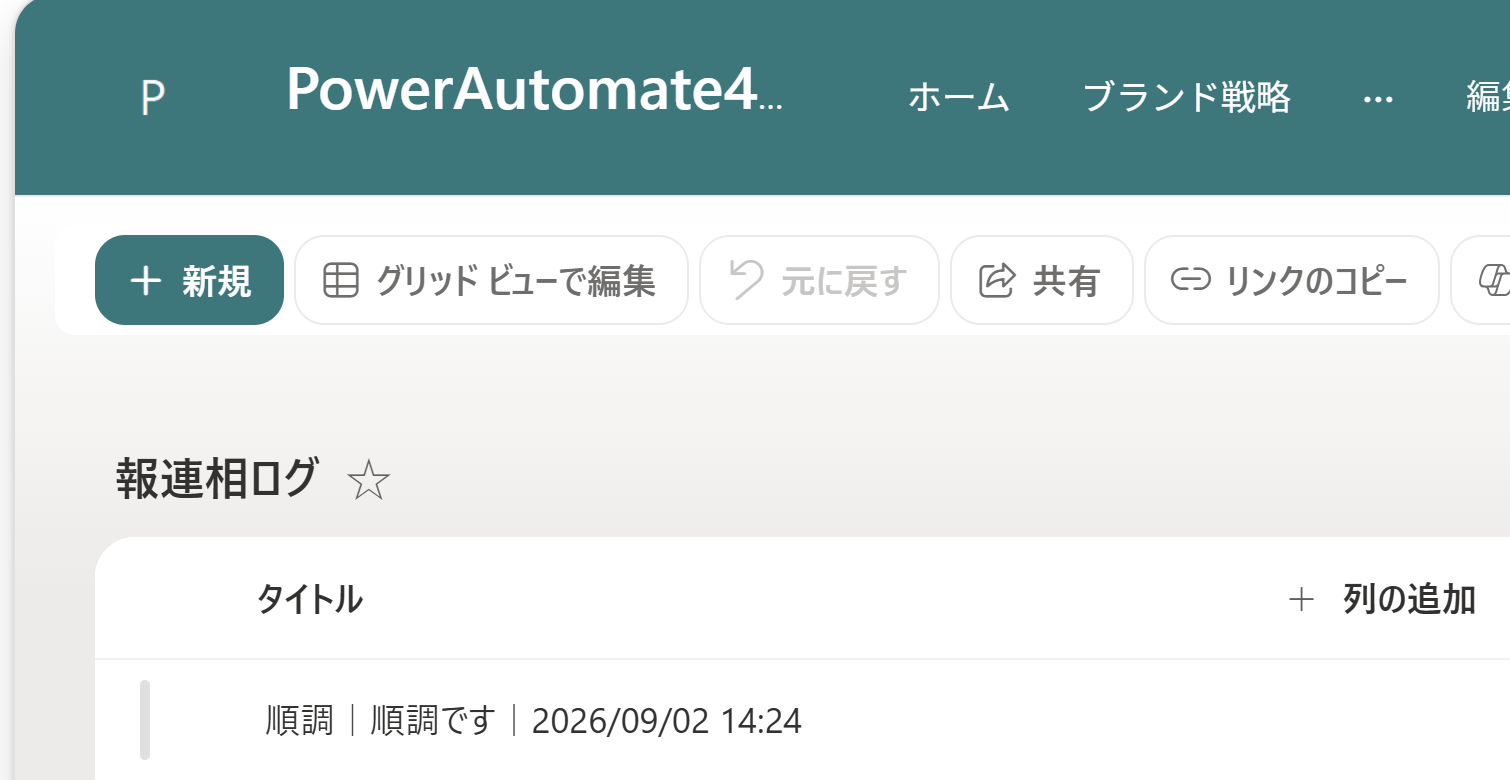
順調|順調です|2026/09/02 14:24 → 順調|順調です|2026/09/02 14:24
17 / 22
PA45|第26回 / ④条件

④相談・詰まりのときだけ、上司へ一報

Step 4
記録はどちらも残します。そのうえで、押した答えが「順調」でないときだけ、上司へ知らせます。
押した答えは「順調」ですか?
条件:状態 ≠ 順調
はい(🟡🔴)いいえ(🟢)
True / 相談・詰まり
📣記録+上司へTeamsで一報

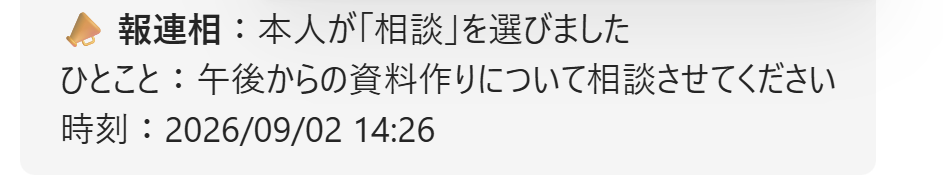
「本人が『相談』を選びました/ひとこと:…/時刻:…」を上司へ自動で投稿。困りごとが放置されません。

False / 順調
✅記録だけ残す

順調な日は通知しません。ログに1行残るだけ。上司の通知が「困りごと」だけになり、埋もれません。

💡 なぜ「順調」だけ通知しない? 全部通知すると上司の画面が埋もれます。手を打つべきものだけを届けるのが、続く仕組みのコツです。
18 / 22
PA45|第26回 / 実機

動いた! タップ → 記録 → 一報

Demo
① Teamsにカードが届く
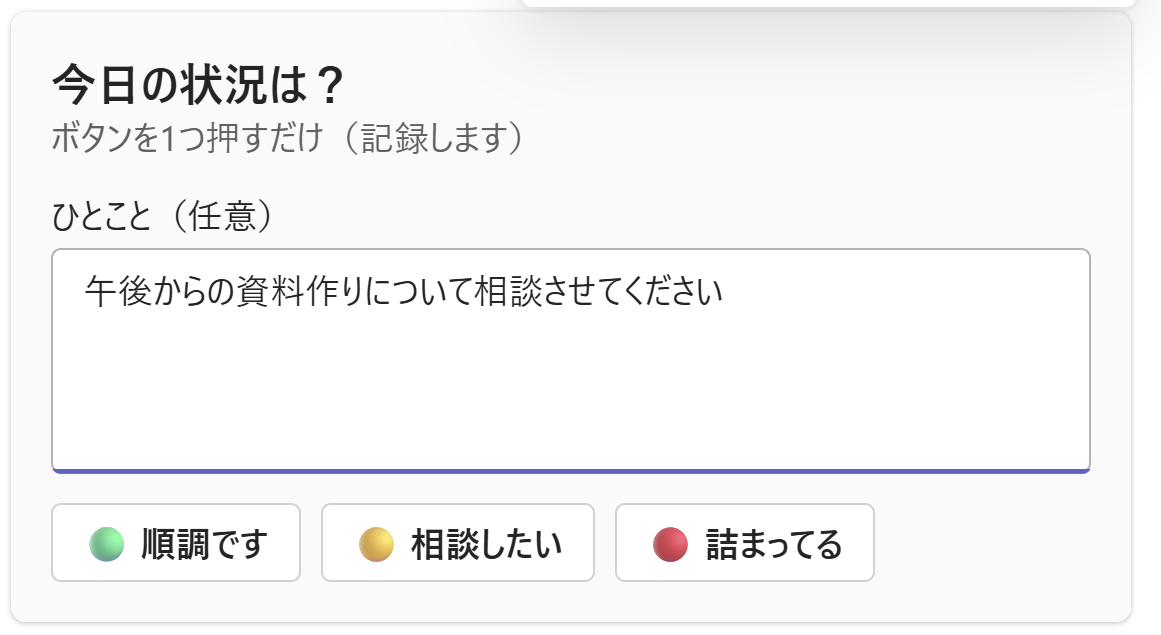
実画面:Teamsに届いた報連相カード(ひとこと入力+3ボタン) ひとことを書いて 🟡相談したい を押す
② ログに1行残る
実画面:SharePoint 報連相ログに記録された行 状態|ひとこと|日時 が1行で記録
③ 上司へ一報が飛ぶ
実画面:上司への通知メッセージ 「本人が『相談』を選びました」+ひとこと+時刻
✓ 🟢順調のときは③が飛びません(記録だけ)。🟡🔴のときだけ上司へ届く、を実機で確認します。
19 / 22
PA45|第26回 / 発展・注意

使える場面と、知っておくこと

More
📥

こんな場面に

  • 毎日の進捗共有
  • 新人・若手のフォロー
  • 在宅メンバーの体調・状況把握
🔧

発展

  • 選択肢を増やす(有給/外出 など)
  • 集計してグラフで見える化
  • チャネルにまとめて投稿する
⚠️

注意

  • Teamsに「ワークフロー」アプリが要る
  • カードのJSONはデザイナーで貼る
  • 全員配布は Apply to each で
😊 まず1人版から。 自分あてにカードを送るだけでテストできます。慣れたら、チームのメンバー全員へ毎日配る形(Apply to each)に広げましょう。毎日新しいカードなので、重複しても問題ありません。
20 / 22
PA45|第26回 / まとめ

今日そろえたもの

Wrap

できるようになったこと

  • 毎日16時に起動する繰り返し
  • 3択カードを送って応答を待つ
  • 押した答えを1行で記録・条件で一報

持ち帰るコツ

  • 時刻は「東京」を選んでJSTに
  • カードは「応答を待機する」で作る
  • 手を打つものだけ上司へ届ける
✓ 報連相を、根性でなく仕組みで。
毎日ボタン1つで回りはじめます 🎉
上司への一報(実物の画面)実画面:相談・詰まりのときだけ届く一報
21 / 22
PA45 のご案内

PA45 は、こんな場です

About
  • 毎週 木曜 20:15〜21:00(45分ぴったり)
  • オンライン・参加費は無料/カメラもマイクも不要
  • 質問しなくてOK・見るだけでOK
  • 1回で完結。その回だけ見ても分かる形
  • 資料・スライド・配布フローは全回のこります
Power Automate を 小さく学んで、確実に使えるところまで。毎週1粒ずつ積んでいく場です。全回の目次から、過去回のスライドにも飛べます。
22 / 22
Thank you!

お疲れさまでした 🎉

アンケートのご協力をお願いします 🙏

気づいたことは #PA45 で投稿を。
報連相カード、まずは自分あての毎日1枚から使ってみてください。

分からないところは、次回に持ち越しでOKです 😊