PA45 第28回 スライド

Copilotと通知カード1枚でまとめて完了にする ── やること3件を1枚のカードに出し、チェックした分だけ完了にする。手が止まるJSONと式はCopilotに聞く(非IT初心者歓迎)
1 / 27
PA45 — Power Automate 45 | 第28回 / Vol.28Online Hands-on
まもなく開始します
20:15 START

第28回|Copilotと通知カード1枚でまとめて完了にする

やること3件を1枚のカードに。チェックした分だけ、送信1回で完了になります ☕

📅 9/17(木)20:15〜21:00 ── オンライン(Teams)・参加無料
2 / 27
PA45|第28回

事前準備 (サインインできればOK・見るだけ参加も歓迎)

今日の主役は、チェックが3つ並んだカード。終わったものを選んで、1回の送信でまとめて完了にします。

  • Teams ― カードが届き、終わったものにチェックを入れる
  • SharePointのリスト ― 「今日のやること」を置き、完了に書き換える
1

会社・学校の Microsoft 365

office.com にサインイン。法人・教育アカウントが必要。

2

手を動かす回

やること3件をカード1枚で完了にするフローを作ります。見るだけ参加もOK。

📥 今日のゴール
① 未完了を3件とってくる② カードを送って待つ③ 返ってきた答えを読む④ チェックした分だけ完了に
用意するもの:なし。リストもフローも当日その場で作り、自分あてのカードでテストします

3 / 27
INTRODUCTION

PA45 とは?

Concept
忙しい人のための 45分ハンズオン
⏱️

45分完結

要点だけを凝縮。その日から一歩。

💻

ハンズオン

自分の手で作ります。見るだけもOK。

👥

一緒に学ぶ

ゼロから順番に。だから腑に落ちる。

✓ 知識ゼロでOK。「1件ずつ直すのを、1回の送信にまとめる」を持ち帰りましょう。
4 / 27
SPEAKER

Power Automate 45 (PA45)

Speaker
Haru
Haru
💻 Power Platform / DX 推進
  • 🏢 社内で PA/Copilot ハンズオン講座を開催し、DXを推進
  • 🎤 広島コミュニティ「PLUG」運営・外部コミュニティ登壇
  • 📱 X で初心者向け Power Automate チップスを継続発信
  • 🕐 PA45(45分の "1粒ハンズオン")を毎週開催・運営
今日も一緒に「できた!」を作っていきましょう 😊
5 / 27
PA45 Online Course

ご参加にあたってのお願い (ルール)

Guidelines
🤝

気持ちよく学ぶ

  • 誹謗中傷・不適切な発言は禁止
  • お互いを尊重し合いましょう
🎥

録画について

  • 後日 YouTube 公開予定
  • 匿名参加で表示名を隠せます
💬

チャットは気軽に

  • 「できました!」大歓迎
  • 小さな質問でもOK

🖌️ アウトプットで定着

#PA45 をつけて投稿しよう!「気づき」「これ便利!」何でもOK。

🎓 初心者大歓迎

🚫 難しい専門用語は使いません/🚶 置いてけぼりにしないようゆっくり進行。

6 / 27
Power Automate × Copilot

Vol.28

カード×Copilot編Teamsカードまとめて更新Copilotに聞くノーコード

第28回:Copilotと通知カード1枚で
まとめて完了にする

Theme
1枚のカードに3件並べ、チェックしたものだけまとめて更新する
Target
毎日の確認作業をまとめたい人・カードのJSONで手が止まった人(知識ゼロOK・見るだけ参加も歓迎)
Time
実際の画面で作り方を確認 約45分
7 / 27
PA45|第28回 / 今日やること

1件ずつ開いて直すのを、やめる

Intro
😩

いまのやり方

  • リストを開く
  • 1件目を「完了」にする
  • 一覧に戻る
  • 2件目を開く…(件数ぶん繰り返し)
✅

今日つくるもの

  • やること3件が1枚のカードで届く
  • 終わったものにチェックを入れる
  • 送信は1回だけ
  • チェックした分だけ完了になる
今日の新しいところ=「1件」から「複数件」へ。 第20回・第21回でカードの作り方を、第26回で「1件に答える」形をやりました。今日はその先の、複数件をまとめて片づける形です。
8 / 27
PA45|第28回 / 完成イメージ

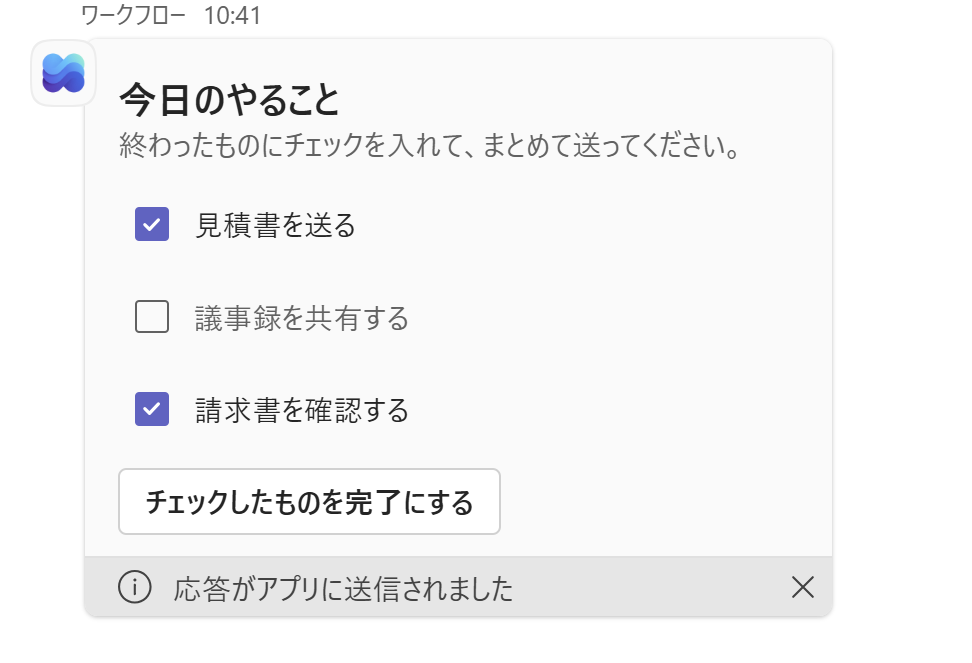
Teamsに、こんなカードが届きます

Goal
WWorkflowsBOT
今日のやること
終わったものにチェックを入れて、まとめて送ってください。
見積書を送る
議事録を共有する
請求書を確認する
チェックしたものを完了にする
  • 3件はリストから自動で入ります。手で書いていません
  • チェックを入れて、下のボタンを1回押すだけ
  • チェックした2件だけが「完了」になり、残り1件はそのまま
この形は、日々の確認作業のほとんどに使えます。点検表・持ち物チェック・引き継ぎの確認など、「終わったものに印をつける」仕事はすべて同じ作りです。
9 / 27
PA45|第28回 / 全体像

今日つくるフロー(4ブロック)

Overview
ボタンで開始▶ ① 複数の項目の取得▶ ② カードを送って待つ▶ ③ 答えを読む▶ ④ 条件×3で完了に
📋
① 取得
まだ終わっていないものを、上から3件
🗂️
② カード
3件を見せて、返事を待つ
🔍
③ 答え
どれにチェックが入ったかを読む
✅
④ 更新
チェックが入ったものだけ完了に
手が止まりやすいのは②と③です。 カードの見た目を決めるJSON(見た目を書く設定文)と、返ってきた答えの取り出し方。この2つは今日、Copilotに聞きながら進めます。
10 / 27
PA45|第28回 / 下ごしらえ

SharePointに「今日のやること」を作る

Setup
  1. SharePointのサイトで、リスト 今日のやること を新規作成する
  2. 列を追加する。ここで名前は半角の Done にする(種類=はい/いいえ)
  3. 作ったあとに、表示名だけ「完了」に変更する
  4. Title に3件入れる(例:見積書を送る/議事録を共有する/請求書を確認する)
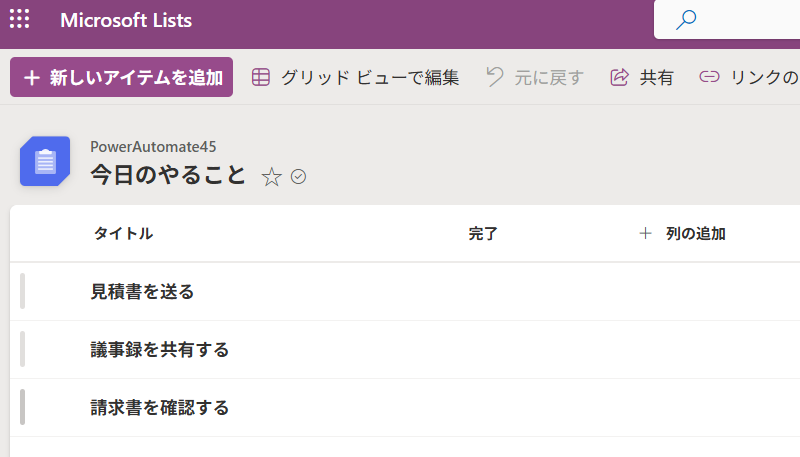
実画面できあがったリスト
SharePointのリスト「今日のやること」。タイトル列と完了列、3件のやること
なぜ半角で作ってから名前を変えるのか。 SharePointは作ったときの名前が「内部名」として固定され、あとから表示名を変えても内部名は変わりません。 日本語で作ると内部名が _x5b8c__x4e86_ のような文字列になり、フローから指定できなくなります。
11 / 27
PA45|第28回 / 詰まったら聞く ①

日本語の列名だと、なぜ動かないのか

Copilot
1

仕様が分からないときは、調べる前にCopilotに聞いてよい

そのまま貼るプロンプト
SharePointで「完了」という日本語の 名前で列を作りました。 Power Automateから指定できません。 なぜですか。どう作り直せばよいですか。
返ってくる答えの要点
  • 列には表示名と内部名の2つがある
  • 内部名は作成時の名前で決まり、あとから変わらない
  • 日本語はエンコードされる(_x5b8c_ など)
  • 半角英字で作ってから、表示名を日本語に変える
ここが今日の使い方です。 手を動かすのは自分。仕組みの理由が分からないところだけ聞く。ただし返ってきた答えは、必ず自分の画面で確かめます。
12 / 27
PA45|第28回 / ①複数の項目の取得

まだ終わっていないものを、3件とってくる

Step 1
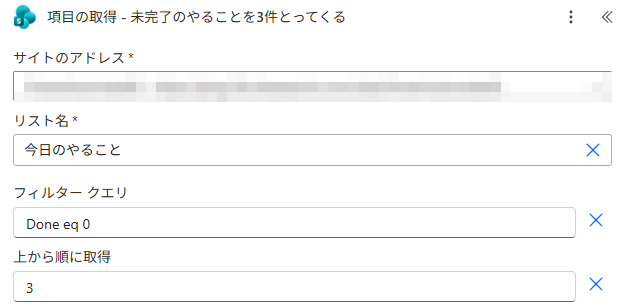
実画面複数の項目の取得(サイトのアドレスはぼかしています)
複数の項目の取得の設定。リスト名、フィルター クエリ Done eq 0、上から順に取得 3
  • フィルター クエリ=条件に合うものだけ持ってくる欄。空にすると全件です
  • Done eq 0 は「完了が false のもの」。eq は「等しい」の意味
  • 上から順に取得=件数の上限。今日はカードのチェックを3つに固定するので 3
ここで Done と書けるのは、列を半角で作ったからです。最初の下ごしらえ(リストの列を半角で作ったこと)が、ここに効いています。
13 / 27
PA45|第28回 / ②カードのアクションを置く

このアクションは、止まって待ちます

Step 2
⏸️アダプティブ カードを投稿して応答を待機する
カードを送ったあと、フローはそこで止まります。誰かが送信ボタンを押すまで、次のアクションには進みません。押された瞬間に、その答えを持って再開します。

ここで設定する3つ

  • 投稿者=フロー ボット
  • 投稿先=フロー ボットとチャットをする
  • Recipient=自分(テストのため)

メッセージ欄は、まだ空でOK

カードの見た目を決めるJSONをここに入れます。次の2ページで、Copilotに出してもらってから貼ります。

前提:Teamsに「ワークフロー」アプリが入っていること。
14 / 27
PA45|第28回 / 詰まったら聞く ②

カードのJSONは、手で書かない

Copilot
そのまま貼る指示 (手順書 STEP 3 にコピーボタンあり)
Adaptive Card 1.4 の JSON だけをください。Power Automate の「アダプティブ カードを投稿して応答を待機する」のメッセージ欄にそのまま貼ります。 要素は次のとおりです。 ・見出し「今日のやること」(太字・大きめ) ・その下に小さい説明「終わったものにチェックを入れて、まとめて送ってください。」(うすい色) ・チェックを3つ(Input.Toggle)。id は t1 / t2 / t3、値は文字列の "true" / "false"(valueOn / valueOff) ・3つのチェックの title には、次の式をそのまま入れる  t1:@{body('複数の項目の取得')?['value'][0]?['Title']}  t2:@{body('複数の項目の取得')?['value'][1]?['Title']}  t3:@{body('複数の項目の取得')?['value'][2]?['Title']} ・送信ボタンを1つ(Action.Submit、表示は「チェックしたものを完了にする」) 説明は不要です。JSON だけ返してください。
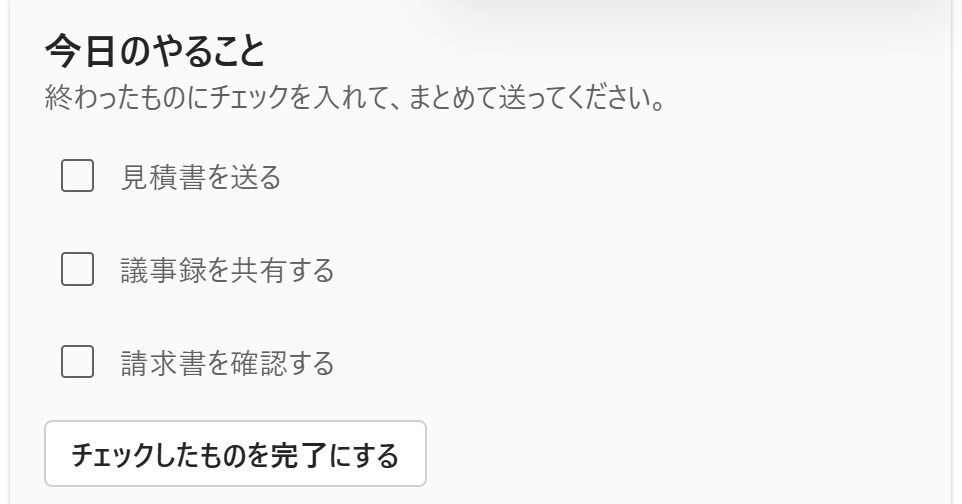
このカードになるJSONが返ってくる 実画面
今日のやることカード。チェック3つと送信ボタン
title に式まで指定すると、返ってきたJSONをそのまま貼れます。項目名は、実行したときにリストから入ります。
15 / 27
PA45|第28回 / ②メッセージ欄に貼る

カードのJSONを貼って、いったん保存

Step 2
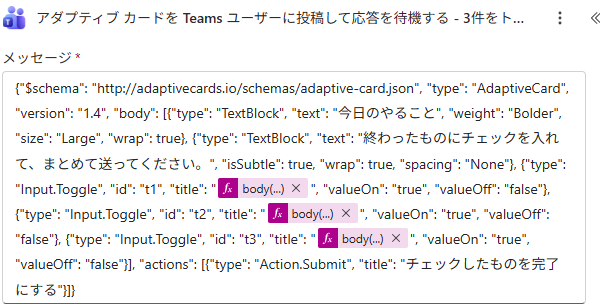
実画面メッセージ欄に貼った状態
メッセージ欄にカードのJSONを貼った状態。title が紫の fx body(...) になっている
  1. Copilotが返したJSON(または手順書のJSON)をコピー
  2. メッセージ欄に貼る
  3. title が紫の fx body(...) に変わればOK=リストの項目名が入る式
  4. 右上の保存
title が紫の fx body(...) にならないときは。 Copilotが式を別の形に書き換えています。手順書のカードJSONを貼れば確実です(同じカードになります)。
16 / 27
PA45|第28回 / ③条件の前に1回動かす

条件を入れる前に、1回動かして答えを見る

Step 3
  1. 右上のテスト → 手動 → フローの実行
  2. Teamsに届いたカードで、2件だけチェックして送信
  3. フローの実行結果で、カードのアクションをクリック
  4. 出力をコピーし、headers と responder を消す
実画面2件にチェックして送信したカード
Teamsに届いたカード。3件のうち2件にチェック
ここでコピーした出力が、次のページでCopilotに貼る「材料」です。 出力には名前・メールアドレス・署名つきのURLも入っているので、貼るのは body の中の data の形だけにします。
17 / 27
PA45|第28回 / 詰まったら聞く ③

答えの取り出し方は、材料を見せてから聞く

Copilot
3

先にテスト実行の出力を貼る。それから聞く

1. 出力から body と data の形だけ残して貼る
{ "body": { "data": { "t1": "true", "t2": "false", "t3": "true" } } }
headers と responder(名前・メールアドレス)は消してから貼る
2. この指示と一緒に貼る (手順書 STEP 4 にコピーボタンあり)
Power Automate で「アダプティブ カードを投稿して応答を待機する」アクションを使っています。 テスト実行したときの出力は次のとおりです(関係ない部分は消しています)。 (左の JSON) t1 の値を取り出す式を、Power Automate の式の書き方で1行だけ教えてください。 アクション名は「アダプティブ カードを投稿して応答を待機する」です。説明は不要です。
材料を先に見せると、返ってくる式が正確になります。 貼らずに聞くと、項目名を推測した式が返ってきて、そのままでは動きません。第27回の「頼み方①」がそのまま効く場面です。
18 / 27
PA45|第28回 / ★今日の山場

返ってくるのは、文字列の「true」

Key
これでとれる
outputs('アダプティブ カードを …応答を待機する') ?['body/data/t1']
→ 返ってくるのは "true"。チェックが1つぶんの答えです。
これはとれない
outputs('アダプティブ カードを …応答を待機する') ?['body/data']
→ 返ってくるのはかたまり(Object)。文字列ではないので、文字を切る関数は使えません。
ここを間違えると、こう言われます。 「かたまり」に対して文字列の関数(split など)を使うと、下のようなエラーになります。 true は「はい/いいえ」ではなく、true という4文字だと覚えてください。
The template language function 'split' expects its first parameter to be of type string. The provided value is of type 'Object'.
19 / 27
PA45|第28回 / ④まとめて完了に

チェックが入ったものだけ、完了にする

Step 4
1件目にチェックが入っているか
body/data/t1 は "true" と等しい?
はいいいえ
true
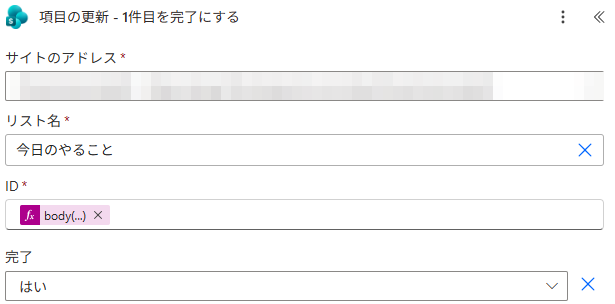
✅項目の更新

その行の 完了 を「はい」に書き換える。IDは①でとってきた1件目のID。

false
➖何もしない

まだ終わっていないので、そのまま残す。次回のカードにまた出てきます。

これを3件ぶん、同じ形で並べます。 1件目ができたら、条件ごとコピーして t1 を t2/t3 に、IDの番号を1つずつずらすだけです。
20 / 27
PA45|第28回 / ④画面では

条件と項目の更新は、画面ではこう入ります

Step 4
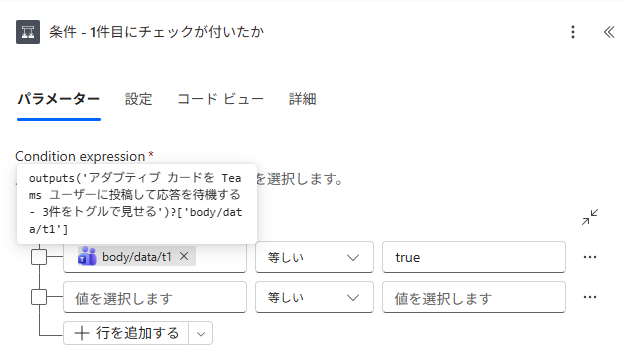
実画面条件:左に t1、右に true
条件の設定。body/data/t1 が true と等しい。上に式のツールチップ
実画面はいの場合:項目の更新
項目の更新の設定。IDに式、完了をはいに
左の吹き出しが、中に入っている式です。 outputs('…3件をトグルで見せる')?['body/data/t1'] =「カードを送って待ったアクションの返事から、1件目のチェック(t1)を取り出す」。 t2・t3 に変えると2件目・3件目になります。
21 / 27
PA45|第28回 / 式の読み方

t1・t2・t3 と「body/data/t2」の読み方

Key
「/」は「の中の」と読む
outputs('…応答を待機する…')?['body/data/t2']
outputs(…)=カードを送って待ったアクションの結果
body=本文
data=送信ボタンで届いた答え
t1"true"
t2"false"
t3"true"
body/data/t2=本文の中の答えの中の、2件目のチェック。
外側の箱から順に、1つずつ中へ入っていくイメージです。
何件目を変えるときは、ここだけ変える
何件目カードの id条件の式の最後更新の ID
1件目t1…/data/t1[0]
2件目t2…/data/t2[1]
3件目t3…/data/t3[2]
数え始めがちがうので注意。
t1〜t3 は、カードのJSONで自分で付けた名前なので1から。
[0]〜[2] は、取ってきた一覧の並び順なので0から数えます([0]が1件目)。
条件をコピーして2件目を作るときは、t1→t2 と [0]→[1] の2か所を変えます。
22 / 27
PA45|第28回 / ④もう一度テスト

チェックした2件だけが、完了になりました

Done
Teamsに届いたカード
Teamsに届いたカード。3件のうち2件にチェックが入っている
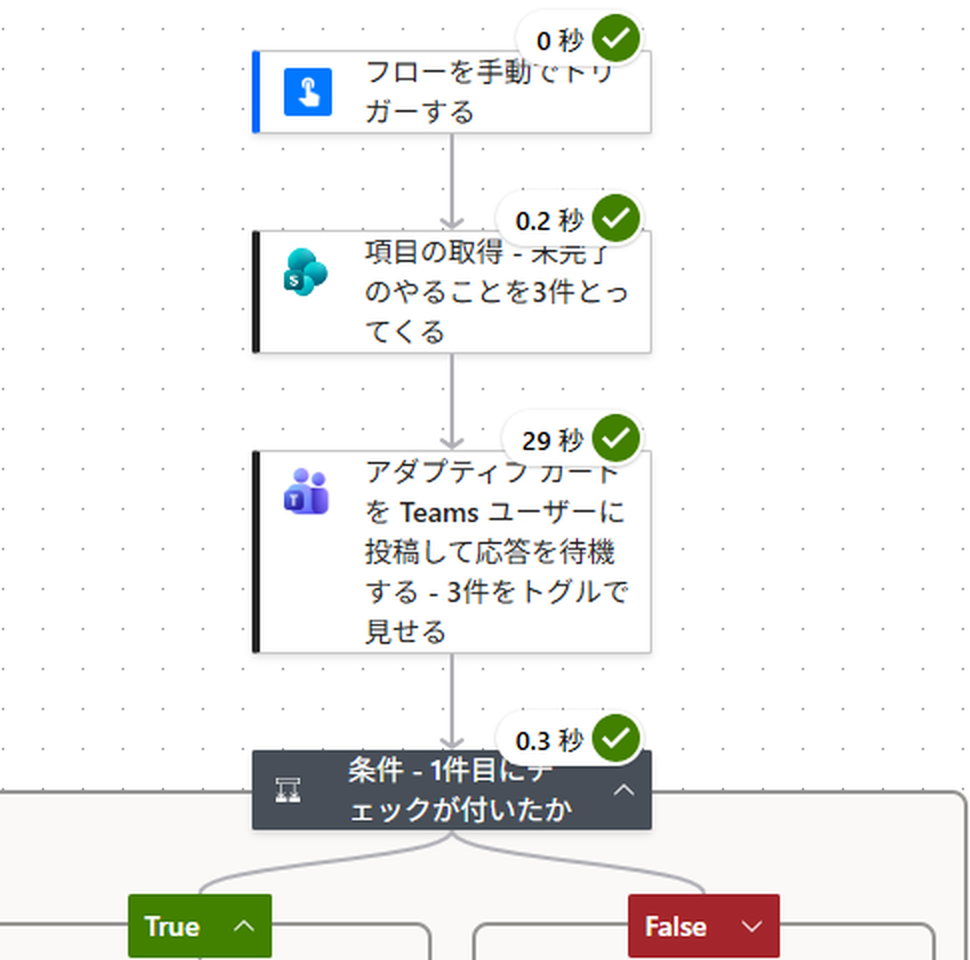
フローの実行結果
フローの実行結果。すべてのステップに緑のチェックが付いている
条件まで入れたら、保存 → テスト → 手動。もう一度2件にチェックして送信すると、 見積書を送る=完了/議事録を共有する=そのまま/請求書を確認する=完了。 チェックした2件だけが変わりました。
23 / 27
PA45|第28回 / エラーが出たら聞く ④

エラー文は、訳さずそのまま貼る

Copilot
4

英語のまま貼るのが、いちばん早い

やること
Power Automateで このエラーが出ました。 (エラー文を全文そのまま貼る) 意味と、直す場所を教えてください。
なぜ訳さないか
  • エラー文にはアクション名・行・型が入っている
  • 訳すと、その手がかりが消える
  • 全文貼ればどこを直すかまで返ってくる
社名・氏名・取引先など、そのまま貼ると困る文字が入っていないかだけ確認してから貼ってください。
初心者がいちばん止まるのが、この英語のエラー文です。 読めなくても構いません。読む係は自分ではないと決めてしまえば、そこで止まらなくなります。
24 / 27
PA45|第28回 / 発展・注意

使える場面と、知っておくこと

More
📥

こんな場面に

  • 日々の点検表・チェックリスト
  • 引き継ぎ事項の消し込み
  • 持ち物・提出物の確認
🔧

発展

  • 件数に合わせてチェックを増やす
  • チェックしなかった分を翌日に繰り越す
  • 完了した件数を集計する
⚠️

注意

  • 今日は3件で固定。件数が変わる形は発展編
  • 3件未満のときはカードの行が空になる
  • Teamsに「ワークフロー」アプリが要る
なぜ3件で固定するのか。 リストの件数に合わせてカードの行を増やす作りにすると、JSONを組み立てる処理が必要になり、45分では終わりません。 まず固定で動かす。動いてから増やすのが、いちばん早い道です。
25 / 27
PA45|第28回 / まとめ

今日そろえたもの

Wrap

できるようになったこと

  • 未完了だけを絞って取ってくる
  • チェック付きカードを送って待つ
  • チェックした分だけ、まとめて完了に

Copilotに聞いた4か所

  • 日本語の列名が動かない理由
  • カードのJSON(形を指定して)
  • 答えを取り出す式(材料を先に見せて)
  • エラー文(訳さずそのまま)
作るのは自分。詰まったところだけ、人に聞くようにCopilotに聞く。
26 / 27
PA45 のご案内

PA45 は、こんな場です

About
  • 毎週 木曜 20:15〜21:00(45分ぴったり)
  • オンライン・参加費は無料/カメラもマイクも不要
  • 質問しなくてOK・見るだけでOK
  • 1回で完結。その回だけ見ても分かる形
  • 資料・スライド・配布フローは全回のこります
Power Automate を 小さく学んで、確実に使えるところまで。毎週1粒ずつ積んでいく場です。全回の目次から、過去回のスライドにも飛べます。
27 / 27
Thank you!

お疲れさまでした 🎉

アンケートのご協力をお願いします 🙏

気づいたことは #PA45 で投稿を。
まずは自分あてのカード1枚から、試してみてください。

分からないところは、次回に持ち越しでOKです 😊