PA45 第29回 スライド

動的コンテンツに出てこない値も、Copilotと一緒に式で取り出せるようになる ── 毎朝のメール一覧から、件数といちばん新しい件名を式で取り出してTeamsへ(非IT初心者歓迎)
1 / 32
PA45 — Power Automate 45 | 第29回 / Vol.29Online Hands-on
まもなく開始します
20:15 START

第29回|動的コンテンツに出てこない値も、Copilotと一緒に式で取り出せるようになる

件数といちばん新しい件名。一覧に出てこない値を、出力を読んで式で取り出します ☕

📅 10/1(木)20:15〜21:00 ── オンライン(Teams)・参加無料
2 / 32
PA45|第29回

事前準備 (サインインできればOK・見るだけ参加も歓迎)

今日の主役は、アクションの出力に入っている値。動的コンテンツの一覧に出てこない値を、自分で取り出します。

📥
Outlook
自分あてのPA45メールを
新しい順にとってくる
📨
Teams
取り出した値を並べて
自分あてに1通
1

会社・学校の Microsoft 365

office.com にサインイン。法人・教育アカウントが必要。

2

手を動かす回

毎朝のメール一覧を1通にまとめるフローを作ります。見るだけ参加もOK。

📥 今日のゴール
① PA45のメールを取る② 出力を読む③ 件数と最新の件名を取り出す④ Teams に1通
用意するもの:なし。当日その場で、自分あてに練習用メールを3通送るところから始めます

3 / 32
INTRODUCTION

PA45 とは?

Concept
忙しい人のための 45分ハンズオン
⏱️

45分完結

要点だけを凝縮。その日から一歩。

💻

ハンズオン

自分の手で作ります。見るだけもOK。

👥

一緒に学ぶ

ゼロから順番に。だから腑に落ちる。

✓ 知識ゼロでOK。「一覧に出てこない値を、自分で取り出す」を持ち帰りましょう。
4 / 32
SPEAKER

Power Automate 45 (PA45)

Speaker
Haru
Haru
💻 Power Platform / DX 推進
  • 🏢 社内で PA/Copilot ハンズオン講座を開催し、DXを推進
  • 🎤 広島コミュニティ「PLUG」運営・外部コミュニティ登壇
  • 📱 X で初心者向け Power Automate チップスを継続発信
  • 🕐 PA45(45分の "1粒ハンズオン")を毎週開催・運営
今日も一緒に「できた!」を作っていきましょう 😊
5 / 32
PA45 Online Course

ご参加にあたってのお願い (ルール)

Guidelines
🤝
気持ちよく学ぶ
誹謗中傷・不適切な発言は禁止
お互いを尊重して
🎥
録画について
後日 YouTube 公開予定
匿名参加で表示名を隠せます
💬
チャットは気軽に
「できました!」大歓迎
小さな質問でもOK

🖌️ アウトプットで定着

#PA45 をつけて投稿しよう!「気づき」「これ便利!」何でもOK。

🎓 初心者大歓迎

🚫 難しい専門用語は使いません/🚶 置いてけぼりにしないようゆっくり進行。

6 / 32
Power Automate × Copilot

Vol.29

JSON×Copilot編配列length / first出力を読むノーコード

第29回:動的コンテンツに出てこない値も、
Copilotと一緒に式で取り出せるようになる

Theme
メール一覧から、件数といちばん新しい件名を式で取り出して、Teamsに1通で届ける
Target
JSONが苦手な方・Copilotが出した式をそのまま貼っている方(知識ゼロOK・見るだけ参加も歓迎)
Time
実際の画面で作り方を確認 約45分
7 / 32
プロローグオートさん「毎朝10分、件名を書き写しています」

今日の主役は、この2人です

1 まず動かす2 つまずく3 出力を読む4 取り出す5 届ける
オート はじめ さん(27)営業事務・これから自動化する人
主役(あなた)
毎朝いちばんに出社して、部の共有メールを見る担当
「朝いちで受信トレイを開いて、件名をチャットに写して課長に送っています。毎朝10分。写し間違いも出ます」
ツウチ まもる さん(41)営業課長・通知を受け取る人
朝は客先へ直行。移動中にスマホでTeamsを見る
「何件きているかと、いちばん新しい件名だけ分かれば十分。バラバラに来ると、どれが最新か分かりません」
やりたいことは1つ。毎朝の「件数と件名を書き写して課長に送る」を、フローにする。※人名は架空
8 / 32
プロローグオートさん「今日は5つの章で進みます」

オートさんが、5つの章で1歩ずつ進みます

1 まず動かす2 つまずく3 出力を読む4 取り出す5 届ける
1
▶️
まず動かす
メールを取ってくる
ところまで
順調
→
2
😣
つまずく
3通に分かれる・
件数が無い・式がエラー
困る
→
3
🔍
出力を読む
{ } と [ ] で
中身を読む
気づく
→
4
🔧
取り出す
件数・
いちばん新しい件名
解決
→
5
📨
届ける
課長に1通。
朝10分→0分
完成
「最初から全部わかっている必要はない。つまずいてから、読み方を覚えればいい」
9 / 32
第1章 まず動かすオートさん「まずは練習用のメールを3通送る」

まず、自分あてに練習用のメールを3通送る

なぜ:全員が同じ3通で試せば、結果をそろえて確かめられる
1 まず動かす2 つまずく3 出力を読む4 取り出す5 届ける
  1. Outlook で自分あてに3通送ります。件名の先頭に PA45 を付けます
  2. 例)PA45 見積の件/PA45 議事録の共有/PA45 来週の打ち合わせ
  3. 本文は空でOK。3通届いたのを見てから次へ(届くまで数十秒かかることも)
自分で送った3通だけを読む → 全員同じ結果。本物のメールも映らない。
こうなっていればOK(実際の受信トレイ)
受信トレイに PA45 のメールが3通届いた画面
いちばん上=最後に送った1通。フローでも新しい順に並ぶ。
10 / 32
第1章 まず動かすオートさん「毎朝8時に、勝手に動くようにする」

繰り返しから始める

なぜ:課長は毎朝8時に知りたい。人が押さなくても時刻で動くのは「繰り返し」
1 まず動かす2 つまずく3 出力を読む4 取り出す5 届ける
⏰
繰り返し
スケジュール
間隔 *1
頻度 *日▾
タイム ゾーン(UTC+09:00) 大阪、札幌、東京▾
設定時刻 (時間)8
⏰
決まった時刻に
自分で押さなくても
勝手に始まる
🗾
東京に直す
既定は世界標準時
忘れると9時間ずれる
▶
今すぐ試せる
テスト → 手動 で
朝を待たずに動く
アクションの名前は変えません。 式の中では、名前の空白が _ になります(例:メールを取得する_(V3))。
11 / 32
第1章 まず動かすオートさん「PA45のメールだけ取ってくる」

PA45のメールだけ、新しい順に5件

なぜ:何通もまとめて取れるのが「メールを取得する」。件名フィルターで3通だけに絞る
1 まず動かす2 つまずく3 出力を読む4 取り出す5 届ける
✉️
メールを取得する (V3)
Office 365 Outlook
フォルダーInbox▾
件名フィルターPA45
未読のみを取得しますか?いいえ▾
添付ファイルを含めるいいえ▾
上位5
受信トレイ ──(件名フィルター PA45)→ 取ってくるもの
他請求書の件
PA45来週の打ち合わせ
他社内連絡
PA45議事録の共有
PA45見積の件
→
PA45 来週の打ち合わせ
PA45 議事録の共有
PA45 見積の件
= 3 件
入口で絞る → 毎回同じ結果になる。
12 / 32
第1章 まず動かすオートさん「動いた! 全部緑になった」

2つだけ置いたら、1回動かして緑を見る

なぜ:式を書く前に、まずメールが取れているかを確かめたい
1 まず動かす2 つまずく3 出力を読む4 取り出す5 届ける
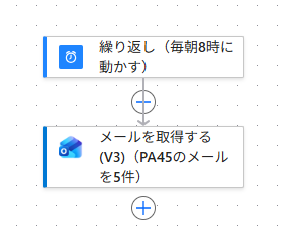
テストを押す時点のフロー(この2つだけ)
繰り返しとメールを取得する の2つだけが並んだ画面
⏰ 繰り返し
間隔1・日・東京・8時
✉️ メールを取得する
Inbox・件名フィルター PA45・上位 5
💬 Teams はまだ足さない
第2章で足します
式はまだ1つも書きません。空欄のまま残す欄もありません。
押す順番
  1. 右上の「保存」
  2. 「テスト」→「手動」→「テスト」
  3. 「フローの実行」→「完了」
  4. 2つに緑の✓が付けば成功
ここで見るのは「緑になったか」だけ。 取ってきた中身(出力)は、第3章で開きます。
13 / 32
第2章 つまずくオートさん「件名を選んだだけなのに…」

件名を選んだだけなのに、3通に分かれた

なぜ:課長は移動中にスマホの Teams を見る。だから届け先は Teams
1 まず動かす2 つまずく3 出力を読む4 取り出す5 届ける
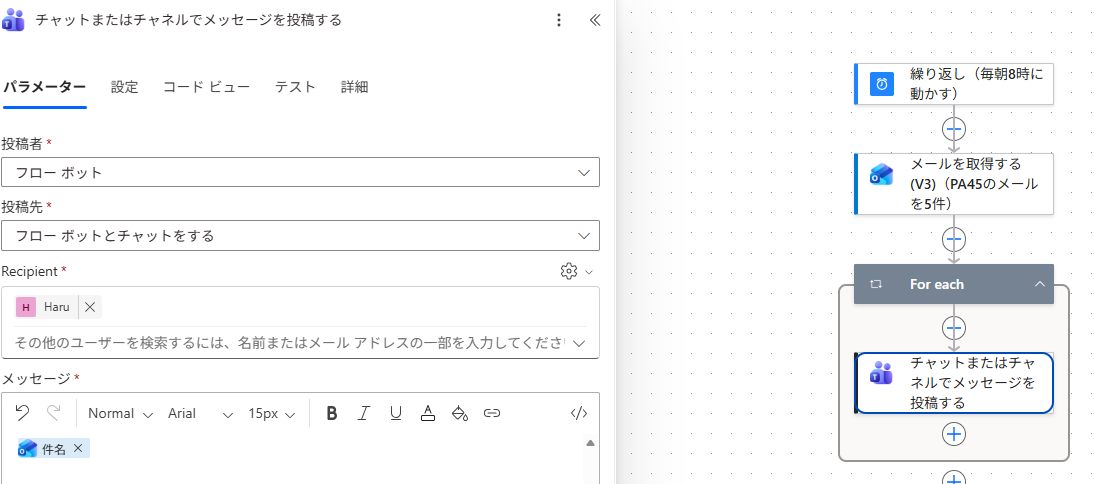
実際の画面:「件名」を選んだら、For each が勝手に付いた
Teamsのメッセージ欄に件名を入れると、For each の枠が自動で追加された画面
実行
→
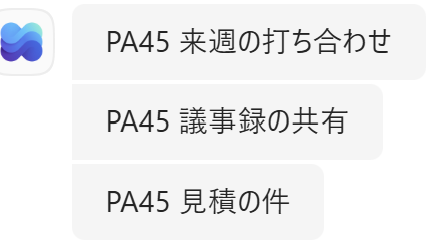
実際に届いた Teams(自分あて)
Teamsのフローボットから件名が1通ずつ3通届いた画面
「3通バラバラ。何件? どれが最新?」
やってみよう:① Teams を足す(投稿者=フロー ボット/投稿先=フロー ボットとチャットをする/Recipient=自分)② 本文で ⚡「件名」③ テスト → 3通に分かれる
14 / 32
第2章 つまずくオートさん「課長がほしいのは、まず件数だ」

課長「バラバラだと、何件来たのか分からない」

なぜ:課長が最初に知りたいのは「何件来たか」。件名より先に件数がほしい
1 まず動かす2 つまずく3 出力を読む4 取り出す5 届ける
ツウチ課長
移動中にスマホで Teams を見る
「3通、バラバラに来たね。
全部で何件? スクロールして数えないと分からない」
「1通にまとめて、最初に件数を書いてほしい」
→
オートさん主役(あなた)
課長の返事を読んで考える
「そうか。課長が最初に知りたいのは何件来たかだ」
「まずは件数を本文に入れよう。動的コンテンツから選べばいいはず…」
オートさんが作りたい1行目 PA45のメール:3 件 → 次のページで「件数」を探します
15 / 32
第2章 つまずくオートさん「件数がどこにも無い…」

何件あるか、一覧のどこにも出てこない

なぜ:件数を本文の1行目に入れたい。まず動的コンテンツの一覧から探す
1 まず動かす2 つまずく3 出力を読む4 取り出す5 届ける
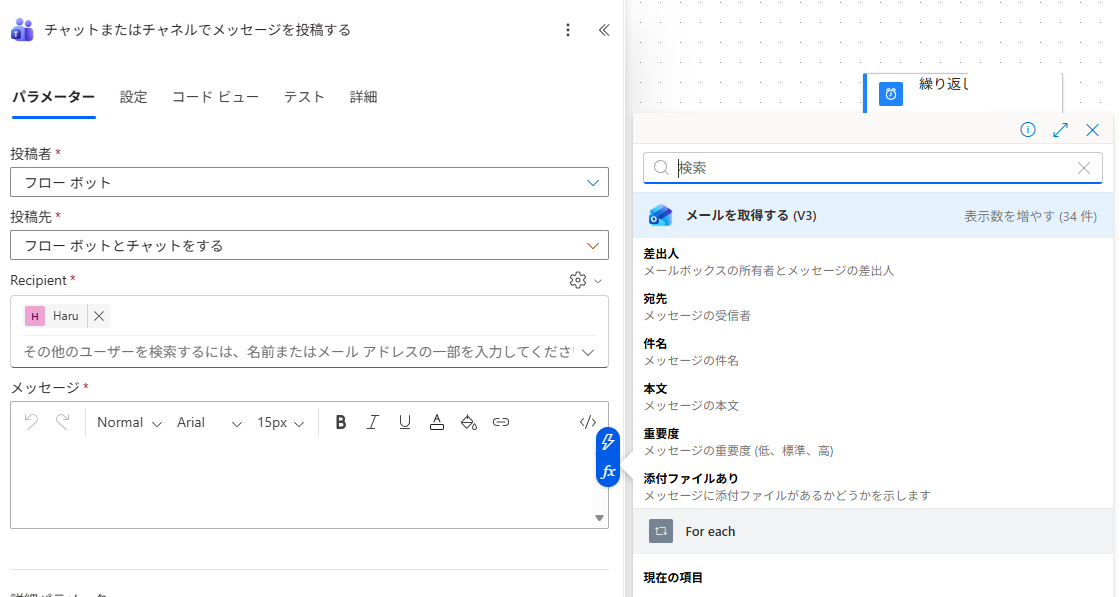
実際の画面:メッセージ欄の ⚡ で開いた動的コンテンツ
Teamsのメッセージ欄で動的コンテンツを開いた画面。差出人・宛先・件名・本文・重要度・添付ファイルありが並ぶ
並ぶのは1通ごとの項目(差出人・宛先・件名・本文…)。「件数」は無い。
メッセージ欄の右の ⚡=動的コンテンツ、fx=式。式を入れる手順は、このあと一緒にやります
→
ほしいのは、この3つ
✕1件目の件名(選ぶと繰り返しに入る)
✕何件あるか(一覧に無い)
✓式で書けば、2つとも取れる
16 / 32
第2章 つまずくオートさん「そうだ、Copilot に聞こう」

Copilot を開いて、件数の式を聞いてみる

なぜ:一覧に無い値は式で書くしかない。でも書き方が分からないので Copilot に聞く
1 まず動かす2 つまずく3 出力を読む4 取り出す5 届ける
「件数は一覧に無い。式で書けば取れるらしいけど、書き方が分からない。Copilot に聞いてみよう」
1
🌐
Copilot を開く
ブラウザの別タブで
m365.cloud.microsoft/chat
→
2
💬
この1行を送る
Power Automate で、メールの件数を数える式を教えて
→
3
📋
返ってきた式を
コピー
式の部分だけ
→
4
⚡
Power Automate に
戻って貼る
貼り方は
次のページで
アクション名も出力も見せない1行。貼り方は次のページで。
17 / 32
第2章 つまずくオートさん「コピーした式を、Teams の本文に入れる」

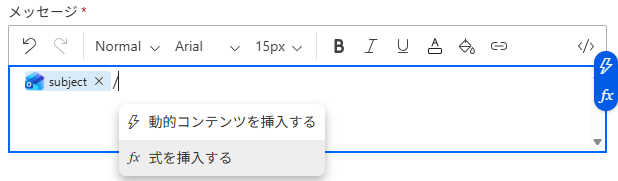
式の入れ方:本文で「/」を打って「式を挿入する」

なぜ:式は、動的コンテンツの一覧ではなく「式」として入れないと動かない
1 まず動かす2 つまずく3 出力を読む4 取り出す5 届ける
1
Teams のアクションを
クリックして開く
右にパラメーターが出る
→
2
メッセージ欄の
「subject」の後ろをクリック
改行して新しい行にしてOK
→
3
/ を打つ →
「式を挿入する」
半角のスラッシュ
→
4
コピーした式を貼る
→ 左下の「追加」
本文に式のかたまりが入る
→
5
右上の
「保存」
保存できればOK
③ 「/」を打つと出るメニュー(実際の画面)
メッセージ欄で / を打つと、動的コンテンツを挿入する・式を挿入する のメニューが出た画面
④ 入力欄に貼って、左下の「追加」(実際の画面)
式の入力欄に length(body('メールの取得_(V3)')?['value']) を貼った画面
⚡・fx のボタンでも開けるが、本文ではずれることがある。「/」が確実。
18 / 32
第3章 出力を読むオートさん「何が返ってきているのか、見てみよう」

出力の開き方:テスト結果から「未加工の出力」

なぜ:Copilot の式で件数が取れた。でもこの式、何をしている? まず出力を開く
1 まず動かす2 つまずく3 出力を読む4 取り出す5 届ける
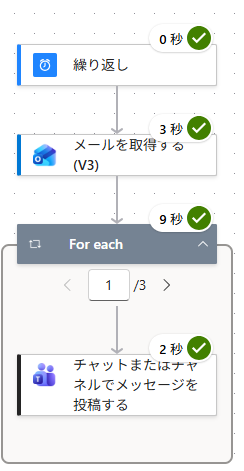
1 もう一度テスト → 「メールを取得する (V3)」をクリック
テスト後のキャンバス。各アクションに秒数と緑のチェック
→
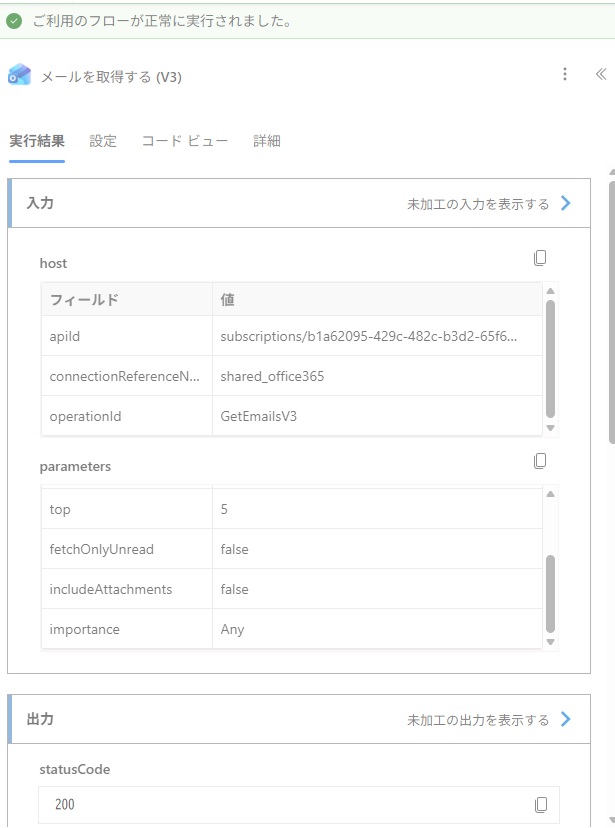
2 左の「出力」の「未加工の出力を表示する」
実行結果のパネル。入力と出力、未加工の出力を表示する
→
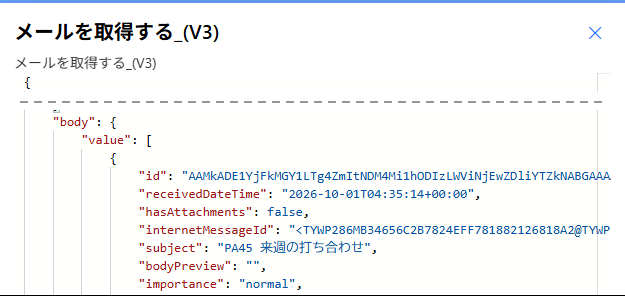
3 右に出力の全文が出る
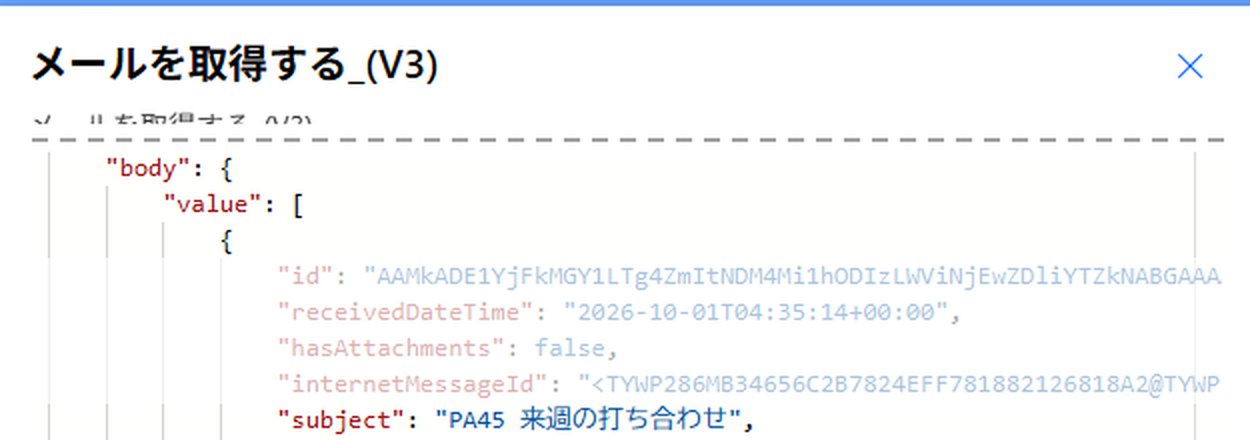
未加工の出力。タイトルは メールを取得する_(V3)、body の value に件名が並ぶ
見出しは メールを取得する_(V3)。
式の中の名前と同じ(空白が _ )
テストのたびに、ここで入力と出力を確かめられる。
19 / 32
第3章 出力を読むオートさん「課長がほしいのは2つ。出力のどこにある?」

課長がほしい2つを、出力の中で探す

なぜ:出力は長い。何を探すかを先に決めてから読む
1 まず動かす2 つまずく3 出力を読む4 取り出す5 届ける
「何件来た?」
「いちばん新しい件名は?」
何件→メールが並んだ棚(value)の数
いちばん新しい件名→棚のいちばん前([0])の subject
なぜ [0] = いちばん新しい? → 受信トレイと同じ新しい順に並ぶから
受信トレイ。いちばん上が最後に送ったメール
いちばん上(最後に送った1通)= 出力の [0]
20 / 32
第3章 出力を読むオートさん「出力を開いてみた。長い…」

開いてみたら、とても長い

なぜ:開いてみたら、とにかく長い。全部は読めないし、全部は貼れない
1 まず動かす2 つまずく3 出力を読む4 取り出す5 届ける
出力ぜんぶ(3通) 19,069 バイト(今日の実測)
ほしい部分だけ 約 300 文字(約60分の1)

大きさの正体(1通ぶんの内訳・おおよそ)

配送の記録
internetMessageHeaders
本文
HTML
件名
ほか

大半は配送の記録(1通に約50行)。

貼るのは、この形だけ

{ "value": [ { "subject": "…", "from": "…", "receivedDateTime": "…" } ] }
⚠ アドレスや本文も入っている。貼るなら1件・要る箱だけ。
21 / 32
第3章 出力を読むオートさん「見るところは3か所だけだった」

実際の出力:見るのは3か所だけ

なぜ:長すぎて読めない。見るところを3か所に絞る
1 まず動かす2 つまずく3 出力を読む4 取り出す5 届ける
{
"statusCode": 200,読み飛ばす
"headers": { … 約30行 … },読み飛ばす(通信の記録)
"body": {
"value": [① 棚。ここから下が本体
{
"receivedDateTime": "2026-10-01T04:35:14+00:00",③ 受信日時(+9時間で日本時間)
"subject": "PA45 来週の打ち合わせ",② 件名。[0]=いちばん新しい
"internetMessageHeaders": [ … 約50行 … ],読み飛ばす(配送の記録)
"body": "<html> … </html>",読み飛ばす(本文のHTML)
"from": "(自分のアドレス)",③ 差出人。文字のまま
},
{ … "subject": "PA45 議事録の共有" … },[1]
{ … "subject": "PA45 見積の件" … }[2] 最初に送った1通(いちばん後ろ)
① value の [ ]メールが並んだ棚。件数=この中の数
② subject件名。新しい順に並ぶ。[0]は最後に送ったメール
③ from・receivedDateTime差出人と受信日時
グレー=読み飛ばす通信・配送の記録と本文のHTML。出力のほとんどはここ
実際の出力(3通で約660行)を上から見ると
headers
約30行 → 飛ばす
① value 約36行目
② subject 約42行目
internetMessageHeaders
約190行 → 飛ばす
③ from
約239行目
2通目(約243行〜)・3通目(約449行〜)
同じ並びをくり返す
22 / 32
第3章 出力を読むオートさん「件名は棚に並んでいた。だから3通に!」

返ってきたのは、value という名前の「棚」

なぜ:3通に分かれた理由が、ここで分かる
1 まず動かす2 つまずく3 出力を読む4 取り出す5 届ける
{ "body": { "value": [ ← ここが [ ]。3件ならんでいる { "subject": "PA45 来週の打ち合わせ", ← [0] 1件目 "from": "(自分のアドレス)" }, { "subject": "PA45 議事録の共有" }, ← [1] 2件目 { "subject": "PA45 見積の件" } ← [2] 3件目 ] } }
棚ごと返ってくる → 件名を選ぶと For each になった理由。
番号と名前で指名する:?['value']?[0]?['subject']
23 / 32
第3章 出力を読むオートさん「{ } と [ ] の見分け方を思い出す」

{ } は名前で取る。[ ] は番号で取る

なぜ:棚から1通を取り出す書き方を思い出す
1 まず動かす2 つまずく3 出力を読む4 取り出す5 届ける
{ } = 名前のついた箱(お弁当箱)
subject
PA45 見積の件
from
(自分のアドレス)
isRead
false
取り方=?['subject'] 名前で指名する
[ ] = 番号で並んだ棚(前から0番)
[0]
1件目
[1]
2件目
[2]
3件目
取り方=?[0] 番号で指名する
⚠ 1件目は [0]。人の数え方と1つずれます
24 / 32
第3章 出力を読むオートさん「左から箱を開けていけばいい」

スラッシュは「の中の」と読む

なぜ:式を左から読めれば、Copilot の式も自分で読める
1 まず動かす2 つまずく3 出力を読む4 取り出す5 届ける
body('メールを取得する_(V3)')?['value']?[0]?['subject']

左から順に、箱を開けていくだけ

body(アクション名)
結果ぜんぶの箱
▸ ?['value']
並んでいる棚
▸ ?[0]
その1件目
▸ ?['subject']
件名

クエスチョンマークの意味

?(はてな)は「無かったら、そこで止めて空にする」という印です。付けないと、値が無いときにフローが赤く止まります。

迷ったら [ の前に ? を付けておけばOK。
26 / 32
第4章 取り出すオートさん「3通になった原因は、For each だ」

なぜ、For each を消すのか

なぜ:For each は1通ずつ Teams を送る枠。1通にまとめるには外す
1 まず動かす2 つまずく3 出力を読む4 取り出す5 届ける
いま:For each の中に Teams
✉️ メールを取得する
棚に3通
▼
For each=棚の1通ずつ、中を3回くり返す
💬 Teams ×3回
→ 3通バラバラ。課長「何件?」
→
こうしたい:For each の外に Teams
✉️ メールを取得する
棚に3通
▼
💬 Teams ×1回
件数・件名は式で棚から取り出す
→ 1通にまとまる。最初の行に件数
「For each は、件名を選んだから勝手に付いただけ。棚からの取り出し方はもう分かった([0]・first・length)。自分で取り出すなら、For each はいらない」
27 / 32
第4章 取り出すオートさん「1通になった。しかも「3件」と出た!」

まず、3通に分かれる For each を外して、件数を出す

なぜ:Teams を For each の外に置けば1回=1通。件数は length() で数える
1 まず動かす2 つまずく3 出力を読む4 取り出す5 届ける
いま(第2章のまま)
⏰ 繰り返し
▼
✉️ メールを取得する (V3)
▼
For each
💬 Teams:件名
For each
ごと消す
→
直したあと
⏰ 繰り返し
▼
✉️ メールを取得する (V3)
▼
💬 Teams:PA45のメール:length(…) 件
テストすると(実際の画面)
Teams に PA45のメール:3 と1通届いた画面
実際に届いた1通(「件」を打てば「3 件」)
1通だけ ✓
① For each を選んで
右上の「⋮」→削除
中のTeamsも一緒に消えます(実機で確認)
② メール取得の下に
Teamsを足し直す
③ 本文に「PA45のメール:」と打ち、「/」→「式を挿入する」で件数の式 → テスト
28 / 32
第4章 取り出すオートさん「件数も1件目も、式なら取れた」

件数は length、1件目は first

なぜ:課長がほしいのは「いちばん新しい件名」。新しい順なので first()=最新
1 まず動かす2 つまずく3 出力を読む4 取り出す5 届ける
式読み方結果(3通の場合)
first(body('メールを取得する_(V3)')?['value'])?['subject']棚のいちばん前の、件名PA45 来週の打ち合わせ
body('メールを取得する_(V3)')?['value']?[1]?['subject']棚の2件目の、件名PA45 議事録の共有
last(body('メールを取得する_(V3)')?['value'])?['subject']棚のいちばん後ろの、件名PA45 見積の件
length(body('メールを取得する_(V3)')?['value'])棚に何個あるか3
first() = ?[0]。0件でも赤くならない。
手を動かすのは first() だけ。[1]・last() は同じ形。
29 / 32
第4章 取り出すオートさん「1行足すたびに、ちゃんと出るか確かめる」

1行ずつ足して、そのたびにテストする

なぜ:1行ずつ確かめれば、間違えた場所がすぐ分かる
1 まず動かす2 つまずく3 出力を読む4 取り出す5 届ける
1回目
PA45のメール:3 件
+1行
→ テスト
2回目
PA45のメール:3 件
1件目の件名:PA45 来週の打ち合わせ
1行足す → テスト。赤くなったら、直前の1行が原因。
30 / 32
今日のまとめオートさん「課長がほしい2つが、1通で届いた」

今日できたこと

なぜ:出力を読めば、動的コンテンツに無い値も式で取れる
1 まず動かす2 つまずく3 出力を読む4 取り出す5 届ける
1
出力を開く
テスト結果 →
未加工の出力
→
2
名前を上から
式へ写す
body(…)?['value']
→
3
件数と最新の件名が
1通で届く
PA45のメール:3件、1件目の件名:PA45 来週の打ち合わせ
持ち帰り:出力にある名前なら、何でも同じたどり方で取れる
差出人 ?['from']受信日時 ?['receivedDateTime']2件目 ?[1]最後 last()
31 / 32
PA45 のご案内

PA45 は、こんな場です

About
📅
毎週 木曜
20:15〜21:00
45分ぴったり
💴
無料・オンライン
カメラもマイクも
要りません
🤫
見るだけOK
質問しなくても
大丈夫
1️⃣
1回で完結
その回だけ見ても
分かる形
🗂️
資料は全部のこる
スライド・手順書
配布フロー
小さく学んで、確実に使えるところまで。毎週1粒。
32 / 32
Thank you!

お疲れさまでした 🎉

アンケートのご協力をお願いします 🙏

気づいたことは #PA45 で投稿を。
まずは自分の受信トレイを、1通にまとめてみてください。

分からないところは、次回に持ち越しでOKです 😊