PA45 第30回 スライド

Teamsの頼まれごとを1クリックでTo Doに入れる ── メッセージの「…」から押して、期限はカードで選ぶ。空なら3日後(非IT初心者歓迎)
1 / 19
PA45 — Power Automate 45 | 第30回 / Vol.30Online Hands-on
まもなく開始します
20:15 START

第30回|Teamsの頼まれごとを1クリックでTo Doに入れる

メッセージの「…」から1クリック。期限の式は Copilot と一緒に ☕

📅 10/8(木)20:15〜21:00 ── オンライン(Teams)・参加無料
2 / 19
PA45|第30回

PA45 とは/講師/事前準備

PA45 とは
⏱️45分で1つ作る
💻一緒に手を動かす
👀見るだけ参加もOK
講師

Haru
Haru
Power Platform / DX 推進
PA45・PLUG 運営
事前準備
🔑会社・学校の M365 にサインイン
TeamsTo DoTeams と To Do が使える
Power Automate既定の環境で作る
3 / 19
PA45 Online Course

ご参加にあたってのお願い (ルール)

Guidelines
🤝
気持ちよく学ぶ
誹謗中傷・不適切な発言は禁止
お互いを尊重して
🎥
録画について
後日 YouTube 公開予定
匿名参加で表示名を隠せます
💬
チャットは気軽に
「できました!」大歓迎
小さな質問でもOK

🖌️ アウトプットで定着

#PA45 をつけて投稿しよう!「気づき」「これ便利!」何でもOK。

🎓 初心者大歓迎

🚫 難しい専門用語は使いません/🚶 置いてけぼりにしないようゆっくり進行。

4 / 19
Power Automate × Copilot

Vol.30

Teams×Copilot編選択されたメッセージに対してTo Doアダプティブ カードif / addDays

第30回:Teamsの頼まれごとを
1クリックでTo Doに入れる

Theme
メッセージの「…」から1クリックで To Do にタスクを追加。期限はカードで選び、空なら3日後
Target
Teams で頼まれごとが流れて困っている方(知識ゼロOK・見るだけ参加も歓迎)
Time
実際の画面で作り方を確認 約45分
5 / 19
考え方

事務の仕事は、6つの動詞の組み合わせでできている

オートさん自分の仕事を書き出したら、受け付ける → 書き写す → 知らせるばかりだった
1
📥
受け付ける
依頼・申請・問い合わせが届く
2
✍️
書き写す
メールやチャットの中身を台帳・タスクへ
時間が消えやすい
3
⚖️
判断する
誰が・いつまでに・やるか
4
📣
知らせる
相手に伝える・催促する
時間が消えやすい
5
📊
まとめる
件数・状況を集計して報告
6
📄
作る
書類・PDF・資料を作る
6 / 19
考え方

今回のフローは、地図のこの4つを1クリックでつなぐ

ツウチ課長見積書、金曜までにお願い
オートさん受け付けて、期限を決めて、To Do に写して、知らせる。この4つをつなげばいい
1
📥
受け付ける
依頼・申請・問い合わせが届く
Teams で頼まれる
2
✍️
書き写す
メールやチャットの中身を台帳・タスクへ
To Do へ
3
⚖️
判断する
誰が・いつまでに・やるか
人:期限を選ぶ
4
📣
知らせる
相手に伝える・催促する
追加しました
5
📊
まとめる
件数・状況を集計して報告
6
📄
作る
書類・PDF・資料を作る
7 / 19
登場人物

今日の主役は、この2人です

オート はじめ さん(27)営業事務・これから自動化する人
主役(あなた)
一日中、課長や営業から Teams で頼まれごとが届く
「頼まれたら To Do に手で書き写しています。会議中に来た分は写し忘れて、流れていきます」
ツウチ まもる さん(41)営業課長・頼む人
移動中にスマホの Teams で、ひとことで頼む
「金曜までにって書いたよね? チャットで頼んだ件、忘れられると困る」
やりたいことは1つ。頼まれたメッセージを、その場で1クリックで To Do に入れる。※人名は架空
8 / 19
今日つくるフロー

今日つくるのは、この3つをつないだフロー

ツウチ課長急ぎかどうかも分かると助かる。急がない件は期限なしで頼むね
オートさん「…」から押して、期限・重要度・メモを選んで To Do へ。空なら3日後にしよう
準備 Copilot にカードと期日の式を1回で作ってもらう
1・2
選択されたメッセージに対して (V2)「…」から押すと、カードで期限・重要度・メモを選ぶ
▼
3
To Do を追加する (V3)メッセージの文と、カードの値を入れる
▼
4
チャットまたはチャネルでメッセージを投稿するフロー ボットが「追加しました」と返す
9 / 19
準備

作る前に、Copilot にカードと期日の式を1回で頼む

オートさんカードの JSON と期日の式は、Copilot に1回で作ってもらおう
Copilot M365 Copilot チャットに、この指示を1回送る
Power Automate で使うものを2つ作ってください。説明は不要で、2つだけ返してください。

① Teams のアダプティブ カードの JSON(バージョン 1.4)
・見出し:To Do に追加します
・入力1:期限(日付を選ぶ)。id は dueDate。ラベルは「期限(空なら3日後)」
・入力2:重要度(高・標準・低から1つ)。id は importance。値は high / normal / low。初期値は normal
・入力3:メモ(複数行・空でもよい)。id は memo
・ボタンは「追加する」1つ

② To Do の「期日」に入れる式を1行で
・triggerBody()?['cardOutputs']?['dueDate'] が空なら今日から3日後、入っていればその日
・形は yyyy-MM-ddT00:00:00
10 / 19
STEP 1

フローを作る。トリガーは「選択されたメッセージに対して (V2)」

オートさんメッセージの「…」から動かしたい。だからトリガーは選択されたメッセージに対して
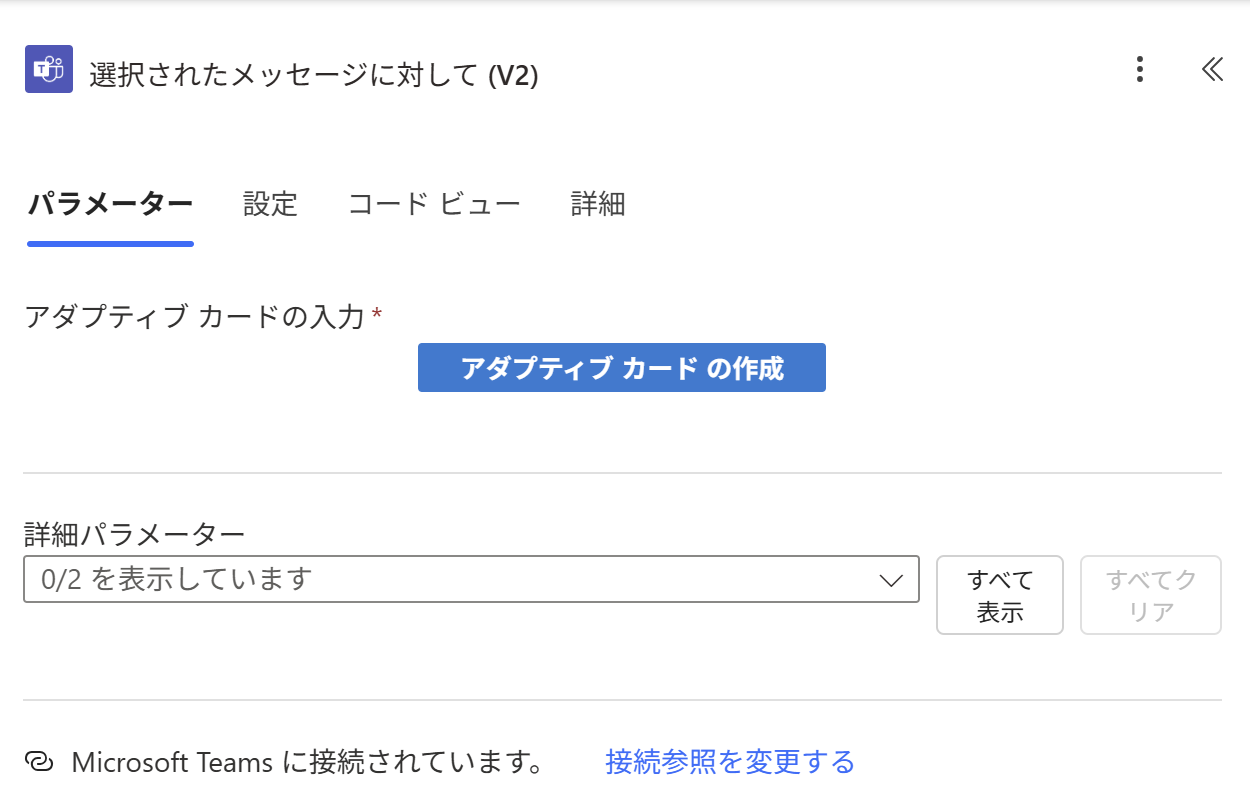
作ったトリガー(実際の画面)
選択されたメッセージに対して (V2) のトリガー。アダプティブ カードの入力・アダプティブ カード の作成
11 / 19
STEP 2

トリガーに、Copilot の①のカードを貼る

オートさんCopilot の①を、トリガーに貼るだけ
「アダプティブ カード の作成」→ 下の CARD PAYLOAD EDITOR に貼る
{
  "type": "AdaptiveCard",
  "$schema": "http://adaptivecards.io/schemas/adaptive-card.json",
  "version": "1.4",
  "body": [
    { "type": "TextBlock", "text": "To Do に追加します", "weight": "Bolder", "size": "Medium" },
    { "type": "Input.Date", "id": "dueDate", "label": "期限(空なら3日後)", "isRequired": false },
    { "type": "Input.ChoiceSet", "id": "importance", "label": "重要度", "style": "expanded", "value": "normal",
      "choices": [
        { "title": "高", "value": "high" },
        { "title": "標準", "value": "normal" },
        { "title": "低", "value": "low" }
      ] },
    { "type": "Input.Text", "id": "memo", "label": "メモ", "isMultiline": true, "isRequired": false }
  ],
  "actions": [
    { "type": "Action.Submit", "title": "追加する" }
  ]
}
Teams で押すと出るカード
To Do に追加します
期限(空なら3日後)
日付を選択...📅
重要度
○ 高● 標準○ 低
メモ
追加する
12 / 19
STEP 2

カードで付けた名前(id)が、そのまま動的コンテンツになる

オートさんカードで付けた名前(id)が、そのまま ⚡ に出てくるんだ
1
カードの入力欄に
名前を付ける
"id": "dueDate"
"id": "importance"
"id": "memo"
→
2
押すと、その名前で
出力に入る
cardOutputs
 dueDate:2026-10-14
 importance:high
 memo:先月の…
→
3
⚡ に名前で出る
…/cardOutputs/dueDate
…/cardOutputs/importance
…/cardOutputs/memo
13 / 19
STEP 3

To Do を追加する。欄は全部、前のステップの値で埋まる

オートさんタイトルは課長の文、期日は②の式、重要度とメモはカードから。書き写しはゼロ
To Do
To Do を追加する (V3)
Microsoft To-Do (仕事)
To Do リスト *タスク▾
タイトル *⚡ プレーン テキスト形式のメッセージの内容← Teams のメッセージ
期日fx if(...)← Copilot の②の式
重要度⚡ …/importance← カード
本文 コンテンツ⚡ …/memo← カード
14 / 19
STEP 4

フロー ボットから「追加しました」と返す

オートさん押したあと、本当に入ったかその場で知りたい
Teams
チャットまたはチャネルでメッセージを投稿する
Microsoft Teams
投稿者 *フロー ボット▾
投稿先 *フロー ボットとチャットをする▾
Recipient *(自分のアドレス)
メッセージ *To Do に追加しました:⚡ タイトル
押した直後に届く
チャット:Workflows
フロー ボット10:13
To Do に追加しました:見積書、金曜までにお願いします
15 / 19
STEP 5

保存して、Teams のメッセージから押す

ツウチ課長見積書、金曜までにお願いします
オートさん「…」から押して、選んで、To Do に入った!
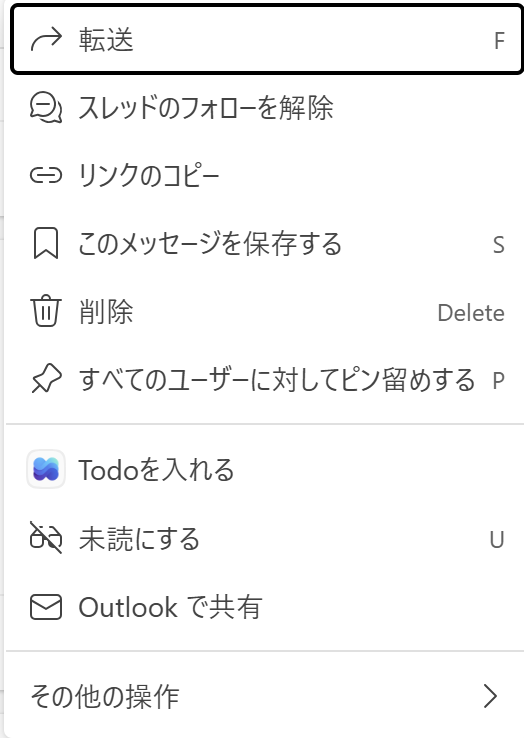
「…」に出る(実際の画面)
Teams の … メニュー。Todoを入れる
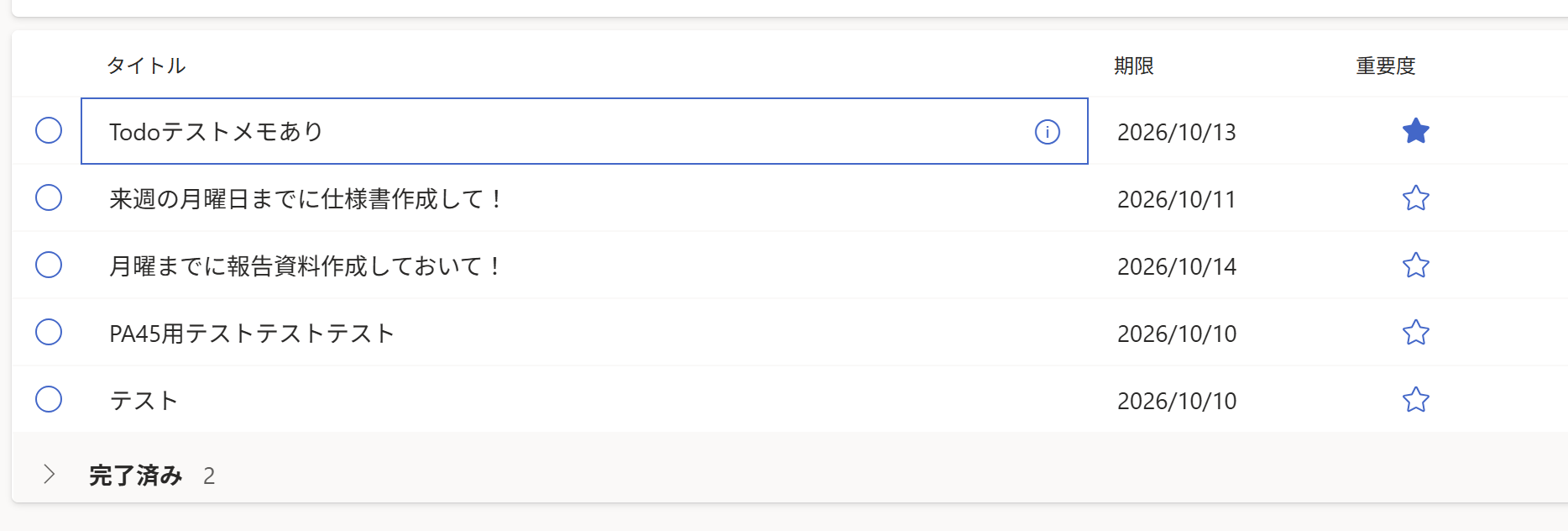
To Do に入った(実際の画面)
To Do のタスク一覧。期限 2026/10/14 と 2026/10/10
★=重要度「高」 期限=選んだ日/選ばなければ3日後 メモはタスクを開くと見える
16 / 19
できあがり

頼まれごとが、その場でタスクになった

ツウチ課長頼んだ件、漏れなくなったね
オートさん頼まれたら、その場で1クリック。書き写しは0分
Before:手で書き写す
1件ごとに To Do を開いて写す1分
1日の頼まれごと5件
会議中の分は写し忘れ週1件
→
After:「…」から1クリック
メッセージから押して日付を選ぶ10秒
期限は空でも3日後に入る空0件
入ったかはフローボットが返すその場
17 / 19
まとめ

今日できたこと

オートさん「…」から押す入口と、カード。ほかの頼まれごとにも使える
1
「…」から押す
選択されたメッセージに対して (V2)
(画面では manual)
→
2
カードで
期限を選ぶ
Input.Date の id
= dueDate
→
3
空なら3日後
if(empty(…), addDays(…), …)
→
4
To Do に入って
返事が来る
フロー ボット
持ち帰り:「…」から押すフローは、To Do 以外にも使える
Planner にタスクExcel に1行SharePoint リストに登録メールで転送
18 / 19
PA45 のご案内

PA45 は、こんな場です

About
📅
毎週 木曜
20:15〜21:00
45分ぴったり
💴
無料・オンライン
カメラもマイクも
要りません
🤫
見るだけOK
質問しなくても
大丈夫
1️⃣
1回で完結
その回だけ見ても
分かる形
🗂️
資料は全部のこる
スライド・手順書
配布フロー
小さく学んで、確実に使えるところまで。毎週1粒。
19 / 19
Thank you!

お疲れさまでした 🎉

アンケートのご協力をお願いします 🙏

気づいたことは #PA45 で投稿を。
次に頼まれごとが来たら、「…」から1クリックで入れてみてください。

分からないところは、次回に持ち越しでOKです 😊