PA45 第31回 スライド

ファイルを選んで1クリックでPDFにして送る ── SharePoint のファイルの「…」から押して、OneDrive で PDF に変換し、メールに添付して送る(非IT初心者歓迎)
1 / 21
PA45 — Power Automate 45 | 第31回 / Vol.31Online Hands-on
まもなく開始します
20:15 START

第31回|ファイルを選んで1クリックでPDFにして送る

SharePoint のファイルの「…」から1クリック ☕

📅 10/15(木)20:15〜21:00 ── オンライン(Teams)・参加無料
2 / 21
PA45|第31回

PA45 とは/講師/事前準備

PA45 とは
⏱️45分で1つ作る
💻一緒に手を動かす
👀見るだけ参加もOK
講師

Haru
Haru
Power Platform / DX 推進
PA45・PLUG 運営
事前準備
🔑会社・学校の M365 にサインイン

SharePointOneDriveOutlookが使える
Power Automate既定の環境で作る
開発環境で作ると「…」に出ない
3 / 21
PA45 Online Course

ご参加にあたってのお願い (ルール)

Guidelines
🤝
気持ちよく学ぶ
誹謗中傷・不適切な発言は禁止
お互いを尊重して
🎥
録画について
後日 YouTube 公開予定
匿名参加で表示名を隠せます
💬
チャットは気軽に
「できました!」大歓迎
小さな質問でもOK

🖌️ アウトプットで定着

#PA45 をつけて投稿しよう!「気づき」「これ便利!」何でもOK。

🎓 初心者大歓迎

🚫 難しい専門用語は使いません/🚶 置いてけぼりにしないようゆっくり進行。

4 / 21
Power Automate × Copilot

Vol.31

ファイル×Copilot編選択したファイルの場合OneDrive ファイルの変換メールに添付動的コンテンツ

第31回:ファイルを選んで
1クリックでPDFにして送る

Theme
SharePoint のファイルの「…」から1クリックで PDF にして、メールに添付して送る
Target
PDF に保存し直して添付する作業を毎回手でしている方(知識ゼロOK・見るだけ参加も歓迎)
Time
実際の画面で作り方を確認 約45分
5 / 21
考え方

事務の仕事は、6つの動詞の組み合わせでできている

オートさん自分の仕事を書き出したら、作る → 知らせるの手作業が毎日あった
1
📥
受け付ける
依頼・申請・問い合わせが届く
2
✍️
書き写す
メールやチャットの中身を台帳・タスクへ
3
⚖️
判断する
誰が・いつまでに・やるか
4
📣
知らせる
相手に伝える・催促する
時間が消えやすい
5
📊
まとめる
件数・状況を集計して報告
6
📄
作る
書類・PDF・資料を作る
時間が消えやすい
6 / 21
考え方

今回のフローは、地図のこの3つを1クリックでつなぐ

ツウチ課長コントソさんに見積書、PDFで送っておいて
オートさん相手を決めるのは私。PDFにして送るのはフローに任せたい
1
📥
受け付ける
依頼・申請・問い合わせが届く
2
✍️
書き写す
メールやチャットの中身を台帳・タスクへ
3
⚖️
判断する
誰が・いつまでに・やるか
人:ファイルと相手を選ぶ
4
📣
知らせる
相手に伝える・催促する
添付して送る
5
📊
まとめる
件数・状況を集計して報告
6
📄
作る
書類・PDF・資料を作る
PDF にする
7 / 21
登場人物

今日の主役は、この2人です

オート はじめ さん(27)営業事務・これから自動化する人
主役(あなた)
見積書や請求書を、取引先にメールで送るのが毎日の仕事
「Word を開いて PDF で保存し直して、メールを書いて添付。1日に何回もやっています」
ツウチ まもる さん(41)営業課長・頼む人
移動中に、ひとことで頼む
「見積書、コントソさんに送っておいて。Word のまま送らないでね」
やりたいことは1つ。SharePoint のファイルを選んで1クリックで、PDF にしてメールで送る。※人名・社名は架空
8 / 21
今日つくるフロー

今日つくるのは、上から順に並んだこのフロー

ツウチ課長Word のまま送らないでね。必ず PDF で
オートさんファイルの「…」から押して、送り先とひとことを入れるだけにしよう
1
選択したファイルの場合「…」から押すと、送り先とひとことを入れる
▼
2
ファイルのプロパティの取得 / ファイル コンテンツの取得選んだファイルの名前と中身を取り出す
▼
3
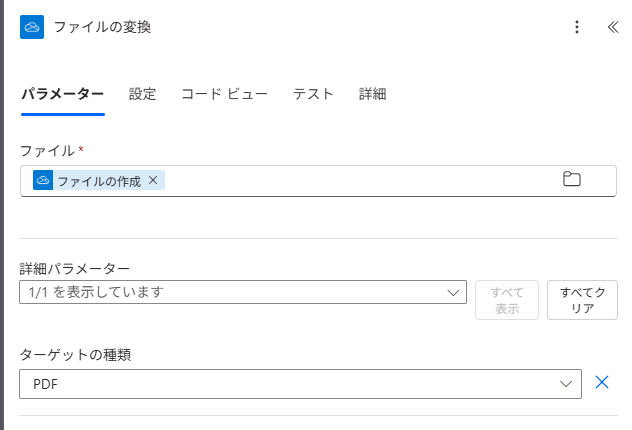
ファイルの作成 → ファイルの変換自分の OneDrive に置いて、PDF にする
▼
4
メールの送信 (V2)PDF を添付して送る
9 / 21
作る前に

今日は「既定の環境」で作る。開発環境だと「…」に出ない

オートさん作る場所をまちがえると、作ったフローが「…」に出てこない
既定の環境
1️⃣会社に1つ。最初からある
👥全員がフローを作れる
✅ SharePoint の「…」に出る
開発環境
🙋自分で作る、自分専用の場所
🔒使えるのは自分だけ
❌ 「…」に出ない
確かめる場所:右上の「環境」Power Automate 右上の環境表示既定の環境は、名前に (default) が付くことが多い
10 / 21
準備

練習用の見積書を、SharePoint に置く

オートさん練習用の見積書をSharePoint に置いておく。実際の取引先には送らない
練習用の見積書(架空)のURL
https://haru-powerplatform.github.io/pa45/slides/vol-31/sample/%E8%A6%8B%E7%A9%8D%E6%9B%B8_2026.10.15.docx

1
URL をブラウザに貼る
見積書_2026.10.15.docx がダウンロードされる
→
2
SharePoint の「ドキュメント」を開く
自分だけが使うサイトでよい
→
3
ファイルをドラッグして置く
名前に「.」が3つ=式の確かめ用
あとでSTEP 5 で、このファイルの「…」からフローを押す
11 / 21
STEP 1

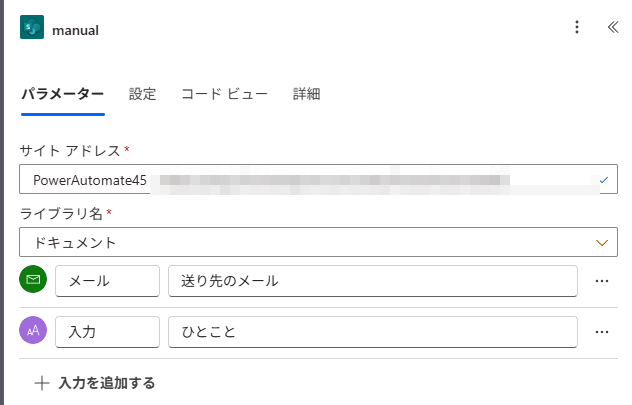
トリガーは「選択したファイルの場合」。押す人に2つ入れてもらう

オートさんファイルを選んで押したい。だからトリガーは選択したファイルの場合
トリガーの設定画面
入力「メール」
右の欄=送り先のメール
→ ⚡「メール」として STEP 4 の宛先に入る
入力「テキスト」
右の欄=ひとこと
→ ⚡「入力」として STEP 4 の本文に入る
左の欄と右の欄
左=⚡ に出る名前/右=押す人に見える説明
→ 左を書き換えると ⚡ の名前も変わる
12 / 21
STEP 2

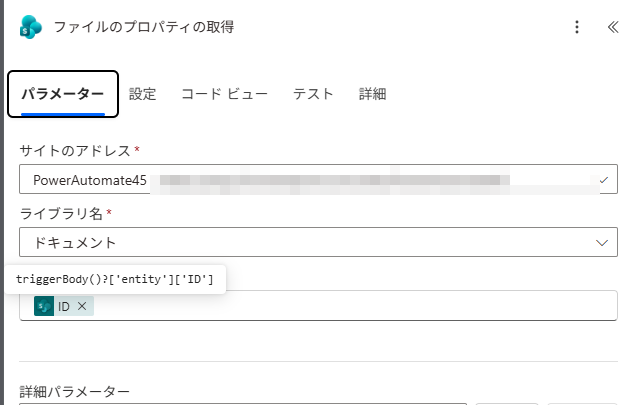
ファイルのプロパティの取得=ファイルの情報(名札)を取る

オートさんまず名札を見る。どのファイルか・名前は何か
ファイルのプロパティの取得の設定画面
取れるのは「情報」
ファイル名・ID・識別子・パス・更新日時・更新者
中身(Word の文章)は入っていない
ID
⚡ IDトリガー
→ 押されたファイルがどれかを伝える
次に渡るもの⚡ 識別子 → 次のファイル コンテンツの取得/⚡ 拡張子付きのファイル名 → STEP 3 のファイル名
13 / 21
STEP 2

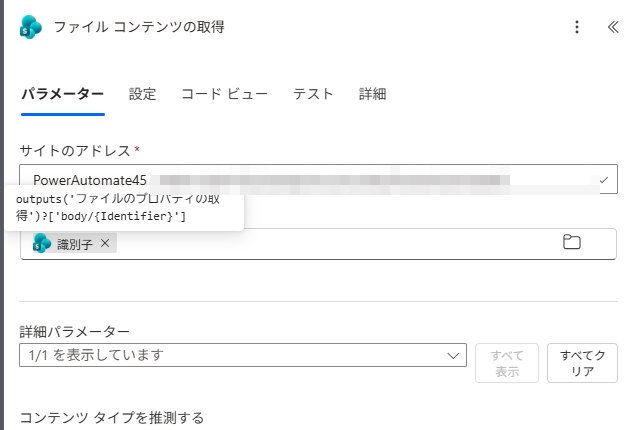
ファイル コンテンツの取得=ファイルの中身そのものを取る

オートさん名札だけでは送れない。中身そのものを取り出す
ファイル コンテンツの取得の設定画面
取れるのは「中身」
⚡ 本文=Word ファイルそのもの
名前や更新日は入っていない
ファイル識別子
⚡ 識別子プロパティの取得
→ どのファイルの中身かを指定
どっちを使う?
14 / 21
STEP 3

PDF にできるのは、自分の OneDrive にあるファイルだけ

オートさんOneDrive の変換は、自分の OneDrive のファイルだけ。だから一度コピーするんだ
SharePoint の
見積書.docx
みんなのライブラリ
→コピー
自分の OneDrive
/PA45一時
ここなら
「ファイルの変換」が使える
→変換
見積書.pdf
メールに添付
OneDrive のアクションは、つないだアカウントの OneDrive のファイルしか扱えない(SharePoint のファイルは直接変換できない)
OneDrive の「ファイルの変換」は Standard(追加ライセンス不要)。Word Online (Business) の「Word 文書を PDF に変換する」は Premium
15 / 21
STEP 3

OneDrive に置いて、PDF に変換する

オートさんOneDrive に置いて、PDF に変換
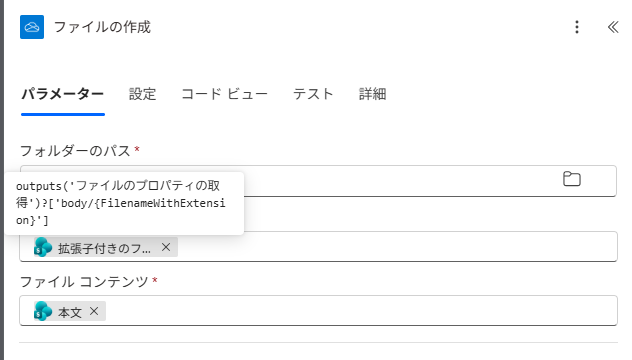
ファイルの作成
ファイル名 ← ⚡ 拡張子付きのファイル名
ファイル コンテンツ ← ⚡ 本文
ファイルの変換
ファイル ← ⚡ IDファイルの作成
欄には「ファイルの作成」と表示される
次に渡るもの⚡ ファイル名(見積書_2026.10.15.pdf)と ⚡ ファイル コンテンツ(できた PDF)→ STEP 4 の添付
16 / 21
STEP 4

メールの欄は、全部 ⚡ から選ぶだけ

オートさん宛先も件名も添付も、前のステップの出力から選ぶだけ
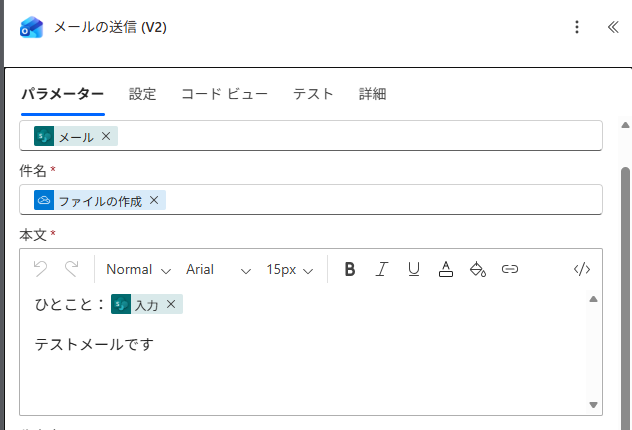
メールの送信 (V2) の設定画面
宛先
⚡ メールトリガー
→ 押した人が入れた送り先
件名
⚡ 拡張子なしの名前ファイルの作成
→ 見積書_2026.10.15
本文
⚡ 入力トリガー
→ ひとこと:○○
添付 名前
⚡ ファイル名ファイルの変換
→ 見積書_2026.10.15.pdf
添付 コンテンツ
⚡ ファイル コンテンツファイルの変換
→ できた PDF
17 / 21
STEP 5

保存して、SharePoint のファイルから押す

ツウチ課長見積書、PDFで届いたよ
オートさんファイルの「…」から押して、送り先を入れただけ
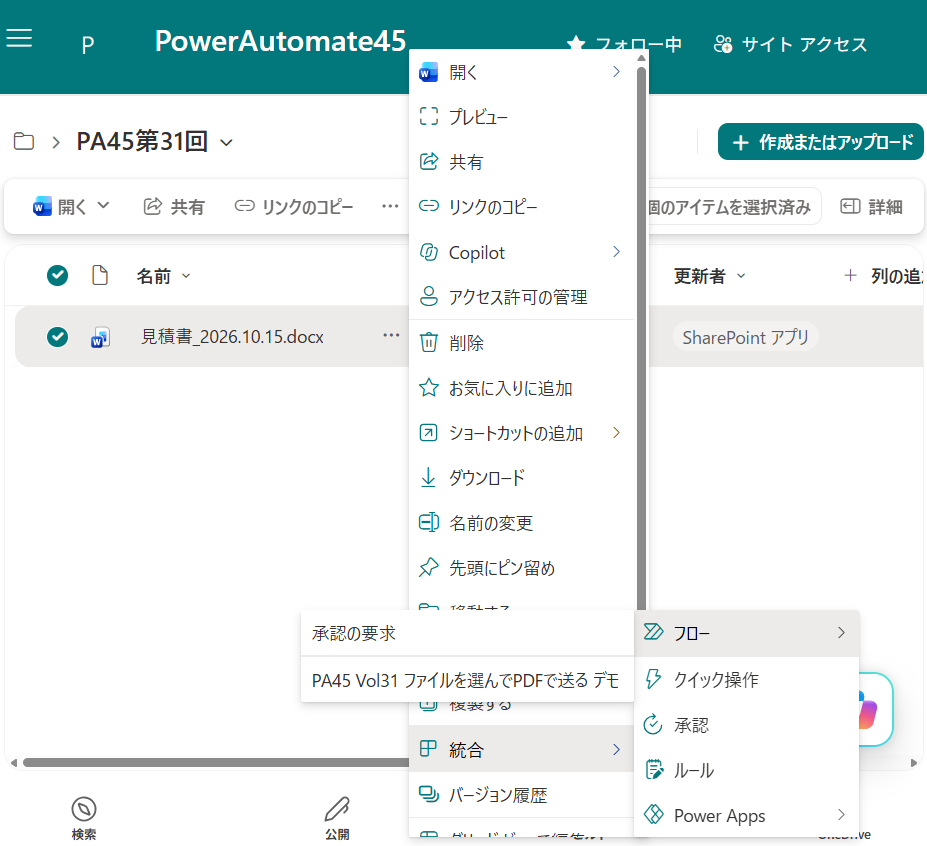
① 「…」→ 統合 → フロー(実際の画面)
SharePoint のファイルの … メニュー。統合 → フロー → フロー名
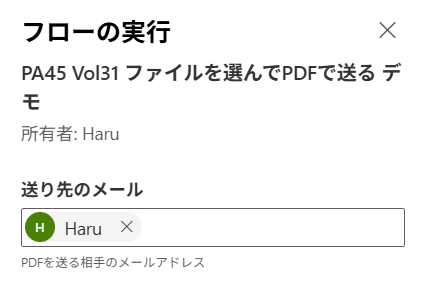
② 送り先を入れる(実際の画面)
フローの実行パネル。送り先のメール
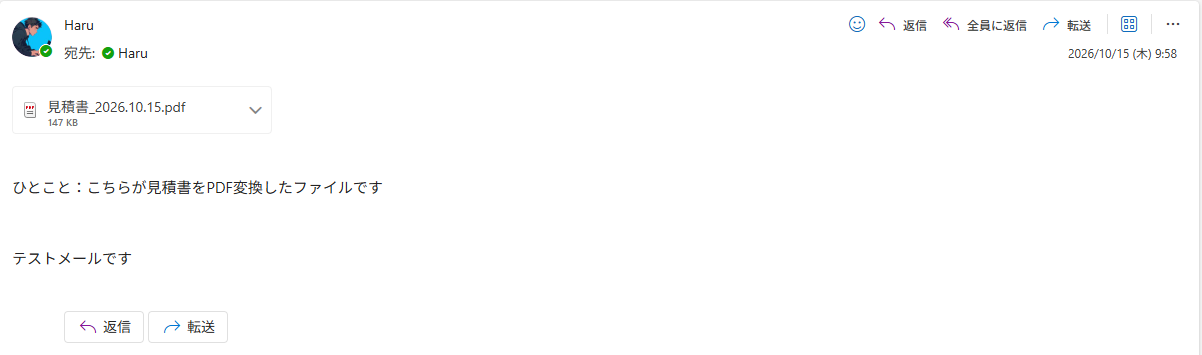
③ PDF 付きで届く(実際の画面)
受信したメール。見積書_2026.10.15.pdf が添付
18 / 21
できあがり

ファイルを選んで1クリックで、PDF が届くようになった

ツウチ課長Word のまま届くことがなくなったね
オートさん選んで1クリック。保存し直しも添付も0回
Before:手で保存し直して添付
Word を開いて PDF で保存1分
メールを書いて添付して送る2分
Word のまま送ってしまう月1回
→
After:「…」から1クリック
ファイルを選んで送り先を入れる10秒
PDF の名前を付け直す0回
Word のまま送る0回
19 / 21
まとめ

今日できたこと

オートさんファイルの「…」から押す入口と、OneDrive の変換。ほかの書類にも使える
1
ファイルの
「…」から押す
選択したファイルの場合
(入力2つ)
→
2
OneDrive を
経由する
作成 → 変換
→
3
⚡ から
選ぶだけ
名前も中身も前のステップの出力
→
4
PDF を
添付して送る
メールの送信 (V2)
持ち帰り:「…」から押して PDF にする形は、ほかの書類にも使える

請求書を PDF で送る議事録を PDF で Teams へ申請書を PDF で保管Excel の表を PDF に
20 / 21
PA45 のご案内

PA45 は、こんな場です

About
📅
毎週 木曜
20:15〜21:00
45分ぴったり
💴
無料・オンライン
カメラもマイクも
要りません
🤫
見るだけOK
質問しなくても
大丈夫
1️⃣
1回で完結
その回だけ見ても
分かる形
🗂️
資料は全部のこる
スライド・手順書
配布フロー
小さく学んで、確実に使えるところまで。毎週1粒。
21 / 21
Thank you!

お疲れさまでした 🎉

アンケートのご協力をお願いします 🙏

気づいたことは #PA45 で投稿を。
次に PDF で送る書類が来たら、「…」から1クリックで送ってみてください。

分からないところは、次回に持ち越しでOKです 😊