PA45 第32回 スライド

置くだけで月別フォルダに片付くファイル整理 ── OneDrive の受け取りフォルダにファイルを置くと、フローがその月のフォルダへ移して Teams で知らせる(非IT初心者歓迎)
1 / 22
PA45 — Power Automate 45 | 第32回 / Vol.32Online Hands-on
まもなく開始します
20:15 START

第32回|置くだけで月別フォルダに片付くファイル整理

OneDrive の受け取りフォルダに置くだけ ☕

📅 10/22(木)20:15〜21:00 ── オンライン(Teams)・参加無料
2 / 22
PA45|第32回

PA45 とは/講師/事前準備

PA45 とは
⏱️45分で1つ作る
💻一緒に手を動かす
👀見るだけ参加もOK
講師

HaruMicrosoft Certified Trainer
Haru
Microsoft 認定トレーナー(MCT)
Power Platform / DX 推進
PA45・PLUG 運営
事前準備
🔑会社・学校の M365 にサインイン

OneDriveTeamsが使える
Power AutomatePower Automate を開ける
3 / 22
PA45 Online Course

ご参加にあたってのお願い (ルール)

Guidelines
🤝
気持ちよく学ぶ
誹謗中傷・不適切な発言は禁止
お互いを尊重して
🎥
録画について
後日 YouTube 公開予定
匿名参加で表示名を隠せます
💬
チャットは気軽に
「できました!」大歓迎
小さな質問でもOK

🖌️ アウトプットで定着

#PA45 をつけて投稿しよう!「気づき」「これ便利!」何でもOK。

🎓 初心者大歓迎

🚫 難しい専門用語は使いません/🚶 置いてけぼりにしないようゆっくり進行。

4 / 22
Power Automate × Copilot

Vol.32

ファイル整理×OneDrive編ファイルの作成時ファイルの移動または名前変更月のフォルダ名の式Teams で知らせる

第32回:置くだけで
月別フォルダに片付くファイル整理

Theme
OneDrive の受け取りフォルダにファイルを置くと、フローがその月のフォルダ(例:2026-10)へ移す
Target
スキャンや自動保存で1つのフォルダにたまるファイルを、手で月別に移している方(知識ゼロOK・見るだけ参加も歓迎)
Time
実際の画面で作り方を確認 約45分
5 / 22
考え方

事務の仕事は、6つの動詞の組み合わせでできている

オートさん自分の仕事を書き出したら、届いたファイルを片付ける手作業が毎月あった
1
📥
受け付ける
依頼・申請・ファイルが届く
時間が消えやすい
2
✍️
書き写す
メールやチャットの中身を台帳・タスクへ
3
⚖️
判断する
どこに・誰に・いつまでに
時間が消えやすい
4
📣
知らせる
相手に伝える・催促する
5
📊
まとめる
件数・状況を集計して報告
6
📄
作る
書類・PDF・資料を作る
6 / 22
考え方

今回のフローは、地図のこの3つを「届いただけ」でつなぐ

ツウチ課長先月の請求書、どこにある?
オートさんスキャンの保存先は1か所のまま。届いたあと、月のフォルダへ移すのはフローに任せたい
1
📥
受け付ける
依頼・申請・ファイルが届く
スキャンが受け取りに届く
2
✍️
書き写す
メールやチャットの中身を台帳・タスクへ
3
⚖️
判断する
どこに・誰に・いつまでに
フロー:今月のフォルダを決める
4
📣
知らせる
相手に伝える・催促する
整理先を知らせる
5
📊
まとめる
件数・状況を集計して報告
6
📄
作る
書類・PDF・資料を作る
7 / 22
登場人物

今日の主役は、この2人です

オート はじめ さん(27)営業事務・これから自動化する人
主役(あなた)
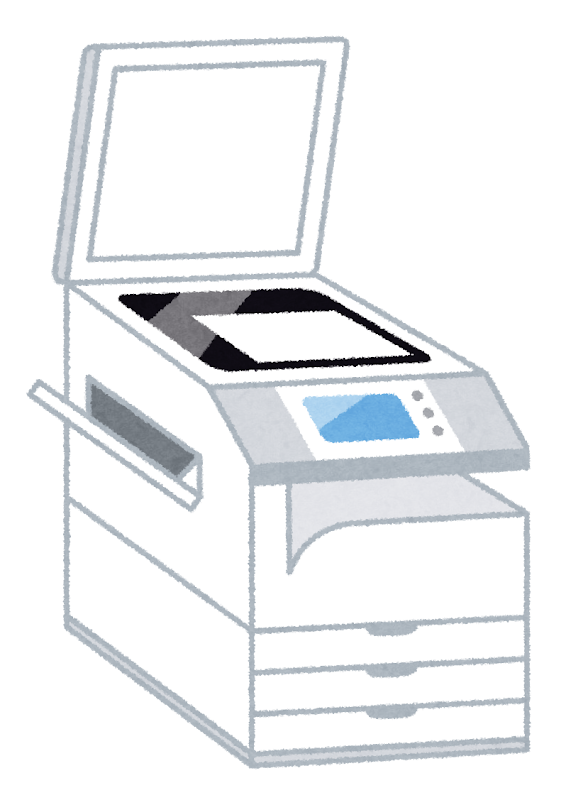
紙で届いた請求書や見積書を、複合機でスキャンして保存するのが毎日の仕事
「スキャンの保存先は1つのフォルダだけ。月末に月ごとのフォルダへ手で移している」
ツウチ まもる さん(41)営業課長・頼む人
月末に、先月の書類をまとめて確認する
「先月の請求書、月のフォルダにそろえておいてね」
やりたいことは1つ。スキャンの保存先(受け取り)に届いたら、その月のフォルダへ移る。※人名・社名は架空
8 / 22
困っている場面

スキャンは1か所にたまり、月末に手で仕分けている

1
今日の請求書もスキャン
紙の請求書や見積書を、毎日スキャン
2
保存先はいつも同じ
1つのフォルダに、月をまたいでたまる
3
1件ずつ開いて確認…
月末に、月のフォルダへ手で移す
4
先月の請求書は?
移し忘れると、探すところから
9 / 22
フローを入れたあと

スキャンが届いたら、フローが今月のフォルダへ移す

1
いつもどおりスキャン
やることは変わらない
→
2
届いたので移します
受け取りに届いたら、フローが 2026-10 のフォルダへ
→
3
先月の分も、すぐ出せるね
月のフォルダがそろっている
変わることスキャンする人の手順はそのまま。月末にまとめて移す作業がなくなる
10 / 22
こんなときに効く

置き場所を選べないファイルは、1つのフォルダにたまり続ける

オートさんスキャンだけじゃない。置き場所を自分で選べないファイルは、ほかにもたまっている
複合機のスキャン
保存先は設定した1か所
請求書・見積書・申込書
メールの添付の自動保存
フローやルールで決めた1か所
取引先からの請求書 PDF
Forms のアップロード
作った人の OneDrive
申請の添付・提出物
Teams 会議の録画
開催者の OneDrive の録画
定例会議の録画が毎週増える
スクリーンショット
画像 › Screenshots
手順書づくりの画面写真
スマホの写真
カメラのアップロード先
現場写真・ホワイトボード
共通点置く人や仕組みが、毎回同じ場所に置く。分けるのは、届いたあとでフローに任せる
11 / 22
今日つくるフロー

今日つくるのは、上から順に並んだこのフロー

ツウチ課長ファイルは月ごとのフォルダに分けておいてね
オートさん受け取りフォルダに届いたら、今月のフォルダへ移るようにしよう
準備 OneDrive に「受け取り」フォルダを作る
1
ファイルの作成時 (プロパティのみ)受け取りフォルダにファイルが届いたら動く
▼
2
ファイルの移動または名前変更整理済み / 2026-10 / ファイル名 へ移す
▼
3
チャットまたはチャネルでメッセージを投稿するどこに入ったかを、フロー ボットで知らせる
12 / 22
しくみ

フローの始まり方は3つ。今日は「何かが起きたら」

オートさんボタンを押さなくても、ファイルが届いたことがきっかけで動くんだ
⏰
時刻になったら
スケジュール
毎朝 9:00 に動く
第29回
毎朝のメールをまとめて届ける
👆
人が押したら
インスタント
「…」やボタンから押す
第30・31回
選んで1クリック
📥
何かが起きたら
自動化したクラウド フロー
ファイルが届いたら動く
今日
スキャンが届いたら動く
しくみフローは受け取りフォルダを一定の間隔で見に行く。置いてから動くまで、少し時間がかかる
13 / 22
準備

OneDrive に「受け取り」フォルダだけ作る

オートさん受け取りフォルダはスキャンの保存先の代わり。今日は手でファイルを置いて試す
自分の OneDrive
PA45第32回← 作る
受け取り← 作る(スキャンの保存先の代わり)
整理済み← 作らない
2026-10← 作らない
練習用のファイル(架空の見積書)
https://haru-powerplatform.github.io/pa45/slides/vol-32/sample/%E8%A6%8B%E7%A9%8D%E6%9B%B8_2026.10.15.docx
整理済み と 2026-10 は、フローが移すときに自動で作られる
あとで受け取り → STEP 1 のフォルダー/練習用のファイル → STEP 4 で受け取りに置く
14 / 22
STEP 1

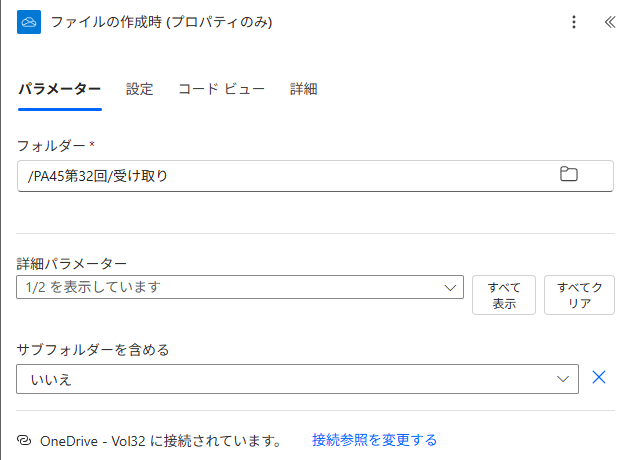
トリガーは「ファイルの作成時 (プロパティのみ)」

オートさん届いたら動いてほしい。だからトリガーはファイルの作成時
ファイルの作成時 (プロパティのみ) の設定画面。フォルダーに /PA45第32回/受け取り
フォルダー
右のフォルダーのアイコンから選ぶ:/PA45第32回/受け取り
→ ここに置かれたファイルでフローが動く
サブフォルダーを含める
そのまま(いいえ)
→ 受け取りの中のフォルダは見ない
次に渡るもの⚡ Id → STEP 2 のファイル/⚡ Name → STEP 2 の対象ファイルのパスの最後
15 / 22
STEP 2

対象ファイルのパスは、3つをつなげて作る

オートさん今月のフォルダ名は、今日の日付から式で作る。毎月書き換えなくていい
/PA45第32回/整理済み/formatDateTime(utcNow(), 'yyyy-MM')/⚡ Name
① 文字のまま
/PA45第32回/整理済み/
毎回同じ場所
② 式:今月のフォルダ名
今日の日付を「年-月」にする
10月なら 2026-10、11月なら 2026-11
③ ⚡ Name
トリガーから選ぶ
見積書_2026.10.15.docx
整理済み や 2026-10 のフォルダが無くても、移すときに自動で作られる(実機で確認)
utcNow() は世界標準時。月初1日の 0:00〜8:59(日本時間)に置くと、前の月のフォルダに入る
16 / 22
STEP 2

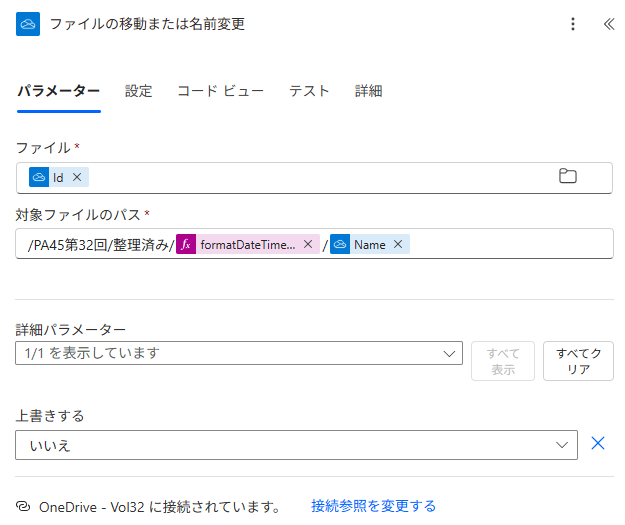
ファイルの移動または名前変更=置かれたファイルを今月のフォルダへ

オートさん移動先のパスに、月のフォルダ名とファイル名をつなげて入れる
ファイルの移動または名前変更の設定画面
ファイル
⚡ Idトリガー
→ どのファイルを動かすか
対象ファイルのパス
⚡ Name①+②の式+③
→ /PA45第32回/整理済み/2026-10/見積書…
上書きする
そのまま(いいえ)
→ 同じ名前のファイルを上書きしない
一覧には「パスを使用したファイルの移動または…」も並ぶ。今日使うのは「パスを使用した」が付かない方
次に渡るもの⚡ Path(移動したあとの場所)→ STEP 3 の Teams のメッセージ
17 / 22
STEP 3

Teams の欄は、ほとんど選ぶだけ

オートさん片付いたら、どこに入ったかを Teams で知らせる
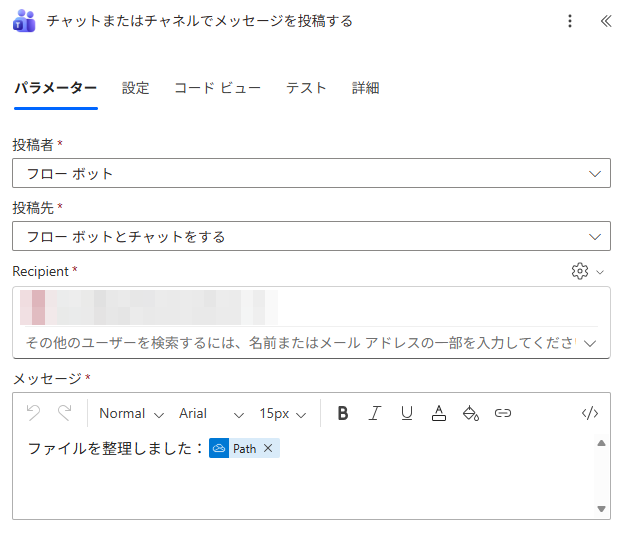
チャットまたはチャネルでメッセージを投稿するの設定画面
投稿者
フロー ボット
→ フロー ボットから届く
投稿先
フロー ボットとチャットをする
→ 自分あての個人チャット
Recipient
自分のメールアドレス
→ 自分に届く
メッセージ
⚡ Pathファイルの移動または名前変更
→ ファイルを整理しました:+ ⚡ Path
18 / 22
STEP 4

保存して、受け取りフォルダにファイルを置く

ツウチ課長請求書、もう 2026-10 に入ってるね
オートさんスキャンが受け取りに届いただけ
1
フローを保存
自動化したフローは保存するとオン
→
2
受け取りに置く
練習用のファイルをドラッグ
→
3
1〜2分待つ
フローが見に行くまでの時間
整理済み / 2026-10 に移っている
受け取りは空になる
+
フロー ボットから届く
ファイルを整理しました:…
19 / 22
できあがり

届くだけで、月のフォルダに片付くようになった

ツウチ課長先月の請求書、すぐ見つかるね
オートさんスキャンするだけ。月末にまとめて移す作業がなくなった
Before:たまったスキャンを月末に手で移す
ファイルを開いて月を確かめて移す月30分
月が変わったらフォルダを作る月1回
移し忘れて探す月2回
→
After:届いたら自動で移る
月末にまとめて移す0分
月のフォルダを作る0回
移し忘れ0回
20 / 22
まとめ

今日できたこと

オートさん「何かが起きたら動く」トリガーは、ほかの仕事にも使える
1
届いたら
動く
ファイルの作成時
→
2
月のフォルダ名を
式で作る
formatDateTime
(utcNow(), 'yyyy-MM')
→
3
移すと
フォルダもできる
ファイルの移動または名前変更
→
4
Teams で
知らせる
⚡ Path
持ち帰り:「何かが起きたら動く」形は、ほかの仕事にも使える
メールの添付の保存先を月別にスマホのスキャンを月別に請求書が届いたら経理に知らせるチームの共有なら SharePoint で
21 / 22
PA45 のご案内

PA45 は、こんな場です

About
📅
毎週 木曜
20:15〜21:00
45分ぴったり
💴
無料・オンライン
カメラもマイクも
要りません
🤫
見るだけOK
質問しなくても
大丈夫
1️⃣
1回で完結
その回だけ見ても
分かる形
🗂️
資料は全部のこる
スライド・手順書
配布フロー
小さく学んで、確実に使えるところまで。毎週1粒。
22 / 22
Thank you!

お疲れさまでした 🎉

アンケートのご協力をお願いします 🙏

気づいたことは #PA45 で投稿を。
練習のフローは、オンのあいだ動き続けます。

分からないところは、次回に持ち越しでOKです 😊