PA45 第33回 スライド

内部名で困らない。内部名はフローが自動で調べる ── SharePoint リストの列の内部名をフローで一覧にしてメールで受け取り、その内部名で絞り込む(非IT初心者歓迎)
1 / 28
PA45 — Power Automate 45 | 第33回 / Vol.33Online Hands-on
まもなく開始します
20:15 START

第33回|内部名で困らない。内部名はフローが自動で調べる

列名のエラーで止まらない SharePoint リスト連携 ☕

📅 10/29(木)20:15〜21:00 ── オンライン(Teams)・参加無料
2 / 28
PA45|第33回

PA45 とは/講師/事前準備

PA45 とは
⏱️45分で1つ作る
💻一緒に手を動かす
👀見るだけ参加もOK
講師

Haru
Haru
Power Platform / DX 推進
PA45・PLUG 運営
事前準備
🔑会社・学校の M365 にサインイン
SharePointOutlookが使える
Power AutomatePower Automate を開ける
3 / 28
PA45 Online Course

ご参加にあたってのお願い (ルール)

Guidelines
🤝
気持ちよく学ぶ
誹謗中傷・不適切な発言は禁止
お互いを尊重して
🎥
録画について
後日 YouTube 公開予定
匿名参加で表示名を隠せます
💬
チャットは気軽に
「できました!」大歓迎
小さな質問でもOK

🖌️ アウトプットで定着

#PA45 をつけて投稿しよう!「気づき」「これ便利!」何でもOK。

🎓 初心者大歓迎

🚫 難しい専門用語は使いません/🚶 置いてけぼりにしないようゆっくり進行。

4 / 28
Power Automate × Copilot

Vol.33

SharePoint リスト編SharePoint に HTTP 要求を送信します選択HTML テーブルの作成内部名で絞り込む(見るだけ)

第33回:内部名で困らない。
内部名はフローが自動で調べる

Theme
リストの列の内部名をフローで一覧にしてメールで受け取る。最後に、その内部名で「貸出中」の行だけ取り出すところを画面で見る
Target
SharePoint リストをフローで使っていて、列の名前が記号みたいになって困ったことがある方(知識ゼロOK・見るだけ参加も歓迎)
Time
実際の画面で作り方を確認 約45分
5 / 28
内部名とは

内部名=SharePoint が列を見分けるための、変わらない名前

オートさん画面の 状態 の裏に、もう1つ名前がある
リスト「備品の貸し出し」の列
表示名(画面)内部名(本当の名前)
タイトル→Title
借りた人→_x501f__x308a__x305f__x4eba_
状態→_x72b6__x614b_
内部名は、リストの画面には出てこない
🏷️
表示名=名札
あとから書き換えられる
🔢
内部名=社員番号
列を作ったときに決まり、変わらない
決まり方英数字の列はそのまま(Status → Status)。日本語や空白は1文字ずつ記号になる(状 → _x72b6_)
6 / 28
なぜ要る

フローで列を文字で書くとき、表示名では通らない

オートさん表示名で書くとエラー。内部名で書くと通る
表示名で書く
状態 eq '貸出中'
そんな列は無い、とエラーで止まる
内部名で書く
_x72b6__x614b_ eq '貸出中'
貸出中の行だけが届く
理由 1
表示名は変えられる
状態 → 貸出状況 に変えても
内部名は _x72b6__x614b_ のまま
理由 2
SharePoint の決まり
条件や並べ替えに書く列名は
内部名で探す
気づきにくい所
英語の列は同じ名前
Status で作れば内部名も Status
日本語や空白を入れたときにずれる
7 / 28
どこで使う

列を文字で直接書く欄では、内部名を使う

オートさん自分で文字を打つ欄だけ、内部名が要る
フィルター クエリ
_x72b6__x614b_ eq '貸出中'
複数の項目の取得で、条件に合う行だけ
並べ替え順
Created desc
登録日時の内部名は Created
式で値を読む
item()?['_x72b6__x614b_']
選択や条件の中で、列の値を取り出す
HTTP 要求の URI
$select=Title,_x72b6__x614b_
今日の STEP 2 で使うアクション
実行履歴の出力
列は内部名で並ぶ
出力の JSON を読むときに要る
要らない欄
動的コンテンツから選ぶ欄
画面の名前で選べる
見分け方⚡ から選ぶ欄なら表示名のまま。自分で文字を打つ欄なら内部名
8 / 28
登場人物

今日の主役は、フローを作る人です

オート はじめ さん(27)フローを作る人
主役(あなた)
SharePoint リストを使うフローを、いくつも作っている
「フローの中で、列の名前が _x72b6__x614b_ みたいな記号で出てくる。毎回調べるのが面倒」
今日やることは1つ。列の本当の名前(内部名)を調べる作業を、フローに任せる。※人名は架空
9 / 28
困っている場面

列の名前が記号で出てきて、毎回調べている

1
_x72b6__x614b_ …?
フローの中で、列の名前が記号の並びで出てくる
2
どれが「状態」?
フィルター クエリには、この名前で書かないと動かない
3
列の設定を1つずつ開く
URL の最後の Field= の後ろが、本当の名前
4
列が増えたら、また…
リストを作るたび、列を足すたびに調べ直す
10 / 28
手で調べると

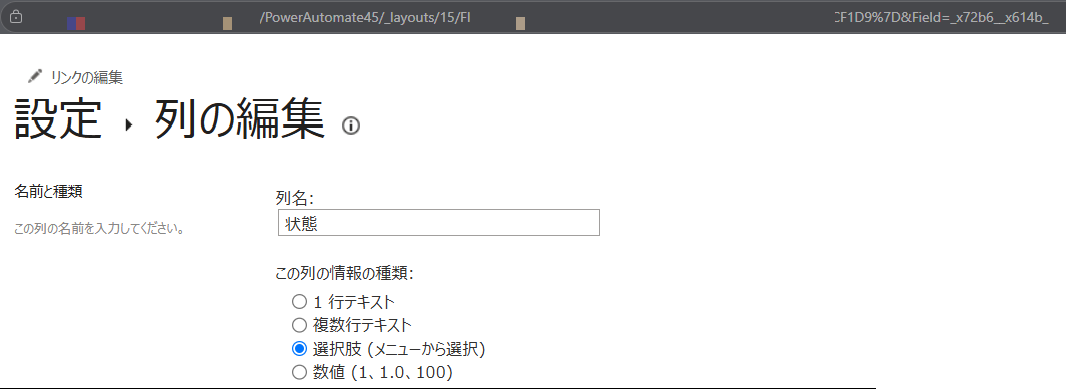
内部名は、列の設定を開いた URL の最後にだけ出る

オートさん状態の内部名は _x72b6__x614b_。1列ずつ開いて、URL から写すしかない
列の編集画面。URL の最後が Field=_x72b6__x614b_
1リストの設定 → 列の名前をクリック
→
2URL の最後の Field= の後ろを見る
→
3列の数だけくり返して写す
11 / 28
フローを入れたあと

リスト名を入れて押すと、本当の名前の表が届く

1
リスト名を入れて押す
どのリストでも同じフローで調べられる
→
2
内部名の表を送ります
表示名と内部名の表が、メールで届く
→
3
コピーして貼るだけ
フィルター クエリにそのまま使える
変わること列の設定を1つずつ開いて探す作業がなくなる。列を足したら、押し直すだけ
12 / 28
しくみ

列には名前が2つある。フローが文字で書くのは「内部名」

オートさん文字化けじゃなかった。日本語の列名は、1文字ずつ記号に置き換わるんだ
表示名
状態
リストの画面に出る名前
あとから変えられる
→
内部名
_x72b6__x614b_
列を作ったときに決まる
あとから変わらない
状 → _x72b6_態 → _x614b_日本語は1文字ずつ記号に置き換わる
しくみSharePoint はリストの列の一覧(表示名と内部名)を持っている。フローはそれを読みに行ける
13 / 28
今日つくるフロー

今日つくるのは、上から順に並んだこのフロー

オートさん調べる作業そのものを、フローに任せよう
準備 リスト「備品の貸し出し」を作る(借りた人・状態の2列)
1
フローを手動でトリガーする入力欄「リスト名」をつける
▼
2
SharePoint に HTTP 要求を送信しますリストの列の一覧を読みに行く
▼
3・4
選択 → HTML テーブルの作成表示名と内部名だけの表にする
▼
5
メールの送信 (V2)自分あてに表を送る
14 / 28
準備

練習用のリスト「備品の貸し出し」を作る

オートさん列の名前は日本語のまま作る。内部名がどうなるかは、あとでフローが教えてくれる
タイトル借りた人状態
プロジェクター佐藤貸出中
ノートPC 3号機鈴木返却済み
ポケットWi-Fi高橋貸出中
延長コード田中返却済み
リストの名前
備品の貸し出し
借りた人=1行テキスト/状態=選択肢(貸出中・返却済み)。列の名前は日本語のまま作る
あとでリストの名前 → STEP 6 で入力欄に入れる/状態 → 最後の「使ってみる」で絞り込む
15 / 28
STEP 1

トリガーは「フローを手動でトリガーする」+入力欄

オートさんどのリストでも使えるように、リスト名は押すたびに入れる
フローを手動でトリガーする
インスタント クラウド フロー
入力の種類テキスト
名前リスト名
説明入力を入力してください
入力の追加
テキスト を選ぶ
→ 押すたびにリスト名を聞かれる
名前
リスト名
→ STEP 2 で ⚡ リスト名 として出てくる
次に渡るもの⚡ リスト名 → STEP 2 の URI のまん中/STEP 5 の件名
16 / 28
STEP 2 の前に

HTTP 要求=決まったアクションに無い頼みごとを、自分で書いて送る

オートさん「HTTP 要求」って、何をするアクション?
いつものアクション
複数の項目の取得 など
頼み方が決まっている。
欄を埋めるだけで、裏で SharePoint に頼みごとを送っている
SharePoint に HTTP 要求を送信します
頼みごとを自分で書く
「列の内部名の一覧をください」のような、
決まったアクションに無い頼みごとができる
HTTPブラウザが Web ページを開くときと同じ「頼んで、返事をもらう」しくみ
17 / 28
STEP 2 の前に

URI は、SharePoint の中の住所+条件。左から読む

オートさんURI は住所。左から読むと「このサイトの、このリストの、列の一覧」
_api頼みごとの窓口
›
webこのサイトの
›
listsリストの中から
›
getbytitle('備品の貸し出し')この名前のリストの
›
fields列の一覧
?ここから条件
$filter=Hidden eq false and ReadOnlyField eq false隠れた列・自動で入る列(作成者など)は除く
&$select=Title,InternalName表示名と内部名だけ返してもらう
18 / 28
STEP 2 の前に

方法=何をしてほしいか/ヘッダー=返事をどんな形でほしいか

オートさんGET は見せて。ヘッダーで返事の形を頼んでおく
方法
GET見せて(読むだけ)← 今日はこれ
ほかに「作って」「変えて」「消して」もある(今日は使わない)
GET はリストを書き換えない。安心して試せる
ヘッダー
Accept返事の形の希望
application/jsonJSON という形で
odata=nometadata付属情報なし。中身だけで
入れないと別の形で返ってきて、STEP 3 の選択で止まる
19 / 28
STEP 2

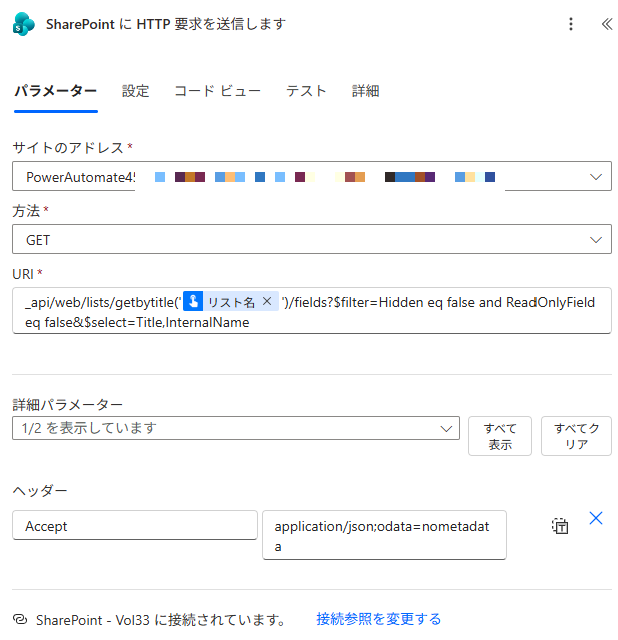
SharePoint に HTTP 要求を送信します=列の一覧を読みに行く

SharePoint に HTTP 要求を送信します の設定画面
サイトのアドレス
準備でリストを作ったサイトを選ぶ
→ どのサイトのリストか
方法
GET
→ 読むだけ。リストは書き換えない
URI
⚡ リスト名手順書の①を貼る → ⚡ リスト名 → ②を貼る
→ そのリストの列の一覧
ヘッダー(詳細パラメーター →「すべて表示」)
Accept / application/json;odata=nometadata
→ 入れ忘れると STEP 3 の選択で止まる
次に渡るもの答え(列の一覧)→ STEP 3 の選択
20 / 28
STEP 2 の返事

返事は JSON。value の中に、列が1件ずつ並ぶ

オートさんvalue の中に、表示名と内部名がちゃんと入ってる
{
  "value": [
    { "InternalName": "Title", "Title": "タイトル" },
    { "InternalName": "_x501f__x308a__x305f__x4eba_", "Title": "借りた人" },
    { "InternalName": "_x72b6__x614b_", "Title": "状態" },
    …(コンテンツ タイプ、添付ファイル)
  ]
}
value [ ]
→ 列の一覧。[ ] の中に複数並ぶ
{ } 1つ
→ 列1つ分
InternalName
→ 内部名(フローが使う名前)
Title
→ 表示名(画面に出る名前)
このままだと機械向けの文字。人が読める表にするのが、STEP 3 と STEP 4
21 / 28
STEP 3

選択=一覧の1件ずつから、要る2つだけ取り出して名前を付ける

オートさん返事は項目が多い。表示名と内部名だけにする
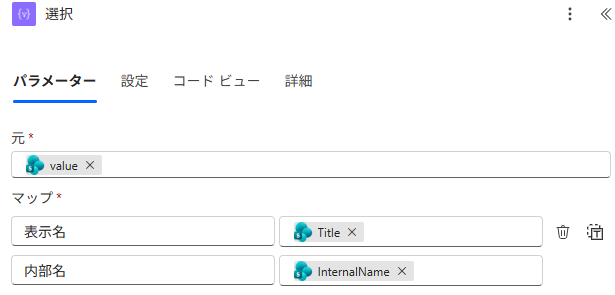
選択の設定画面。元に value、マップに 表示名=Title・内部名=InternalName
元
body('SharePoint_に_HTTP_要求を送信します')?['value']
表示名
item()?['Title']
内部名
item()?['InternalName']
元=どの一覧から(返事の value)/マップ=1件ずつ何を取り出すか。item() は「いま見ている1件」
次に渡るもの2列だけの一覧(⚡ 出力)→ STEP 4 の HTML テーブルの作成
22 / 28
STEP 4

HTML テーブルの作成=JSON を、メールで読める表に変える

オートさんJSON のままだとメールで読めない。表にする
選択の出力(まだ JSON)
[{"表示名":"状態","内部名":"_x72b6__x614b_"}, …]
メールにそのまま貼ると、記号だらけで読みにくい
HTML テーブルにすると
表示名内部名
状態_x72b6__x614b_
メールの中で、そのまま表として見える
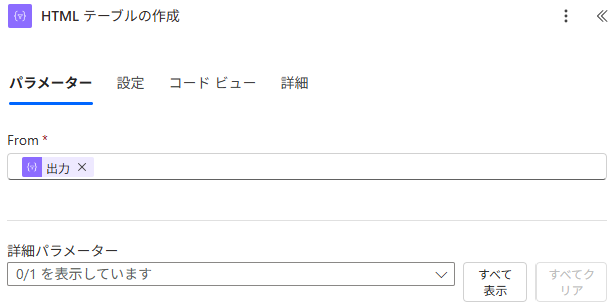
HTML テーブルの作成の設定画面。From に 出力
From
⚡ 出力選択
→ 表示名と内部名の2列の表になる
次に渡るもの⚡ Output(表)→ STEP 5 のメールの本文
23 / 28
STEP 5

メールの送信 (V2)=自分あてに表を送る

オートさん表を自分に送れば、あとでコピーして使える
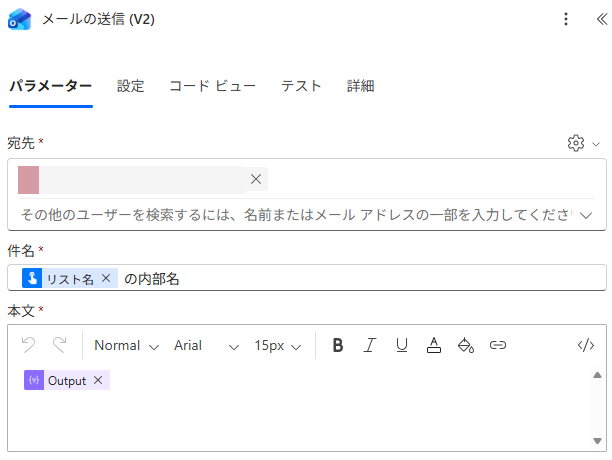
メールの送信 (V2) の設定画面。件名に リスト名 の内部名、本文に Output
宛先
自分のメールアドレス
→ 自分に届く
件名
⚡ リスト名フローを手動でトリガーする +「の内部名」
→ どのリストの表かが分かる
本文
⚡ OutputHTML テーブルの作成
→ 表がそのままメールに入る
次に渡るものメールの表の内部名 → 最後の「使ってみる」のフィルター クエリ
24 / 28
STEP 6

保存して、リスト名を入れて動かす

オートさん届いた! 状態は _x72b6__x614b_ だった
1
保存 → テスト
手動 → テスト
→
2
リスト名を入れる
備品の貸し出し
→
3
フローの実行
数秒で終わる
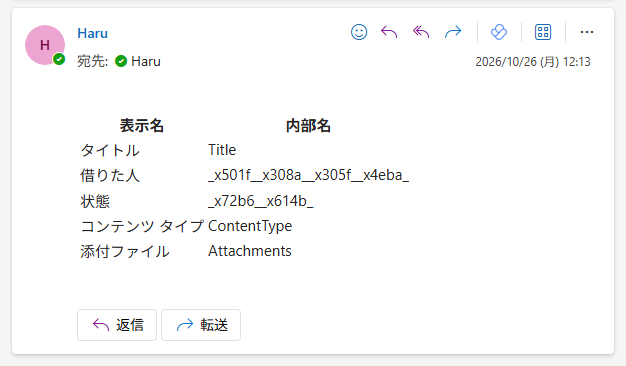
届いたメール。表示名と内部名の表(タイトル=Title、借りた人=_x501f__x308a__x305f__x4eba_、状態=_x72b6__x614b_ ほか)
届くメール
件名:備品の貸し出し の内部名
→ 表示名と内部名の表
コンテンツ タイプ・添付ファイル
リストに最初からある列
→ 今日は使わない
25 / 28
使ってみる

届いた内部名で、貸出中の行だけ取り出す(見るだけ)

オートさんメールの表から写して貼るだけで通る
表示名で書くと
状態 eq '貸出中'
列名のエラーで止まる
内部名で書くと
_x72b6__x614b_ eq '貸出中'
貸出中の2件だけ返ってくる
見るだけ講師の画面で確かめます。作り方は手順書のおまけ①
26 / 28
まとめ

今日のポイントは4つ

オートさん調べる作業も、フローに任せられる
1
HTTP 要求
決まったアクションに無い頼みごとを、自分で書く
→
2
URI
SharePoint の中の住所+条件
→
3
方法・ヘッダー
GET=見せて/Accept=返事の形
→
4
選択 → HTML テーブル
JSON を、人が読める表に
持ち帰り:列の内部名は、もう手で調べなくていい
ほかのリスト名で押す列を足したら押し直すフィルター クエリに貼る並べ替え順に貼る
27 / 28
PA45 のご案内

PA45 は、こんな場です

About
📅
毎週 木曜
20:15〜21:00
45分ぴったり
💴
無料・オンライン
カメラもマイクも
要りません
🤫
見るだけOK
質問しなくても
大丈夫
1️⃣
1回で完結
その回だけ見ても
分かる形
🗂️
資料は全部のこる
スライド・手順書
配布フロー
小さく学んで、確実に使えるところまで。毎週1粒。
28 / 28
Thank you!

お疲れさまでした 🎉

アンケートのご協力をお願いします 🙏

気づいたことは #PA45 で投稿を。
1本目のフローは、ほかのリストの内部名も調べられます。

分からないところは、次回に持ち越しでOKです 😊