PA45 第34回 スライド

「完了した?」と聞かなくていい。ステータスが変わったときだけ Teams に届く SharePoint リスト通知 ── どの列が変わったかをフローが見分ける(非IT初心者歓迎)
1 / 20
PA45 — Power Automate 45 | 第34回 / Vol.34Online Hands-on
まもなく開始します
20:15 START

第34回|ステータスが変わったときだけ Teams に届くリスト通知

「完了した?」と聞かなくていい ☕

📅 11/5(木)20:15〜21:00 ── オンライン(Teams)・参加無料
2 / 20
PA45|第34回

PA45 とは/講師/事前準備

PA45 とは
⏱️45分で1つ作る
💻一緒に手を動かす
👀見るだけ参加もOK
講師

Haru
Haru
Power Platform / DX 推進
PA45・PLUG 運営
事前準備
🔑会社・学校の M365 にサインイン

SharePointTeamsが使える
Power AutomatePower Automate を開ける
3 / 20
PA45 Online Course

ご参加にあたってのお願い (ルール)

Guidelines
🤝
気持ちよく学ぶ
誹謗中傷・不適切な発言は禁止
お互いを尊重して
🎥
録画について
後日 YouTube 公開予定
匿名参加で表示名を隠せます
💬
チャットは気軽に
「できました!」大歓迎
小さな質問でもOK

🖌️ アウトプットで定着

#PA45 をつけて投稿しよう!「気づき」「これ便利!」何でもOK。

🎓 初心者大歓迎

🚫 難しい専門用語は使いません/🚶 置いてけぼりにしないようゆっくり進行。

4 / 20
Power Automate × SharePoint

Vol.34

Power Automate×SharePoint編アイテムまたはファイルが修正されたときアイテムやファイルの変更を取得する条件

第34回:「完了した?」と聞かなくていい。
ステータスが変わったときだけ Teams に届く

Theme
リストのどの列が変わったかをフローが見分けて、ステータスが変わったときだけ Teams に知らせる
Target
リストで問い合わせ・案件・タスクを管理している方(知識ゼロOK・見るだけ参加も歓迎)
Time
実際の画面で作り方を確認 約45分
5 / 20
登場人物

今日の主役は、この2人です

オート はじめ さん(27)お客様窓口・これから自動化する人
主役(あなた)
お客様からの問い合わせを、SharePoint の「問い合わせ管理」リストで管理している
「対応が終わったらステータスを完了にする。経過はメモに書き足す」
ツウチ まもる さん(41)窓口の課長・知りたい人
お客様から電話が来たとき、今どうなっているかを答える
「あの件、完了した?」と、毎日オートさんに聞いている
知りたいのは1つ。ステータスが変わったこと。※人名・社名は架空
6 / 20
困っている場面

通知を入れても、入れなくても、「完了した?」が止まらない

1
あの件、完了した?
1日に何度も聞かれる
2
リストを開いて確認…
そのたびに手が止まる
3
メモを直しても通知
何でも知らせる通知は、数が多すぎる
4
通知、もう見てない
大事な「完了」も埋もれる
7 / 20
フローを入れたあと

ステータスが変わったときだけ、Teams に届く

1
メモを書き足す
通知は出ない(静か)
→
2
ステータスが完了に
フローが見分けて Teams に投稿
→
3
聞かなくても分かる
届いたものは全部読む価値がある
変わることリストの使い方は今までどおり。聞かれる回数と、読まれない通知がなくなる
8 / 20
こんなときに効く

「この列が変わったら」で知らせたい場面は、ほかにもある

オートさんステータスだけじゃない。決めた列が変わったときだけ知らせたい場面は多い
担当が自分に変わった
担当(ユーザー)列
→ 新しい担当にすぐ届く
期限が延びた・早まった
期限(日付)列
→ 関係者にだけ届く
承認済みになった
承認状態の列
→ 申請した人に届く
見積金額が変わった
金額(数値)列
→ 営業チームに届く
優先度が「高」になった
優先度(選択肢)列
→ 課長に届く
備品の置き場所が変わった
場所の列
→ 使う人に届く
正直なところメールで届けばよいなら、リストの「ルール」でも列の変更を知らせられる。Teams に出したい・文面を決めたいならフロー
9 / 20
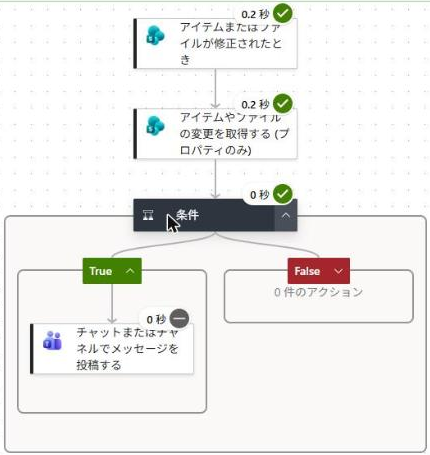
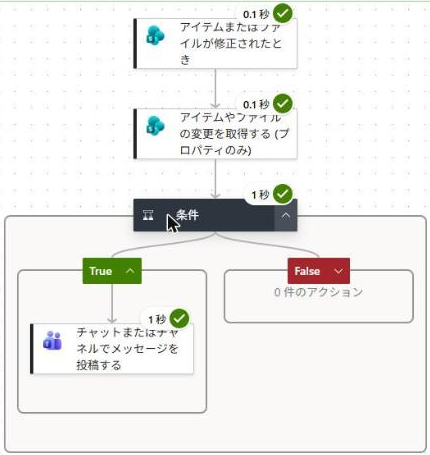
今日つくるフロー

今日つくるのは、上から順に並んだこのフロー

ツウチ課長完了したら、聞かなくても分かるようにしておいてね
オートさんどの列が変わったかを調べて、ステータスのときだけ投稿しよう
準備 SharePoint に「問い合わせ管理」リストを作る(ステータス列あり)
1
アイテムまたはファイルが修正されたときリストのどこかが書き換わったら動く
▼
2
アイテムやファイルの変更を取得する (プロパティのみ)どの列が変わったかを調べる
▼
3
条件ステータスが変わった? はい/いいえ
▼ はいのとき
4
チャットまたはチャネルでメッセージを投稿するTeams に知らせる
デモのフロー(実行後の実画面)
トリガー・変更の取得・条件の3つのカード
10 / 20
しくみ

★ リストは変更のたびに「バージョン」を残す。フローは前のバージョンと比べる

オートさんリストがバージョンを残しているから、前と比べて列ごとに答えが出るんだ
問い合わせ管理リスト変更のたびにバージョンを残す
Ver 1.0登録:対応中
↓ メモを書き足す
Ver 2.0メモ:…再送の予定を連絡
↓ ステータスを完了に
Ver 3.0ステータス:完了
→
フローSTEP 1・2・3
Ver 2.0 と 3.0 を比べる
⚡ 列が変更されています。○○
タイトルfalse
担当false
ステータスtrue
メモfalse
→
TeamsSTEP 4
ステータスが true のときだけ投稿
届く本文問い合わせのステータスが変わりました
件名:請求書の再発行をお願いしたい
ステータス:完了
メモだけの変更(false)は何もしない
しくみバージョンを残すのはリストの「バージョン管理」。フローはその差を列ごとに true/false で受け取る
11 / 20
準備

SharePoint に「問い合わせ管理」リストを作る

オートさん練習用のリストを作る。ステータスは選択肢の列にする
問い合わせ管理
タイトル担当ステータスメモ
請求書の再発行をお願いしたい佐藤対応中10/28 電話で受付
ログインできない鈴木未対応
見積の有効期限を知りたい山田完了メールで回答済み
バージョン管理がオンのリストで動く。今回作った新しいリストは、最初からオンだった
リストの名前
問い合わせ管理
→ STEP 1・2 のリスト名で選ぶ
担当
1 行テキスト
→ 通知の文面に入れてもよい
ステータス
選択肢:未対応・対応中・完了
→ ★ STEP 3 で変わったかを見る
メモ
複数行テキスト
→ 変えても通知しない列
あとでリスト → STEP 1・2 のリスト名/ステータス列 → STEP 3 の ⚡
12 / 20
STEP 1

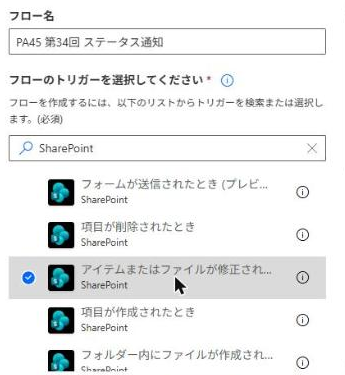
トリガーは「アイテムまたはファイルが修正されたとき」

オートさんまずは書き換えたら動くトリガー。この時点では、どの列でも動く
自動化したクラウド フローを構築する。SharePoint で検索して、アイテムまたはファイルが修正されたとき を選んだ画面
サイトのアドレス
準備のリストがあるサイト
→ STEP 2 も同じサイト
リストやライブラリの名前
問い合わせ管理
→ STEP 2 も同じリスト
動くとき
書き換えたとき(新しく登録したときは動かない)
→ どの列でも動く。見分けるのは次の STEP
次に渡るもの⚡ ID と、トリガーが見た時間のはじめ/おわりの印 → STEP 2 の欄
13 / 20
STEP 2

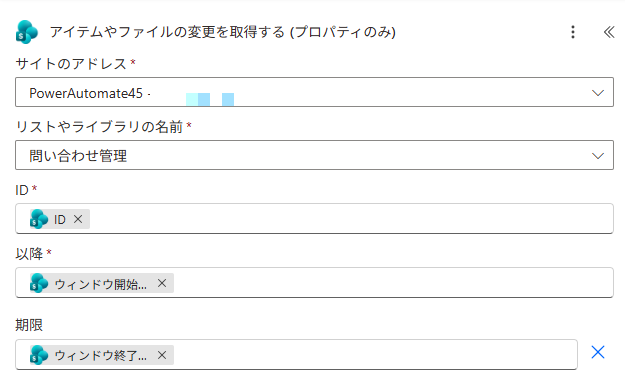
アイテムやファイルの変更を取得する=どの列が変わったかを調べる

オートさん次にどの列が変わったかを調べる。欄は全部 ⚡ から
アイテムやファイルの変更を取得する (プロパティのみ) の設定画面。サイト・リスト・ID・以降・期限
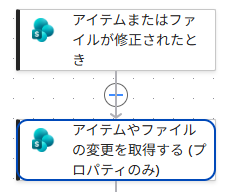
キャンバスのカード。トリガーの下に、アイテムやファイルの変更を取得する (プロパティのみ)
SharePoint のアクション(トリガーのすぐ下)
アイテムやファイルの変更を取得する (プロパティのみ)
以降
⚡ ウィンドウ開始のトークンのトリガー
→ 前回のバージョン
期限
⚡ ウィンドウ終了のトークンのトリガー
→ 今回のバージョン(空なら最新のバージョン)
以降=前回のバージョン、期限=今回のバージョン → この間に変わった列を true/false で返す
次に渡るもの⚡ 列が変更されています。 ステータス(true/false)→ STEP 3 の条件
14 / 20
STEP 3

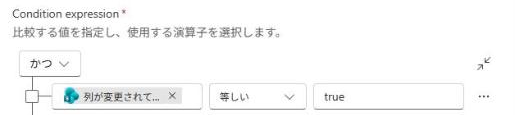
条件:「列が変更されています。 ステータス」が true なら

オートさんステータスが変わったか、はい/いいえで分ける
条件の1行目。左に ⚡、真ん中が等しい、右が true
左の値
⚡ 列が変更されています。 ステータスSTEP 2 の ⚡
→ 変わったかどうか
真ん中
等しい
→ そのまま
右の値
true(手で入力)
→ 変わった=はい
メモだけ書き足した
ステータスは false → いいえ側(何もしない)
対応中 → 完了
ステータスは true → はい側で STEP 4 へ
保存して開き直すと、左の値は body/ColumnH… の表示に変わる。中身は同じなので、選び直さなくてよい
15 / 20
STEP 4

はいのときだけ、Teams に投稿する

オートさんはいのときだけ投稿。何が完了したかを文面に入れる
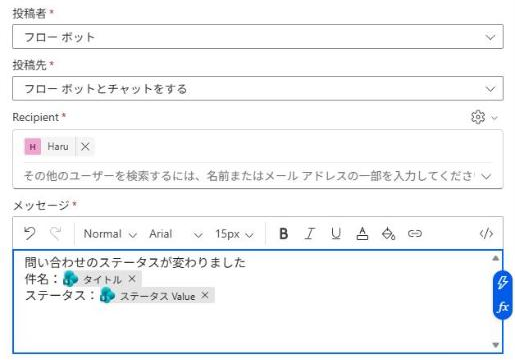
チャットまたはチャネルでメッセージを投稿する の設定画面。メッセージに ⚡ タイトルと ⚡ ステータス Value
投稿者
フロー ボット
→ Teams の送り主
投稿先
フロー ボットとチャットをする
→ 練習は自分あて
Recipient
自分のメール アドレス
→ 届く人
メッセージ
⚡ タイトル+ ⚡ ステータス Value
→ 何が完了したか
あとでここで全部1つにまとまる:件名 ← STEP 1 のタイトル/ステータス ← STEP 1 のステータス Value
16 / 20
STEP 5

保存して、メモとステータスを書き換えて比べる

ツウチ課長メモのときは静かで、完了のときだけ来たね
オートさん届く通知は全部読む価値がある
① メモを書き足す届かない
メモを書き換えたときの実行。条件まで緑で、投稿はなし
② ステータスを完了に届いた
ステータスを変えたときの実行。True 側で Teams に投稿
Teams(フロー ボット)
デモで届いた本文問い合わせのステータスが変わりました
件名:請求書の再発行をお願いしたい
ステータス:完了
どちらもフローは動く(実行履歴に残る)。Teams に出すかを、条件で分けている。デモでは書き換えて1分以内に動いた
17 / 20
できあがり

「完了した?」と聞かなくても、完了が届く

ツウチ課長もう「完了した?」と聞かなくていいね
オートさんメモは今までどおり書ける。通知はステータスだけ
Before:聞かれて答える
「完了した?」と聞かれる1日5回
そのたびにリストを開く5分×5
何でも届く通知読まれない
→
After:変わったら届く
聞かれる回数0回
届く通知ステータスだけ
メモの書き足し静か
18 / 20
まとめ

今日できたこと

オートさん「どの列が変わったか」は、ほかの列にもそのまま使える
1
書き換えで
動く
アイテムまたはファイルが修正されたとき
→
2
どの列が
変わったか
アイテムやファイルの変更を取得する
→
3
ステータスなら
はい
条件(true と等しい)
→
4
Teams に
知らせる
チャットまたはチャネルでメッセージを投稿する
持ち帰り:「どの列が変わったか」で分ければ、届く通知は全部読む価値がある
担当が変わったら本人へ期限が変わったら関係者へ完了ならチャネルへ「完了」になった時だけにする
19 / 20
PA45 のご案内

PA45 は、こんな場です

About
📅
毎週 木曜
20:15〜21:00
45分ぴったり
💴
無料・オンライン
カメラもマイクも
要りません
🤫
見るだけOK
質問しなくても
参加できます
1️⃣
1回で完結
その回だけ見ても
分かる形
🗂️
資料は全部のこる
スライド・手順書
配布フロー
小さく学んで、確実に使えるところまで。毎週1粒。
20 / 20
Thank you!

お疲れさまでした 🎉

アンケートのご協力をお願いします 🙏

気づいたことは #PA45 で投稿を。
練習のフローは、使わないときはオフにしておけます。

分からないところは、次回に持ち越しでOKです 😊