PA45 第35回 スライド

「資料どこ?」と探さなくていい ── Outlook の予定が始まる少し前に、件名・時刻・場所・資料のリンクを Teams に届ける(非IT初心者歓迎)
1 / 21
PA45 — Power Automate 45 | 第35回 / Vol.35Online Hands-on
まもなく開始します
20:15 START

第35回|「資料どこ?」と探さなくていい。会議の前にTeamsに届く

Outlook の予定が、フローのきっかけになる ☕

📅 11/12(木)20:15〜21:00 ── オンライン(Teams)・参加無料
2 / 21
PA45|第35回

PA45 とは/講師/事前準備

PA45 とは
⏱️45分で1つ作る
💻一緒に手を動かす
👀見るだけ参加もOK
講師

Haru
Haru
Power Platform / DX 推進
PA45・PLUG 運営
事前準備
🔑会社・学校の M365 にサインイン

OutlookTeamsが使える
Power AutomatePower Automate を開ける
3 / 21
PA45 Online Course

ご参加にあたってのお願い (ルール)

Guidelines
🤝
気持ちよく学ぶ
誹謗中傷・不適切な発言は禁止
お互いを尊重して
🎥
録画について
後日 YouTube 公開予定
匿名参加で表示名を隠せます
💬
チャットは気軽に
「できました!」大歓迎
小さな質問でもOK

🖌️ アウトプットで定着

#PA45 をつけて投稿しよう!「気づき」「これ便利!」何でもOK。

🎓 初心者大歓迎

🚫 難しい専門用語は使いません/🚶 置いてけぼりにしないようゆっくり進行。

4 / 21
Power Automate × Copilot

Vol.35

Power Automate×Outlook編予定しているイベントが間もなく開始されるとき (V3)Teams に投稿日本時間に直す式

第35回:「資料どこ?」と探さなくていい。
会議の前にTeamsに届く

Theme
Outlook の予定が始まる少し前に、件名・開始時刻・場所・資料のリンクをフローが Teams に送る
Target
会議の直前に、招待メールや資料を探している方(知識ゼロOK・見るだけ参加も歓迎)
Time
実際の画面で作り方を確認 約45分
5 / 21
登場人物

今日の主役は、この2人です

オート はじめ さん(27)営業企画・これから自動化する人
主役(あなた)
1日に会議が4つも5つも入る。資料のリンクは、Outlook の予定の本文に貼ってある
「会議の直前に招待メールを探して、資料を開く。その数分で、いつもギリギリ」
ツウチ まもる さん(41)営業課長・頼む人
定例会の司会。時間どおりに始めたい
「資料を開いた状態で集まってね」
やりたいことは1つ。会議が始まる少し前に、件名・時刻・場所・資料のリンクが Teams に届く。※人名・社名は架空
6 / 21
困っている場面

会議が続くと、次の会議の資料を探す時間がない

1
前の会議がまだ終わらない
会議が続いて、予定表を見るひまがない
2
次の資料どこだっけ
招待メールを探して、本文のリンクを開く
3
あと1分…!
探しているうちに開始時刻
4
資料、開いてる?
資料を開いていないまま会議が始まる
7 / 21
フローを入れたあと

会議の少し前に、資料のリンクが Teams に届く

1
予定に資料のリンクを貼る
やることは、いつもの予定の入れ方のまま
→
2
まもなく:定例会 10:55
始まる10分前に、件名・時刻・場所・資料が届く
→
3
全員そろってるね
届いたリンクから資料を開いて会議へ
変わること予定の入れ方はそのまま。会議の直前に「探す」がなくなる
8 / 21
こんなときに効く

予定表に入っているものは、どれもフローのきっかけにできる

オートさん会議だけじゃない。予定表に入っているものは、どれもフローのきっかけになる
定例会・打ち合わせ
本文に資料のリンク
→ 始まる前に資料ごと届く
オンラインの商談
場所に Teams の会議
→ 相手の名前と議題を確認
面談・1on1
前回のメモのリンク
→ 話す前に読み返す
外出・来客
場所に住所・受付
→ スマホの Teams で見る
研修・説明会
本文に参加URL
→ 入り口を探さない
締め切りの予定
件名に「〆」
→ 締め切りの前に思い出す
正直なところOutlook のアラームでも開始前に通知は出る。違いは、場所と資料のリンクまで Teams の1か所にそろうこと
9 / 21
今日つくるフロー

今日つくるのは、上から順に並んだこのフロー

ツウチ課長資料を開いた状態で集まってね
オートさん予定が近づいたら、資料のリンクごと Teams に届くようにしよう
準備 Outlook の予定表に、数分後に始まる練習用の予定を入れる
1
予定しているイベントが間もなく開始されるとき (V3)予定が始まる10分前に動く
▼
2
チャットまたはチャネルでメッセージを投稿する件名・開始時刻(式1本)・場所・本文を送る
10 / 21
しくみ

★ フローが予定表を1分ごとに見て、10分以内に始まる予定で動く

オートさんボタンを押さなくても、予定の時刻がきっかけで動くんだ
Outlook の予定表いつもどおり予定を入れるだけ
いま 10:13
10:20週次の進捗共有
13:00商談の準備
16:00課内ミーティング
→
フローSTEP 1・2
1分ごとに予定表を見る
10分以内に始まる予定だけ
開始時刻は世界標準時(01:20)で届く
→ 式で日本時間 10:20 に直す
→
TeamsSTEP 2・3
届く本文まもなく:週次の進捗共有
開始:10:20
場所:会議室A
資料:https://…
13:00 と 16:00 は、その10分前にそれぞれ1回
しくみ予定1件につき1回動く。予定表の時刻がそのまま「きっかけ」になるので、時刻を自分で決めなくてよい
11 / 21
準備

Outlook に、数分後に始まる練習用の予定を入れる

オートさんフローはこれから始まる予定で動く。だから練習用に数分後の予定を入れる
練習用の予定(あとで保存してから入れても大丈夫)
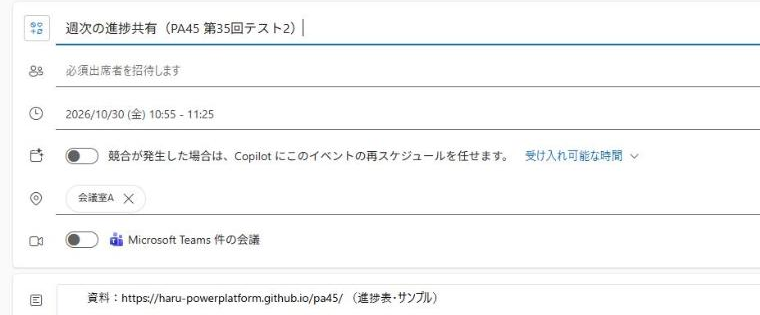
Outlook の新しいイベント。件名・時刻・場所・本文に資料のリンク
あとで件名・場所・本文 → STEP 2 で Teams に送る/開始時刻 → STEP 2 の式で日本時間に直す
12 / 21
STEP 1

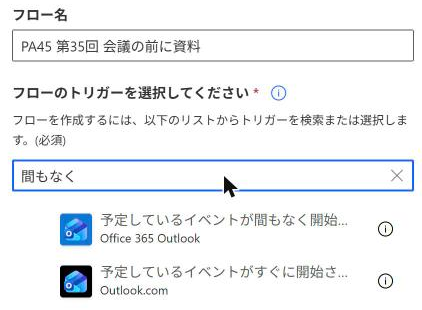
「間もなく」で探すと2つ並ぶ。使うのは Office 365 Outlook

オートさん似た名前が2つ。会社のアカウントは Office 365 Outlook の方
トリガーの検索結果。Office 365 Outlook と Outlook.com
Office 365 Outlook
予定しているイベントが間もなく開始されるとき (V3)
→ ← 今日はこちら。会社・学校のアカウント
Outlook.com
予定しているイベントがすぐに開始されるとき (V2)
→ 使わない。個人の Microsoft アカウント用
13 / 21
STEP 1

トリガーは「予定しているイベントが間もなく開始されるとき (V3)」

オートさん予定が始まる10分前に動いてほしい。だからルックアヘッド タイムは 10
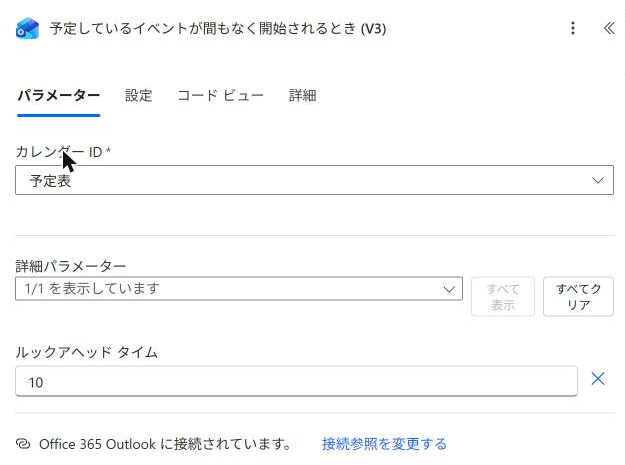
トリガーの設定画面。カレンダー ID に予定表、ルックアヘッド タイムに10
カレンダー ID
予定表
→ 自分のいつもの予定表を見る
ルックアヘッド タイム
10(詳細パラメーター → すべて表示)
→ 何分前に動くか。空のままだと15分前
次に渡るもの⚡ 件名・場所・本文・タイムゾーンが指定された開始時刻 → STEP 2 のメッセージ
14 / 21
STEP 2

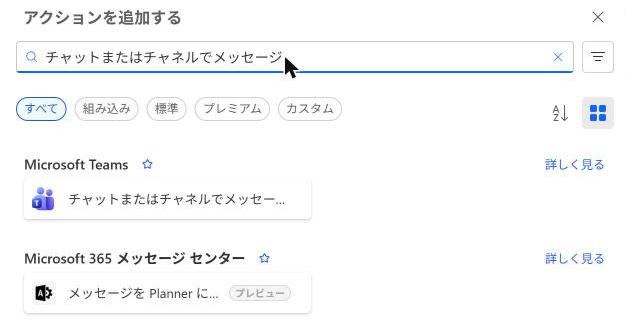
+を押すと検索パネル。「チャットまたはチャネルでメッセージ」で探す

オートさんTeams に送るアクションは、検索の言葉しだいで見つけやすさが変わる
アクションを追加するパネル。チャットまたはチャネルでメッセージで検索すると Microsoft Teams が出る
検索する言葉
チャットまたはチャネルでメッセージ
→ Microsoft Teams のアクションが一番上に出る
「メッセージを投稿」だと
Viva Engage・Slack などが先に並ぶ
→ Teams が下に隠れる
15 / 21
STEP 2

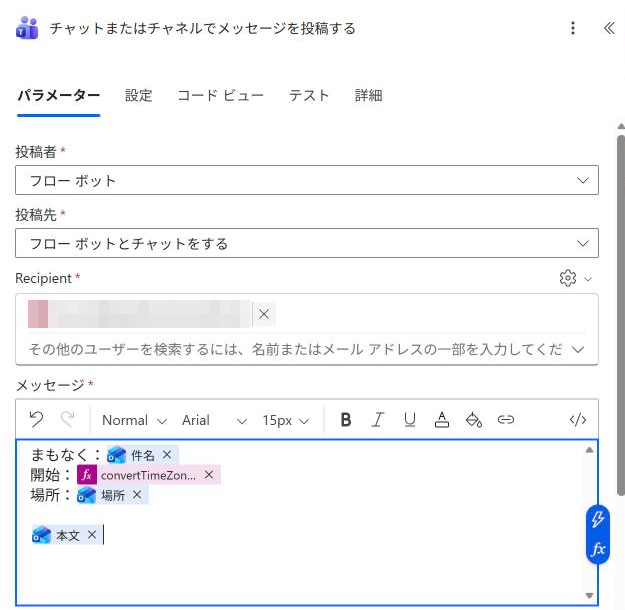
メッセージに、予定の中身を ⚡ で並べる

オートさん件名・場所・本文は ⚡ から選ぶだけ。資料のリンクは本文に入っている
チャットまたはチャネルでメッセージを投稿するの設定画面
投稿者/投稿先
フロー ボット/フロー ボットとチャットをする
→ 自分あての個人チャット
Recipient
自分の名前かメールアドレス
→ 自分に届く
メッセージ
⚡ 件名まもなく:+ ⚡ 件名
→ 何の会議か
開始:+ 式(次の1枚)
→ 日本時間の 10:55
⚡ 場所場所:+ ⚡ 場所/空けて ⚡ 本文
→ 資料のリンクは本文に入っている
16 / 21
STEP 2

★ 予定の時刻は世界標準時で届く。式で日本時間に直す

オートさん10:51 の会議なのに 01:51? 予定の時刻は世界標準時で届くんだ
⚡ をそのまま入れると
10:51 の会議が「01:51」。9時間ずれて、形も読みにくい
開始:2026-10-30T01:51:00 と世界標準時で届いた
式で直すと
10:55 の会議が「10:55」
開始:10:55 と日本時間で届いた
convertTimeZone(⚡ タイムゾーンが指定された開始時刻, 'UTC', 'Tokyo Standard Time', 'HH:mm')
17 / 21
STEP 3

保存すると、予定の10分前に Teams に届く

ツウチ課長全員、資料を開いて集まってるね
オートさん予定を入れただけで、10分前に届いた
1
フローを保存
自動化したフローは保存するとオン
→
2
数分後の予定を入れる
準備で入れていればそのまま
→
3
1〜3分待つ
予定表を見に行くまでの時間
Teams に届いた通知
Teams の「ワークフロー」のチャットに届く。10:20 の予定を 10:13 に入れたら、すぐ 10:13 に動いた(10分以内に入っているため)
18 / 21
できあがり

会議の前に、資料のリンクが手元に届くようになった

ツウチ課長次の定例会も、このままでいけるね
オートさん予定の入れ方はそのまま。直前に探す時間がなくなった
Before:直前に探す
招待メールを探して資料を開く1会議 3分
会議の多い日1日 15分
資料を開かずに参加ときどき
→
After:届いたリンクを押すだけ
資料を開くまで数秒
予定の入れ方そのまま
スマホでもTeams で見られる
19 / 21
まとめ

今日できたこと

オートさん「予定が近づいたら動く」は、ほかの仕事にも使える
1
予定が近づいたら
動く
予定しているイベントが
間もなく開始されるとき (V3)
→
2
予定の中身を
⚡ で並べる
件名・場所・本文
→
3
時刻を
日本時間に
convertTimeZone
→
4
Teams に
届く
フロー ボット
持ち帰り:予定表に入っているものは、どれもフローのきっかけになる

件名に「商談」が入る予定だけ知らせるチームのチャネルに投稿する会議が終わったら議事録のひな形を送る使い終わったらフローをオフに
20 / 21
PA45 のご案内

PA45 は、こんな場です

About
📅
毎週 木曜
20:15〜21:00
45分ぴったり
💴
無料・オンライン
カメラもマイクも
要りません
🤫
見るだけOK
質問しなくても
大丈夫
1️⃣
1回で完結
その回だけ見ても
分かる形
🗂️
資料は全部のこる
スライド・手順書
配布フロー
小さく学んで、確実に使えるところまで。毎週1粒。
21 / 21
Thank you!

お疲れさまでした 🎉

アンケートのご協力をお願いします 🙏

気づいたことは #PA45 で投稿を。
練習のフローは、オンのあいだ予定のたびに届きます。

分からないところは、次回に持ち越しでOKです 😊