PA45 第19回 スライド

2026-07-16(木)20:15〜 / 自動化の成果を"見える化" ── なぜ見せるのか、そして「使うほど自動でたまる」仕掛けをつくる
1 / 21
PA45 — Power Automate 45 | 第19回 / Vol.19Online Hands-on
まもなく開始します
20:15 START

第19回|自動化の成果を "見える化" 📊🪙

開始まで、もう少しお待ちください ☕

2 / 21
PA45|第19回

事前準備 (サインインだけでOK)

今日作るのは 「自動化」+「おしりに記録」の2階建て。
動くたびに "○分ういた" が勝手に貯まるフローです。
標準コネクタのみ・プレミアム不要

1

Power Automate にサインイン

make.powerautomate.com を開いてサインイン。今日は ゼロから1本作ります。

2

SharePoint リストを2つ用意

転記先の 「回答一覧」(タイトルのみ)と、記録先の 「自動化ログ」(実行日時・削減分の列)。事前に作っておくとスムーズです。

📥 今日のゴール:自動化が動くたび "○分ういた" が勝手にたまる」仕組みを自分の手で1本完成させ、効率化効果が数字になるを体感する。

3 / 21
INTRODUCTION

PA45 とは?

Concept
忙しい人のための 45分ハンズオン
⏱️

45分完結

長時間の研修は不要。要点だけを凝縮し、最短でスキルを習得。終わったその日から1本使えるようになります。

💻

実践型ハンズオン

座学だけではありません。その場で手を動かし「使える」技術を学びます。見るだけ参加も大歓迎です。

👥

一緒に作る

ゼロから一緒に作ることで仕組みを理解。「なぜ動くのか」が腑に落ちるので、応用も自分でできます。

✓ Power Automate 未経験・知識ゼロでも大丈夫!今日も「できた!」をひとつ持ち帰りましょう。
4 / 21
SPEAKER

Power Automate 45 (PA45)

Speaker
Haru
Haru
💻 Power Platform / DX 推進
  • 🏢 社内で PA/Copilot ハンズオン講座を開催し、DXを推進
  • 🎤 広島コミュニティ「PLUG」運営・外部コミュニティ登壇
  • 📱 X で初心者向け Power Automate チップスを継続発信
  • 🕐 PA45(45分の "1粒ハンズオン")を毎週開催・運営
今日も一緒に「できた!」を作っていきましょう 😊
5 / 21
PA45 Online Course

ご参加にあたってのお願い (ルール)

Guidelines
🤝

気持ちよく学ぶ

  • 誹謗中傷・不適切な発言は禁止
  • お互いを尊重し合いましょう
🎥

録画について

  • 後日 YouTube 公開予定
  • 匿名参加で表示名を隠せます
💬

チャットは気軽に

  • 「できました!」大歓迎
  • 小さな質問でもOK

🖌️ アウトプットで定着

#PA45 をつけて投稿しよう!「気づき」「これ便利!」何でもOK。

🎓 初心者大歓迎

🚫 難しい専門用語は使いません/🚶 置いてけぼりにしないようゆっくり進行。

6 / 21
Power Automate 入門講座

Vol.19

Forms→自動転記変数(レート)SharePointに記録Power BIで見える化プレミアム不要

第19回:自動化の成果を "見える化"
実行1回で "○分" が貯まる、時間の貯金箱をつくる

Theme
フローが動くたび "削減した時間" を記録にためて、Power BI で「効率化効果」を見せる
Target
フローは作れるが「で、どれだけ効果あるの?」を示せずモヤモヤしている方(知識ゼロOK)
Time
解説+その場で一緒に作る 約45分
7 / 21
PA45|第19回 / なぜやるのか

なぜ、効率化効果を "見える化" するのか ── 「作って終わり」にしないために

Why
+時間
自動化で、時間が生まれる
・・
でも、成果は見えない
😊
数字にすると、伝わる
見える化=頑張りを「語れる成果」に変える、最後のひと工程。
8 / 21
PA45|第19回 / イメージ

作ったフローを、配って使ってもらう ── 1本の自動化が、みんなの時短になる

Share
① 私がフローを作る
みんなの役に立つ自動化を1本
📦
flow.zip
② ZIPにして配布
メールや Teams でポンと渡すだけ
③ みんなの手元で動き出す
10人が毎日使えば、実行は月200回超に
作るのは1人でも、使うのは大勢。 フローが使われるほど "ういた時間" はどんどん増える ── その積み上げを勝手に数字にする仕掛けが、次のスライドです。
9 / 21
PA45|第19回 / 実例

使うほど、成果が "自動で" たまる仕掛け ── 私が現場でやっていること

Real example

私も現場でこの仕組みを回しています。
使われるほど、成果がひとりでにグラフになる。

STEP 1

📦 作って配る

役立つフローを作り、みんなに配布

STEP 2

🗂️ 勝手に記録

使うたび、フロー自身が削減分を記録

STEP 3

📊 自動でグラフ

Power BI が毎日"勝手に"集計・更新

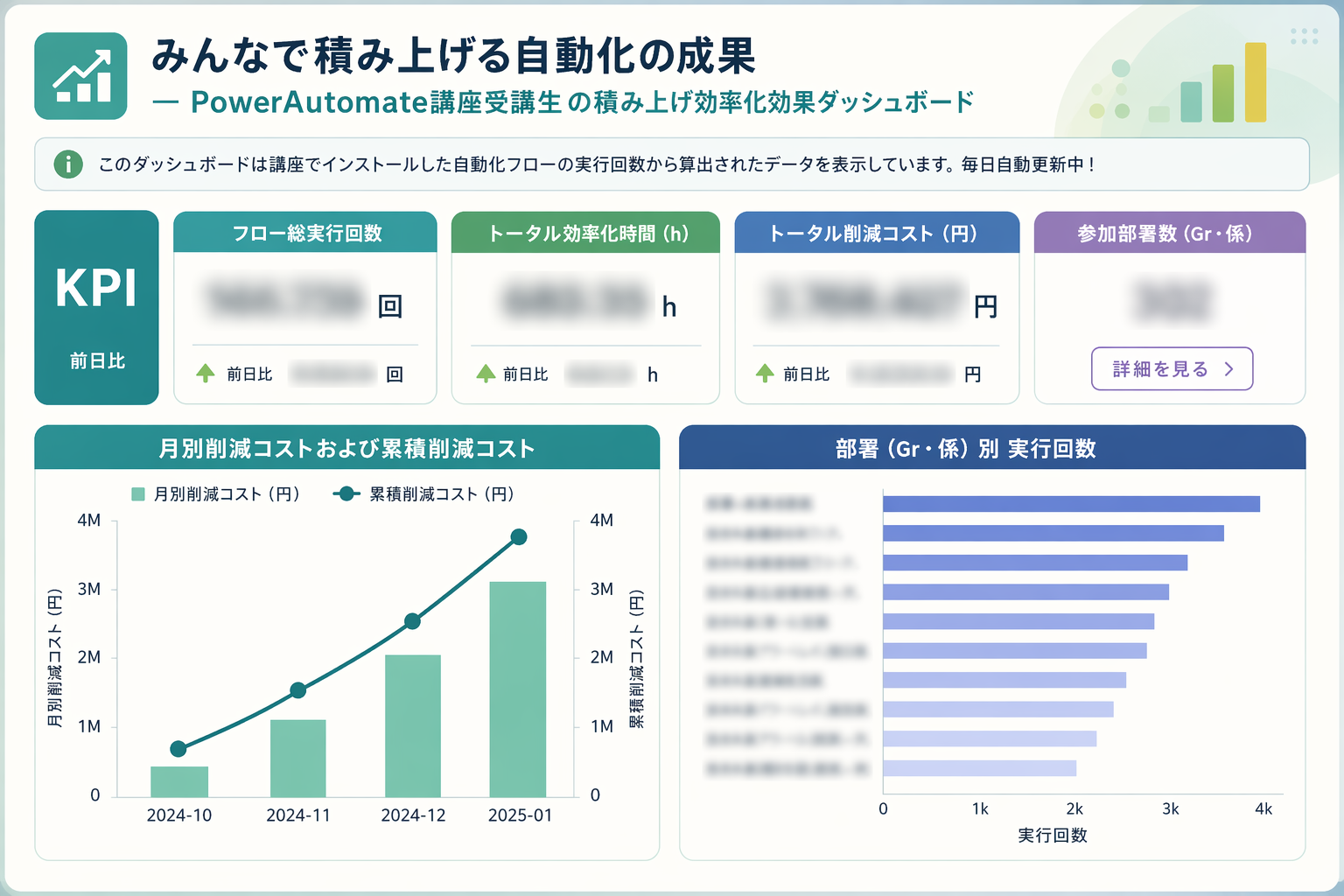
使う人は、いつも通り使うだけ。 記録も集計も全自動なので、成果データが ひとりでに積み上がっていきます。
効率化効果ダッシュボード(伏字イメージ)
↑ 使われるほど数字が伸びる(毎日自動更新・伏字イメージ)
この仕掛けを、45分の "部品" に分解したのが今日のハンズオン。 「① 削減レートを決める → ② 1行ためる → ③ 見せる」の順に、一緒に作っていきます。
10 / 21
PA45|第19回

今日やること (3つだけ)

Agenda
1

自動化を作る

Forms → 一覧へ自動転記

2
15

おしりに記録を足す

1回 = 15分、チャリン

3

Power BIで見える化

回数 × 削減分 = 成果

🎯 合言葉:「動いた分だけ、貯まる。」
11 / 21
PA45|第19回

仕組みの全体像 ── 記録して、ためて、見せる

Overview
① 自動化

📝 Forms→転記

回答が届いたら一覧へ自動転記(時短の実体)

フォームが送信されたら
② レート

🪙 削減分を用意

「1回で○分うく」を変数に入れておく

変数の初期化
③ 記録

🗂️ 1行ためる

リストへ「名前・日時・削減分」を追加

項目の作成
④ 見える化

📊 Power BI

実行回数×削減分で効率化効果を集計・表示

ダッシュボード
つくるのはここ
① + ② + ③
完成品を見る
④ Power BI
作る → 記録を足す → 見せる。この3拍子だけ。
12 / 21
★ 実機フロー

実機のフローはこう見えます ── 自動化の "おしり" に記録を足す

Real flow
STEP1|本来の自動化 (Forms→転記=時短の実体)
📝フォームが送信されたら
📄応答の詳細を取得する
項目の作成(回答一覧へ転記)
▲ ここまでが「あなたの自動化」=手のコピペがゼロに
STEP2|記録part (今日の主役・おしりに足す3つ)
{x}変数:削減分 = 15(整数)
{x}変数:フロー名(文字列)
項目の作成(自動化ログへ記録)
▲ どんなフローの "おしり" にも、この3つを足すだけ
STEP1 のおしりに STEP2 をつなげるだけ。
13 / 21
★ 部品① RATE

削減分を "レート" で決める ── 変数の初期化

Variable

たとえ話:貯金箱の「1回分のコイン」を決める

フローが動く 15分 チャリン = 削減分が貯まる

見積りは控えめでOK(盛らない)

▼ アクション「変数を初期化する」の設定(イメージ)
𝒙変数を初期化する
名前 *
削減分
種類 *
整数
15
種類は「整数」。「15」は "手作業なら15分かかる仕事" の意味です。
決めるのは1つだけ:「この作業、手なら何分?」
14 / 21
★ 部品② WHEN

実行日時を "日本時間" で ── 月別グラフのための1式(Vol.17の復習)

JST

そのままだと9時間ズレる → 式1つで日本時間に

UTC 11:30 世界標準時(9時間前) 𝑓ₓ 式 日本 20:30 これで月別グラフが描ける

貼りつける式はこれ1つ

「値」欄の 𝑓ₓ 式 に貼るだけ(Vol.17でやった変換です)。

convertTimeZone( utcNow(), 'UTC', 'Tokyo Standard Time', 'yyyy/MM/dd HH:mm' )

意味:今の時刻を、日本時間の "2026/07/16 20:30" の形にする

今日は "おまじない" としてコピペでOK(くわしくは Vol.17)
15 / 21
★ 部品③ LOG

リストに1行ためる ── SharePoint「項目の作成」

Create item
▼ アクション「項目の作成」の設定(イメージ)
項目の作成
サイトのアドレス *
自動化ログ サイト
リスト名 *
自動化ログ
タイトル
フロー名
実行日時
𝑓ₓ 実行日時(日本時間)
削減分
削減分
▼ こうやって "貯まって" いく(自動化ログ)
タイトル(フロー名)実行日時削減分
Forms→お礼メール07/16 09:0210
承認リマインド07/16 12:0020
アンケート転記07/16 18:3015
アンケート転記07/16 20:3015
動くたびに、いちばん下に1行増える。これが「貯金箱にチャリン」の正体です。
列は3つだけ:フロー名・実行日時・削減分
16 / 21
★ 部品④ VISUALIZE

Power BI で見える化 ── ためた記録が、こう化ける

Dashboard
効率化効果ダッシュボード(イメージ)

回数 × 削減分 で、こう作る

📈 総実行回数
= 記録の行数を数える
⏱️ 効率化時間(h)
= 削減分の合計 ÷ 60
💰 削減コスト(円)
= 効率化時間 × 時給

リストにつなぐだけ・毎日自動更新

🎁 ごほうび:作りっぱなしのフローが 「語れる成果」 に変わる
17 / 21
★ 発展 / NEXT STEP

本番はどう使う? ── "各フローの最後に足すだけ"(今日は見るだけ)

For the future
お礼メール +記録 日報通知 +記録 承認フロー… +記録 自動化ログ(共通) チーム全体の成果に
覚えるのは1つ:どのフローも「最後に+記録」
18 / 21
★ HANDS-ON

いっしょにやってみよう ── 組み立ての通し

Let's build
STEP1|本来の自動化(転記)
  • Forms で1問アンケートを作成(例:今日の気分)
  • リストを2つ用意:回答一覧自動化ログ(実行日時・削減分)
  • 新規フロー →「フォームが送信されたら」+「応答の詳細を取得
  • 「項目の作成」→ 回答一覧へ転記(=あなたの自動化)
STEP2|記録part(おしりに足す)
  • 変数を2つ:削減分(整数/15)+フロー名(文字列/アンケート転記
  • 「項目の作成」→ 自動化ログ(タイトル←フロー名・実行日時=𝑓ₓ式・削減分←変数)
  • フォームを送信してテスト ▶
  • 2つのリストに1行ずつ増えたら成功🎉 → #PA45 へ
⚠️ つまずきポイント: ①「削減分」列は 数値で作る。②フォームとフローは同じアカウントで(応答の詳細が取れない時はここ)。③実行日時がズレたら 式の 'Tokyo Standard Time' を確認。
19 / 21
PA45|第19回

活用事例 ── "成果の見える化" はどこでも効く

Use cases
🏢

チームで集計

係・部署の合計が積み上がる

📣

上司への報告

「今月○時間削減」をグラフ1枚で

🏆

社内コンテスト

削減時間ランキングで盛り上げ

🧾

フロー別に比較

次に作る優先順位が決まる

📅

月次ふりかえり

伸びが見えて続けたくなる

💡

エラーも記録

成功/失敗で運用点検にも

共通点は 「頑張りを数字にして、見せる」
20 / 21
PA45|第19回 / 大切なこと

使うときの注意 ── ここだけは守ろう

Cautions
🙅

盛らない

削減分は控えめ・実感ベース

🔐

個人情報を入れない

ためるのは名前・日時・分数だけ

🧪

まず自分で試す

数行ためて確かめてから広げる

合言葉:「正直な数字で、そっと積む」
21 / 21
Thank you!

おつかれさまでした! ── アンケートのお願い

🪙📊 フローは作って終わりじゃない ── 今日から、動いた分だけ成果が積み上がって見えます!

📝 アンケートにご協力ください

2分で終わります。回答者には参加バッジをお送りします🏅 感想や「ここが分かりにくかった」も大歓迎。次回をもっと良くする力になります。

アンケートに回答する

今日のフローは、明日からあなたの成果をこっそり貯金してくれます 🪙
また次回、一緒に「できた!」を作りましょう 😊