ファイルを選んで1クリックでPDFにして送るSharePoint のファイルの「…」から押すと、送り先とひとことを聞かれ、そのファイルが PDF になってメールで届きます。PDF にする変換は OneDrive の機能なので、一度自分の OneDrive にコピーしてから変換します。
今日つくるもの: SharePoint のファイルの「…」から押すと、送り先のメールとひとことを入れる画面が出て、そのファイルを PDF に変換してメールに添付して送るフロー。
📁 選択したファイルの場合(送り先・ひとこと)→
🔎 プロパティ/コンテンツの取得→
☁️ OneDrive に置いて PDF に変換→
📨 PDF を添付して送る
■ 今回の考え方(スライドの考え方①②)
- 事務の仕事は、受け付ける/書き写す/判断する/知らせる/まとめる/作る、の6つの動詞の組み合わせ。時間が消えるのは動詞と動詞のあいだ。
- 今回は、判断する(人:送るファイルと相手を選ぶ)→作る(PDF にする)→知らせる(添付して送る)を1クリックでつなぐ。第30回(Teams のメッセージ→To Do)と同じ「選んで1クリック」の形で、入口がファイルになった。
⚠️ 必ず「既定の環境」で作ります。 SharePoint のファイルの「…」→「統合」→「フロー」に出るのは、既定の環境で作ったフローだけです。開発環境・個人用の開発者環境で作ると、保存しても「…」のメニューに出てきません。作り始める前に、Power Automate の画面右上の「環境」を確かめてください。環境を切り替えたことがなければ、そのままで大丈夫です。
📖 この手順書の読み方: 各アクションに、実際の設定画面と表があります。表は 欄 / 入れるもの(⚡ のどのアクションから選ぶか)/ なぜ・あとでどう役立つか の順です。オレンジの「次に渡るもの」は、そのアクションが終わったあと、後ろのアクションに何が渡るかです。
🔰 初参加の方へ: ここから始めて大丈夫です。SharePoint・OneDrive・Outlook が使える会社・学校のアカウントがあれば作れます(個人の Microsoft アカウントでは作れません)。
準備
練習用の見積書を SharePoint に置く(2分)
この段のゴールSharePoint の「ドキュメント」に 見積書_2026.10.15.docx が並んでいる
なぜ実際の見積書で試すと、取引先に届いてしまうかもしれない。練習用の架空のファイルなら、何度押しても困らない。
1
下のURLをコピーしてブラウザに貼ると、練習用の見積書(架空)がダウンロードされます。
https://haru-powerplatform.github.io/pa45/slides/vol-31/sample/%E8%A6%8B%E7%A9%8D%E6%9B%B8_2026.10.15.docx
2
練習に使う SharePoint サイトの「ドキュメント」を開き、ダウンロードしたファイルをドラッグして置きます。
自分だけが使うチームのサイトでかまいません。
自分だけが使うチームのサイトでかまいません。
次に渡るものSTEP 5 で、このファイルの「…」からフローを押します。
3
ダウンロードできないときは、「+ 新規」→「Word 文書」で1行だけ書き、名前を 見積書_2026.10.15 にします。
STEP 1
フローを作る(トリガー=選択したファイルの場合)
この段のゴールトリガーに、入力「メール」と「入力(テキスト)」の2つが付いている
なぜファイルを自分で選んで押したい。SharePoint のファイルの「…」から押せるのは「選択したファイルの場合」のトリガーだから。
1
画面右上の「環境」が既定の環境か確かめます。
SharePoint のメニューに出るのは既定の環境のフローだけです。開発環境で作ったフローは出ません。
SharePoint のメニューに出るのは既定の環境のフローだけです。開発環境で作ったフローは出ません。
2
「作成」→「インスタント クラウド フロー」。フロー名は PDFにして送る、トリガーは SharePoint の「選択したファイルの場合」を選んで「作成」。
フロー名が、STEP 5 で SharePoint のメニューに並ぶ名前になります。キャンバスではトリガーが manual と表示されます。
フロー名が、STEP 5 で SharePoint のメニューに並ぶ名前になります。キャンバスではトリガーが manual と表示されます。
3
トリガーをクリックして欄を埋め、「+ 入力を追加する」で入力を2つ足します。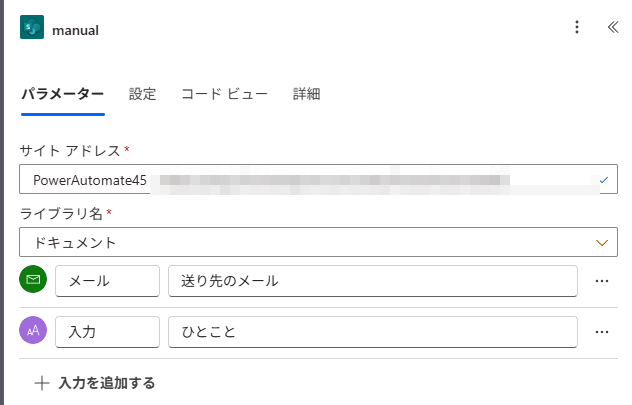
| 欄 | 入れるもの(どこから選ぶか) | なぜ・あとでどう役立つか |
|---|---|---|
| サイト アドレス | 準備でファイルを置いたサイト | このサイトのファイルの「…」に、このフローが出る |
| ライブラリ名 | ドキュメント | このライブラリのファイルで押せる |
| +入力を追加する →「メール」 | 右の欄に 送り先のメール | 押した人に送り先を入れてもらう。⚡「メール」として STEP 4 の宛先に入る |
| +入力を追加する →「テキスト」 | 右の欄に ひとこと | 押した人にひとことを入れてもらう。⚡「入力」として STEP 4 の本文に入る |
💡 入力の左の欄と右の欄: 左の欄(メール/入力)は、後ろのアクションで ⚡ に出てくる名前です。右の欄(送り先のメール/ひとこと)は、押した人の画面に出る説明です。左の欄を書き換えると、⚡ の名前も変わります。
STEP 2
SharePoint から、選んだファイルの名前と中身を取り出す
この段のゴール「ファイルのプロパティの取得」と「ファイル コンテンツの取得」の2つが並んでいる
なぜトリガーが渡してくれるのは、どのファイルかを示す番号(ID)だけ。PDF にするには、ファイルの名前と中身が要るから。
1
SharePoint の「ファイルのプロパティの取得」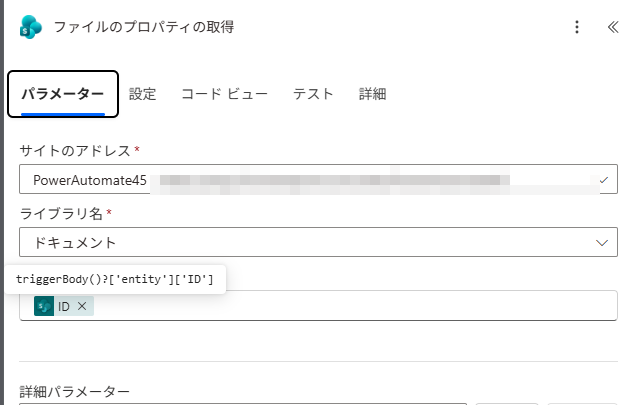
| 欄 | 入れるもの(どこから選ぶか) | なぜ・あとでどう役立つか |
|---|---|---|
| サイトのアドレス/ライブラリ名 | トリガーと同じもの | トリガーと同じ場所のファイルを見るため |
| ID | ⚡ ID(トリガー「選択したファイルの場合」) | 押されたファイルがどれかを伝える |
次に渡るもの⚡「識別子」→ すぐ下のファイル コンテンツの取得/⚡「拡張子付きのファイル名」→ STEP 3 のファイル名
2
SharePoint の「ファイル コンテンツの取得」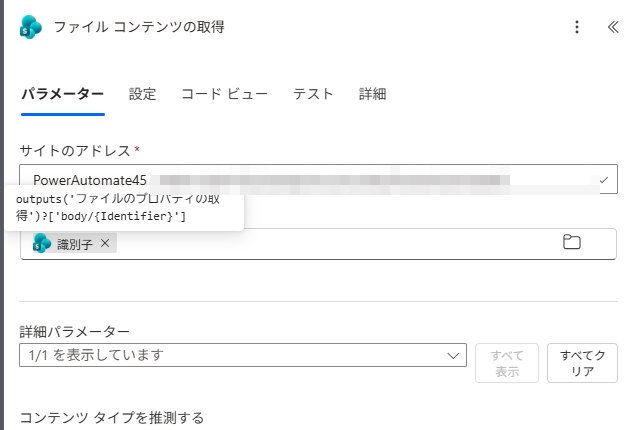
| 欄 | 入れるもの(どこから選ぶか) | なぜ・あとでどう役立つか |
|---|---|---|
| サイトのアドレス | トリガーと同じもの | |
| ファイル識別子 | ⚡ 識別子(ファイルのプロパティの取得) ⚡ の一覧は列の値が先に並ぶので、検索に「識別子」と打つと早い | 中身を取り出すファイルを指定する |
次に渡るもの⚡「本文」= Word の中身 → STEP 3 で OneDrive に置く中身になる
💡 プロパティの取得と コンテンツの取得 の違い
今回は両方使います。プロパティの取得で名前と識別子を取り、その識別子でコンテンツの取得が中身を取り出します。
| ファイルのプロパティの取得 | ファイル コンテンツの取得 | |
| 取れるもの | ファイルの情報(名札):ファイル名・ID・識別子・パス・更新日時・更新者 | ファイルの中身そのもの:⚡ 本文(Word ファイル) |
| 入っていないもの | 中身(文章や表) | 名前や更新日 |
| こんなときに使う | 名前・日付・場所を使いたい(件名に名前を入れる、更新日で分ける) | ファイルそのものを渡したい(コピー、メールに添付、PDF に変換) |
STEP 3
OneDrive に置いて、PDF に変換する
この段のゴール「ファイルの作成」「ファイルの変換」の2つが並んでいる
なぜPDF への変換は OneDrive の機能で、つないだアカウントの OneDrive にあるファイルしか扱えない(Learn の既知の制限)。だから一度、自分の OneDrive にコピーする。
1
OneDrive for Business の「ファイルの作成」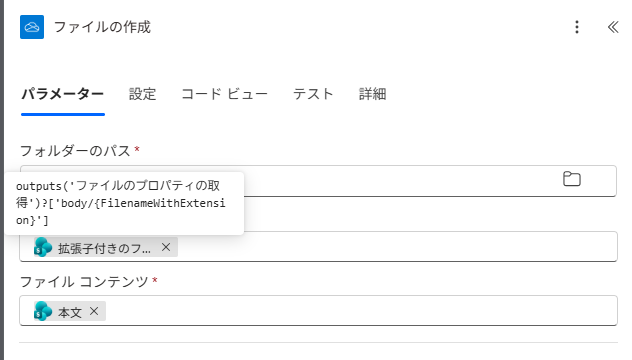
| 欄 | 入れるもの(どこから選ぶか) | なぜ・あとでどう役立つか |
|---|---|---|
| フォルダーのパス | /PA45一時 | 自分の OneDrive にコピーを置く場所 |
| ファイル名 | ⚡ 拡張子付きのファイル名(ファイルのプロパティの取得) | 元と同じ名前(見積書_2026.10.15.docx)で置く |
| ファイル コンテンツ | ⚡ 本文(ファイル コンテンツの取得) | Word の中身をそのまま置く |
次に渡るもの⚡「ID」→ すぐ下のファイルの変換/⚡「拡張子なしの名前」(見積書_2026.10.15)→ STEP 4 のメールの件名
2
OneDrive for Business の「ファイルの変換」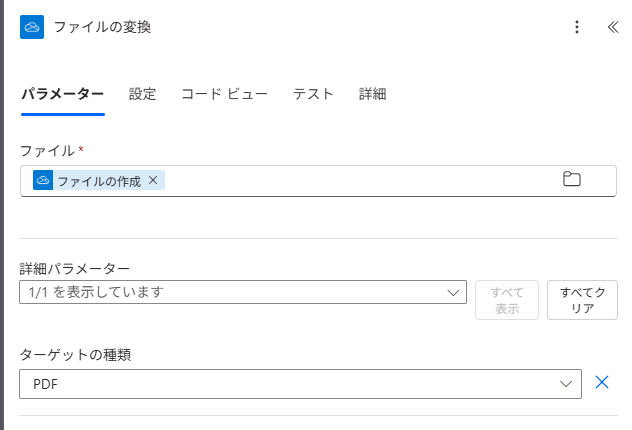
| 欄 | 入れるもの(どこから選ぶか) | なぜ・あとでどう役立つか |
|---|---|---|
| ファイル | ⚡ ID(ファイルの作成) 欄には「ファイルの作成」と表示されます | OneDrive に置いたコピーを変換する |
| ターゲットの種類 | PDF にする |
次に渡るもの⚡「ファイル名」(見積書_2026.10.15.pdf)→ STEP 4 の添付の名前/⚡「ファイル コンテンツ」(できた PDF)→ STEP 4 の添付の中身
💡 ライセンス: OneDrive for Business の「ファイルの変換」は Standard。M365 に付いている Power Automate だけで使えます。Word Online (Business) の「Word 文書を PDF に変換する」は Premium(有償)です。
⚠️ 変換できないファイル: 署名・パスワード・IRM(情報保護)の付いた Word は変換できません。
STEP 4
PDF をメールに添付して送る
この段のゴール「メールの送信 (V2)」の宛先・件名・本文・添付が埋まっている
なぜここで、STEP 1〜3 で用意したものが1通のメールにまとまる。全部 ⚡ から選ぶだけで、手で書き写すものはない。
1
Office 365 Outlook の「メールの送信 (V2)」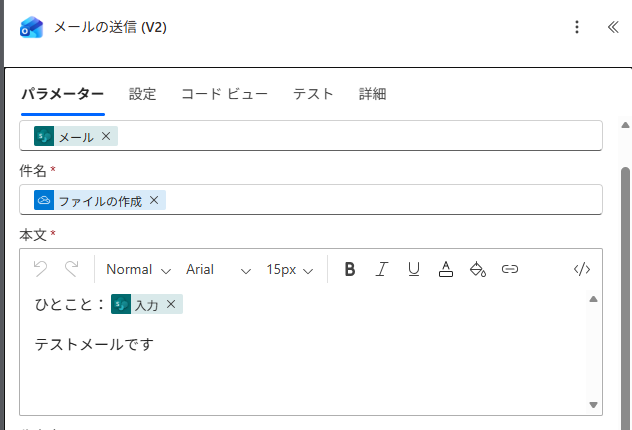
| 欄 | 入れるもの(どこから選ぶか) | なぜ・あとでどう役立つか |
|---|---|---|
| 宛先 | ⚡ メール(トリガー) | 押した人が入れた送り先に送る |
| 件名 | ⚡ 拡張子なしの名前(ファイルの作成) 欄には「ファイルの作成」と表示されます | 件名がファイル名(見積書_2026.10.15)になる |
| 本文 | ひとこと: + ⚡ 入力(トリガー) + 好きな1行 | 押した人のひとことが本文に入る |
2
「詳細パラメーター」の「すべて表示」で「添付ファイル」を出し、2つの欄を ⚡ で埋めます。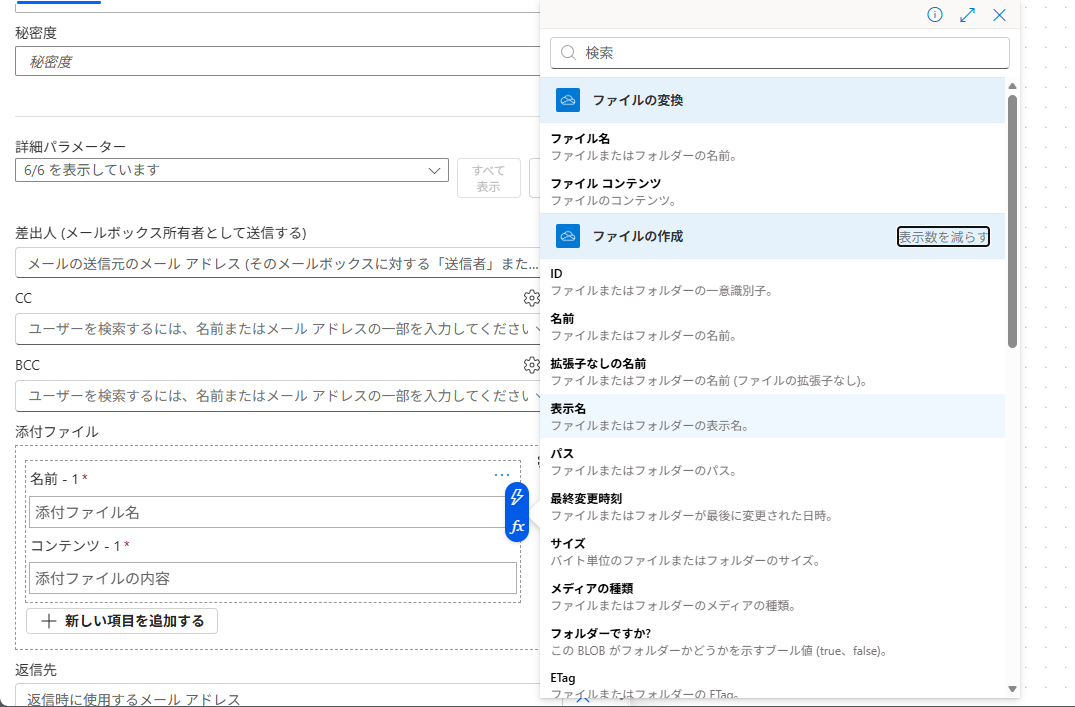
| 欄 | 入れるもの(どこから選ぶか) | なぜ・あとでどう役立つか |
|---|---|---|
| 名前 - 1 | ⚡ ファイル名(ファイルの変換) | 変換したあとの名前なので、最初から .pdf になっている |
| コンテンツ - 1 | ⚡ ファイル コンテンツ(ファイルの変換) | できた PDF の中身。「ファイルの作成」の下の項目は変換前の Word なので選ばない |
💡 おまけ: OneDrive の /PA45一時 には、PDF にする前の Word のコピーが残ります。気になるときは、メールの送信のあとに OneDrive for Business の「ファイルの削除」(ファイル=⚡ ファイルの作成の「ID」)を足すと消せます。
STEP 5
保存して、SharePoint のファイルから押す
この段のゴール受信トレイに 見積書_2026.10.15.pdf 付きのメールが届いている
なぜこのフローの入口は SharePoint のファイルの「…」。送り先を自分にして、PDF が届くかを確かめる。
1
右上の「保存」。
2
SharePoint の「ドキュメント」で 見積書_2026.10.15.docx を選び、「…」→「統合」→「フロー」→「PDFにして送る」。
3
送り先(自分のアドレス)とひとことを入れて「フローの実行」。
4
届いたメールを開きます。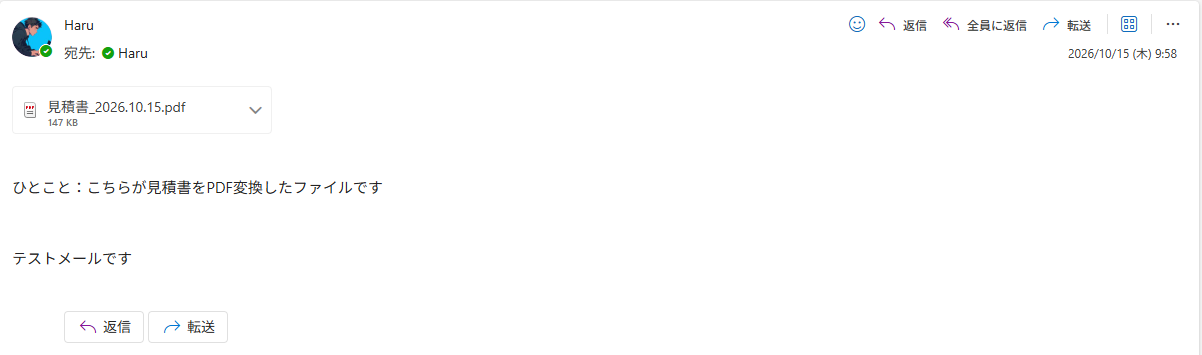
| 欄 | 入れるもの(どこから選ぶか) | なぜ・あとでどう役立つか |
|---|---|---|
| 添付 | 見積書_2026.10.15.pdf | STEP 3 のファイルの変換の ⚡ ファイル名とファイル コンテンツ |
| 本文の「ひとこと:…」 | 押したときに入れた言葉 | STEP 1 の入力(⚡ 入力) |
⚠️ メニューにフローが出ないとき: ①保存したか ②既定の環境で作ったか ③ページを再読み込みしたか を確かめます。