置くだけで月別フォルダに片付くファイル整理複合機のスキャンの保存先のように、いつも同じフォルダに届くファイルを、フローがその月のフォルダ(例:2026-10)へ移して Teams で知らせます。ボタンを押さなくても、ファイルが届いたことをきっかけに動くフローです。今日は、届く代わりに手でファイルを置いて試します。
今日つくるもの: 受け取りフォルダにファイルを置くと、整理済み/年-月 のフォルダへ移り、フロー ボットがどこに入ったかを知らせるフロー。
📥 ファイルの作成時→
📁 今月のフォルダへ移す(式は1本)→
💬 Teams で知らせる
■ 今回の考え方(スライドの考え方①②)
- 事務の仕事は、受け付ける/書き写す/判断する/知らせる/まとめる/作る、の6つの動詞の組み合わせ。時間が消えるのは動詞と動詞のあいだ。
- 今回は、受け付ける(スキャンが届く)→判断する(どの月のフォルダか)→知らせる(Teams)を、届いただけでつなぐ。
- スキャンやメールの添付の自動保存のように、置き場所を自分で選べないファイルほど効く。自分で保存するなら、最初から月のフォルダを選んでもよい。
- フローの始まり方は3つ(時刻になったら/人が押したら/何かが起きたら)。第29回は時刻、第30・31回は人が押す。今回は何かが起きたら。
📖 この手順書の読み方: 各アクションに表があります。表は 欄 / 入れるもの(⚡ のどのアクションから選ぶか)/ なぜ・あとでどう役立つか の順です。オレンジの「次に渡るもの」は、そのアクションが終わったあと、後ろのアクションに何が渡るかです。
🔰 初参加の方へ: ここから始めて大丈夫です。OneDrive と Teams が使える会社・学校のアカウントがあれば作れます(個人の Microsoft アカウントでは作れません)。
準備
OneDrive に「受け取り」フォルダを作る(2分)
この段のゴール自分の OneDrive に PA45第32回 フォルダがあり、その中に 受け取り フォルダがある
なぜ受け取りは、スキャンの保存先の代わり。フローが見張る場所を先に決めておく。移動先(整理済み・2026-10)は、フローが移すときに自動で作るので作らない。
1
OneDrive を開き、「+ 新規」→「フォルダー」で PA45第32回 を作ります。
2
PA45第32回 を開き、同じ手順で 受け取り を作ります。
自分の OneDrive
└ PA45第32回 ← 作る
├ 受け取り ← 作る(ここに置く)
└ 整理済み ← 作らない(フローが作る)
└ 2026-10 ← 作らない(フローが作る)
次に渡るもの受け取り → STEP 1 のトリガーの「フォルダー」
3
下のURLをコピーしてブラウザに貼ると、練習用のファイル(架空の見積書)がダウンロードされます。まだ OneDrive には置きません。
手元にある別のファイルでもかまいません。社外秘のファイルは避けてください。
https://haru-powerplatform.github.io/pa45/slides/vol-32/sample/%E8%A6%8B%E7%A9%8D%E6%9B%B8_2026.10.15.docx
次に渡るもの練習用のファイル → STEP 4 で受け取りに置く
STEP 1
フローを作る(トリガー=ファイルの作成時)
この段のゴールトリガーの「フォルダー」に /PA45第32回/受け取り が入っている
なぜボタンを押さなくても、ファイルを置いたことがきっかけで動かしたい。そのための入口が「ファイルの作成時 (プロパティのみ)」。
1
「作成」→「自動化したクラウド フロー」。フロー名は 月別フォルダに整理、トリガーは OneDrive for Business の「ファイルの作成時 (プロパティのみ)」を選んで「作成」。
検索欄に「ファイルの作成時」と打つと絞り込めます。アイコンが OneDrive(青い雲)の方を選びます。
検索欄に「ファイルの作成時」と打つと絞り込めます。アイコンが OneDrive(青い雲)の方を選びます。
2
OneDrive for Business の「ファイルの作成時 (プロパティのみ)」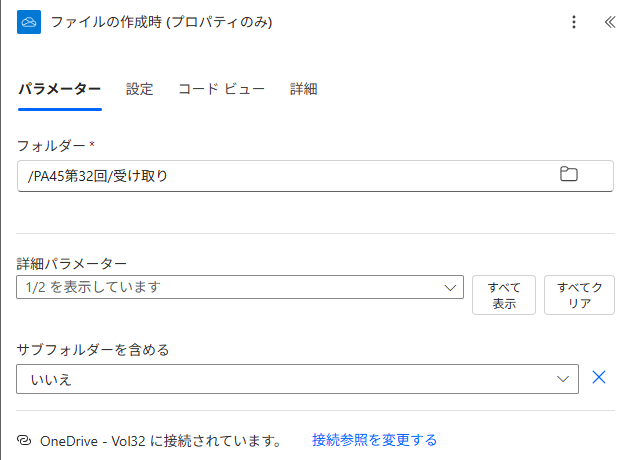
| 欄 | 入れるもの(どこから選ぶか) | なぜ・あとでどう役立つか |
|---|---|---|
| フォルダー | 欄の右のフォルダーのアイコンから選ぶ(中に入るときは「>」):/PA45第32回/受け取り | ここに置かれたファイルでフローが動く |
| サブフォルダーを含める | そのまま(いいえ) | 受け取りの中のフォルダは見ない |
次に渡るもの⚡ Id(置かれたファイルの番号)→ STEP 2 の「ファイル」/⚡ Name(見積書_2026.10.15.docx)→ STEP 2 の対象ファイルのパスの最後
💡 プロパティのみ: このトリガーが受け取るのは、ファイルの名前・ID・パスなどの情報だけで、中身は受け取りません。今回は移すだけなので、中身は要りません。
STEP 2
置かれたファイルを、今月のフォルダへ移す
この段のゴール「ファイルの移動または名前変更」の「ファイル」と「対象ファイルのパス」が埋まっている
なぜ対象ファイルのパスに今月のフォルダ名を入れると、ファイルがそこへ移る。月のフォルダ名は今日の日付から式で作るので、毎月書き換えなくていい。
1
トリガーの下の「+」→「アクションの追加」で、OneDrive for Business の「ファイルの移動または名前変更」を選びます。
一覧には「パスを使用したファイルの移動または…」も並びます。今日使うのは「パスを使用した」が付かない方です。
一覧には「パスを使用したファイルの移動または…」も並びます。今日使うのは「パスを使用した」が付かない方です。
2
OneDrive for Business の「ファイルの移動または名前変更」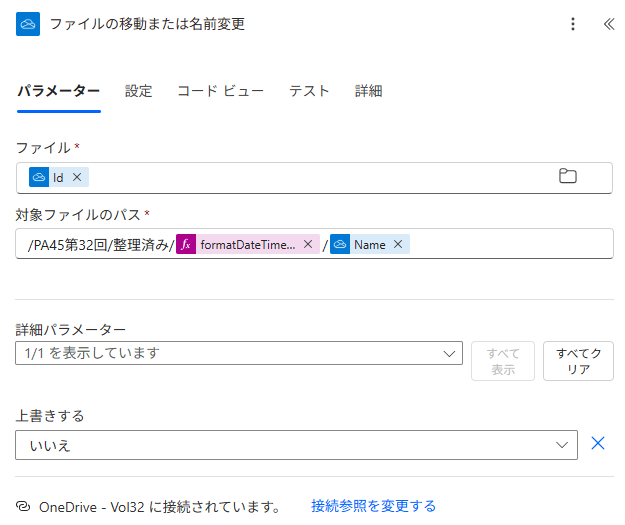
| 欄 | 入れるもの(どこから選ぶか) | なぜ・あとでどう役立つか |
|---|---|---|
| ファイル | ⚡ Id(ファイルの作成時) | 置かれたファイルがどれかを伝える |
| 対象ファイルのパス | 下の①②③をつなげて入れる | /PA45第32回/整理済み/2026-10/見積書_2026.10.15.docx になる |
| 上書きする | そのまま(いいえ) | 同じ名前のファイルがあっても上書きしない |
3
対象ファイルのパスの入れ方:
① /PA45第32回/整理済み/ をそのまま打つ
② 続けて「/」キー →「式を挿入する」に下の式を貼って「追加」
③ 続けて / を打ち、⚡ から ⚡ Name(ファイルの作成時) を選ぶ
①と③は文字と ⚡、式は②の1本だけです。
① /PA45第32回/整理済み/ をそのまま打つ
② 続けて「/」キー →「式を挿入する」に下の式を貼って「追加」
formatDateTime(utcNow(), 'yyyy-MM')
①と③は文字と ⚡、式は②の1本だけです。
次に渡るもの⚡ Path(移動したあとの場所)→ STEP 3 の Teams のメッセージ
💡 移動先のフォルダが無くても大丈夫: 整理済み や 2026-10 のフォルダが無いときは、このアクションが移すときに自動で作ります(2026-10-17 にデモのフローで確認)。翌月は 2026-11 が自動でできます。
■ 式の読み方
- utcNow()=フローが動いた日時(世界標準時)
- formatDateTime(日時, 'yyyy-MM')=日時を「年4けた-月2けた」の文字にする。2026年10月なら 2026-10
- yyyy-MM-dd にすると日ごと(2026-10-22)、yyyy にすると年ごとのフォルダになります
⚠️ 月初の9時間: utcNow() は世界標準時なので、日本時間より9時間遅れています。月初1日の 0:00〜8:59(日本時間)に置いたファイルは、前の月のフォルダに入ります。
STEP 3
どこに入ったかを Teams で知らせる
この段のゴール「チャットまたはチャネルでメッセージを投稿する」の4つの欄が埋まっている
なぜフローは自分の知らないうちに動く。どのファイルがどこに入ったかを知らせておくと、あとで探さなくていい。
1
「+」→「アクションの追加」で、Microsoft Teams の「チャットまたはチャネルでメッセージを投稿する」を選びます。
2
Microsoft Teams の「チャットまたはチャネルでメッセージを投稿する」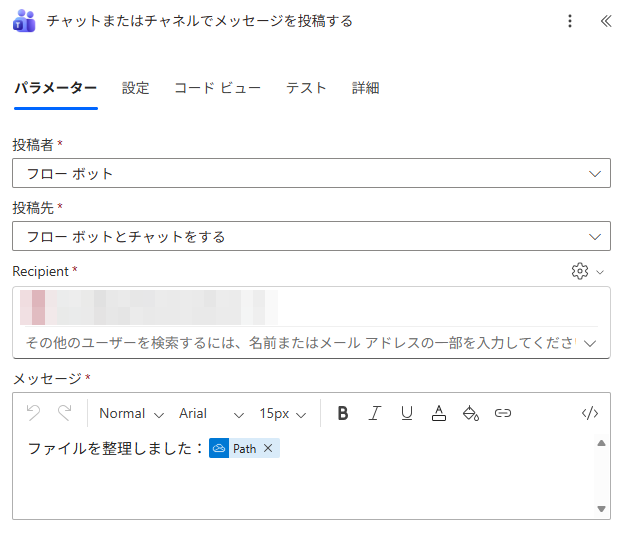
| 欄 | 入れるもの(どこから選ぶか) | なぜ・あとでどう役立つか |
|---|---|---|
| 投稿者 | フロー ボット | フロー ボットから届く |
| 投稿先 | フロー ボットとチャットをする | 自分あての個人チャットに届く |
| Recipient | 自分のメールアドレス | 自分に届く |
| メッセージ | ファイルを整理しました: + ⚡ Path(ファイルの移動または名前変更) | 移したあとの場所が届く |
STEP 4
保存して、受け取りフォルダにファイルを置く
この段のゴール整理済み/2026-10 に練習用のファイルが移り、Teams にフロー ボットから届いている
なぜこのフローの入口は、受け取りフォルダにファイルを置くこと。実際に置いて、移るかを確かめる。
1
右上の「保存」。
自動化したクラウド フローは、保存するとオンになります。
自動化したクラウド フローは、保存するとオンになります。
2
OneDrive の PA45第32回/受け取り を開き、準備でダウンロードしたファイルをドラッグして置きます。
3
1〜2分待ちます。
フローは受け取りフォルダを一定の間隔で見に行くので、置いてから動くまで少し時間がかかります(デモでは約80秒)。
フローは受け取りフォルダを一定の間隔で見に行くので、置いてから動くまで少し時間がかかります(デモでは約80秒)。
4
OneDrive を再読み込みして確かめます。
| 欄 | 入れるもの(どこから選ぶか) | なぜ・あとでどう役立つか |
|---|---|---|
| 受け取り | 空になっている | STEP 2 で移った |
| 整理済み/2026-10 | 見積書_2026.10.15.docx がある | STEP 2 の対象ファイルのパス(式で 2026-10) |
| Teams のフロー ボット | ファイルを整理しました:/PA45第32回/整理済み/2026-10/… | STEP 3 のメッセージ(⚡ Path) |
⚠️ 動かないとき: ①保存したか ②トリガーのフォルダーが 受け取り になっているか ③2分以上待ったか を確かめます。マイ フローの「実行の履歴」に、動いた記録が出ます。
💡 使い終わったら: このフローはオンのあいだ動き続けます。練習だけなら、マイ フローで「オフにする」を選ぶと止まります。
おまけ
時間に余裕がある人向け
この段のゴール(任意)
なぜ当日の45分では扱わない。持ち帰って試す人向け。
1
日本時間で月を決める: STEP 2 の式を下に置き換えると、日本時間の年月でフォルダ名を作ります。
convertFromUtc は、世界標準時を指定したタイムゾーンに直す関数です。当日のデモのフローではまだ試していません。
convertFromUtc は、世界標準時を指定したタイムゾーンに直す関数です。当日のデモのフローではまだ試していません。
convertFromUtc(utcNow(), 'Tokyo Standard Time', 'yyyy-MM')
2
種類で分ける: STEP 2 の前に「条件」を入れ、⚡ Name に 請求書 が含まれるかで、移動先を 整理済み/請求書/2026-10 と 整理済み/その他/2026-10 に分けます。
3
チームで使う: 共有のフォルダにしたいときは、SharePoint のライブラリでも同じ形で作れます(トリガーとアクションは SharePoint 側のものを使います)。