内部名で困らない。内部名はフローが自動で調べるフローの中で、SharePoint リストの列の名前が _x72b6__x614b_ のような記号で出てきて困ったことはありませんか。文字化けではなく、日本語の列名は内部名が記号の並びになります。今日は、その内部名を毎回手で調べる代わりに、フローに調べてもらってメールで受け取ります。
今日つくるもの: リスト名を入れて押すと、そのリストの表示名と内部名の表がメールで届くフロー(1本)。届いた内部名で貸出中の行だけ取り出すところは、最後に講師の画面で見せます(作り方はおまけ①)。
👆 リスト名を入れて押す→
📋 列の一覧を読んで2列の表に→
✉️ メールで届く
■ 今回のポイント(4つ)
- HTTP 要求:決まったアクションに無い頼みごと(列の内部名の一覧をください)を、自分で書いて SharePoint に送る。ブラウザが Web ページを開くのと同じ「頼んで、返事をもらう」しくみ。
- URI:SharePoint の中の住所+条件。左から「このサイトの・このリストの・列の一覧」と読む。
- 方法・ヘッダー:GET=見せて(読むだけ)。ヘッダーの Accept で「返事は JSON で、付属情報なしで」と頼む。
- 選択 → HTML テーブル:返事の JSON から表示名と内部名だけ取り出し、メールで読める表にする。
📖 この手順書の読み方: 各アクションに表があります。表は 欄 / 入れるもの(⚡ のどのアクションから選ぶか)/ なぜ・あとでどう役立つか の順です。オレンジの「次に渡るもの」は、そのアクションが終わったあと、後ろのアクションに何が渡るかです。
🔰 初参加の方へ: ここから始めて大丈夫です。SharePoint と Outlook が使える会社・学校のアカウントがあれば作れます(個人の Microsoft アカウントでは作れません)。使うアクションはすべて標準で、プレミアムのライセンスは要りません。
準備
練習用のリスト「備品の貸し出し」を作る(5分)
この段のゴールSharePoint サイトに「備品の貸し出し」リストがあり、借りた人・状態の2列と、4行のデータが入っている
なぜ今日の題材は、日本語の列名の内部名。列の名前を日本語のまま作ると内部名がどうなるかを、あとでフローに調べてもらう。
1
使える SharePoint サイト(チームのサイトなど)を開き、「+ 新規」→「リスト」→「空白のリスト」。名前は下をコピーして貼ります。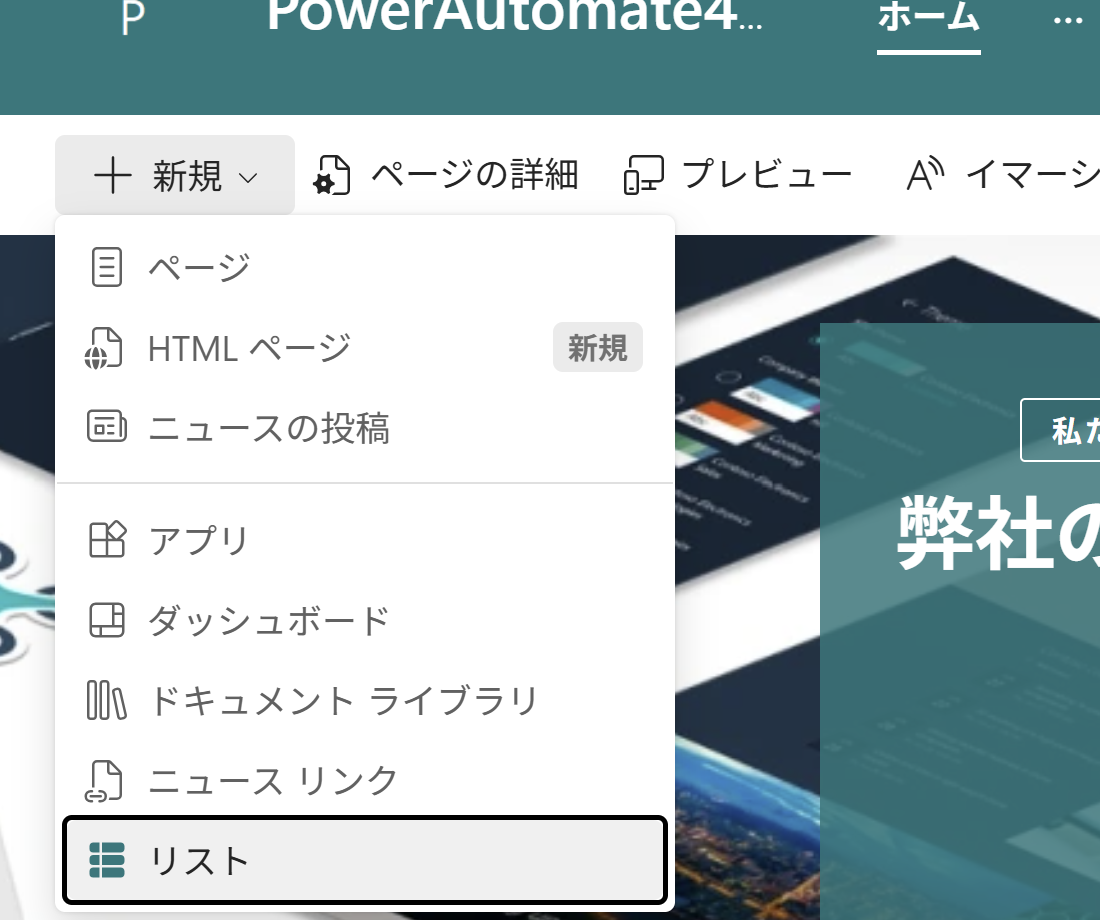
備品の貸し出し
2
「+ 列の追加」で2列作ります。列の名前は日本語のまま入れます。
| 欄 | 入れるもの(どこから選ぶか) | なぜ・あとでどう役立つか |
|---|---|---|
| 借りた人 | 1行テキスト | 内部名がどうなるかを、あとで確かめる |
| 状態 | 選択肢:貸出中・返却済み | おまけ①の絞り込みで使う |
3
4行入れます(タイトルは最初からある列です)。
| プロジェクター | 佐藤/貸出中 | |
|---|---|---|
| ノートPC 3号機 | 鈴木/返却済み | |
| ポケットWi-Fi | 高橋/貸出中 | |
| 延長コード | 田中/返却済み |
次に渡るものリストの名前 → STEP 6 で入力欄に入れる/状態の列 → おまけ①のフィルター クエリ
STEP 1
フローを作る(トリガー=フローを手動でトリガーする)
この段のゴールトリガーに、テキストの入力欄「リスト名」がついている
なぜどのリストでも同じフローで調べられるように、リスト名は押すたびに入れる形にする。
1
「作成」→「インスタント クラウド フロー」。フロー名は 列の内部名を一覧にする、トリガーは「フローを手動でトリガーする」を選んで「作成」。
2
「フローを手動でトリガーする」| 欄 | 入れるもの(どこから選ぶか) | なぜ・あとでどう役立つか |
|---|---|---|
| 入力の追加 | 「テキスト」を選ぶ | 押すたびに文字を入れる欄ができる |
| 名前 | リスト名 | STEP 2 で ⚡ リスト名 として出てくる |
次に渡るもの⚡ リスト名 → STEP 2 の URI のまん中/STEP 5 の件名
STEP 2
リストの列の一覧を読みに行く
この段のゴール「SharePoint に HTTP 要求を送信します」の4つの欄が埋まっている
なぜ列の表示名と内部名の一覧は、SharePoint がリストごとに持っている。このアクションで、その一覧を読むだけのお願いを送る。
1
「+」→「アクションの追加」で、SharePoint の「SharePoint に HTTP 要求を送信します」を選びます。
検索欄に「HTTP」と打つと、緑の SharePoint のアイコンのものと、地球のアイコンの「HTTP」が並びます。地球の方はプレミアムなので使いません。
検索欄に「HTTP」と打つと、緑の SharePoint のアイコンのものと、地球のアイコンの「HTTP」が並びます。地球の方はプレミアムなので使いません。
2
SharePoint の「SharePoint に HTTP 要求を送信します」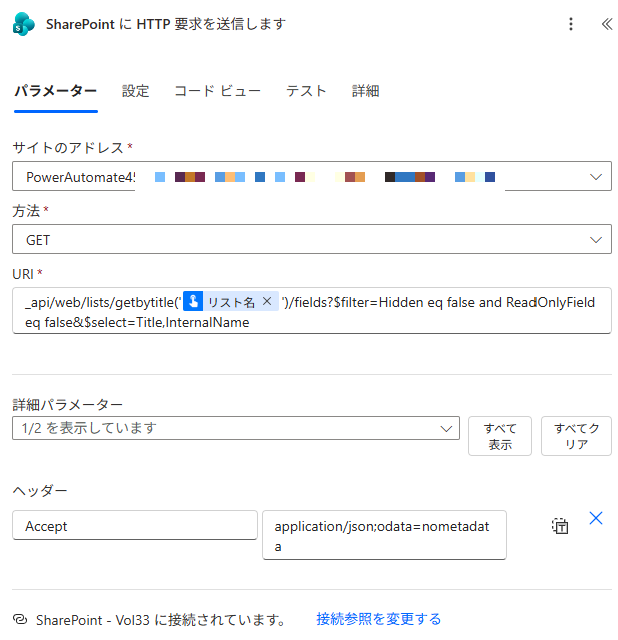
| 欄 | 入れるもの(どこから選ぶか) | なぜ・あとでどう役立つか |
|---|---|---|
| サイトのアドレス | 準備でリストを作ったサイトを選ぶ | どのサイトのリストか |
| 方法 | GET | 読むだけ。リストは書き換えない |
| URI | 下の①を貼る → ⚡ ⚡ リスト名(フローを手動でトリガーする) → ②を貼る の順に入れる | そのリストの列の一覧(隠し列・読み取り専用の列を除く) |
| ヘッダー | 最初は隠れている。「詳細パラメーター」の「すべて表示」を押すと出る。左(キー)に Accept、右(値)に下の③。ボディは空のまま | 答えを value の形で返してもらう。入れ忘れると STEP 3 の選択で止まる |
_api/web/lists/getbytitle('')/fields?$filter=Hidden eq false and ReadOnlyField eq false&$select=Title,InternalName
application/json;odata=nometadata
次に渡るもの答え(列の一覧。value の中に Title と InternalName が並ぶ)→ STEP 3 の選択
■ URI の読み方
- _api/web/lists/getbytitle('リスト名')=このサイトの、この名前のリスト
- /fields=そのリストの列の一覧
- $filter=Hidden eq false and ReadOnlyField eq false=隠し列と、読み取り専用の列(作成者・登録日時など)を除く
- $select=Title,InternalName=表示名(Title)と内部名(InternalName)だけ返してもらう
■ 方法とヘッダーの読み方
- 方法 GET=見せて(読むだけ)。ほかに POST(作って)・PATCH(変えて)・DELETE(消して)があるが、今日は使わない
- Accept=返事の形の希望/application/json=JSON という形で/odata=nometadata=付属情報なしで、中身だけ
- ヘッダーを入れないと、返事が value の無い形で届き、STEP 3 の選択で止まります
⚠️ GET だけにする: このアクションは、SharePoint のいろいろな操作を送れます。今日は読むだけの GET だけを使います。
STEP 3
表示名と内部名だけにする(選択)
この段のゴール「選択」の元と、マップの表示名・内部名の2行が埋まっている
なぜSTEP 2 の返事は JSON(機械向けの文字)。value の中に列が1件ずつ並んでいる。その1件ずつから、表示名(Title)と内部名(InternalName)の2つだけ取り出して、日本語の名前を付ける。item() は「いま見ている1件」。
1
「+」→「アクションの追加」で、データ操作の「選択」を選びます。
2
データ操作 の「選択」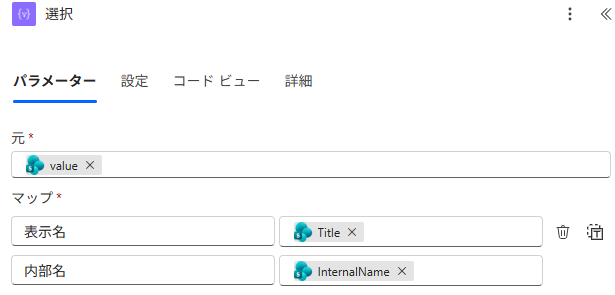
| 欄 | 入れるもの(どこから選ぶか) | なぜ・あとでどう役立つか |
|---|---|---|
| 元 | 欄の右の fx →「動的コンテンツ」で「SharePoint に HTTP 要求を送信します」の「本文」を押す → 入った式の後ろに ?['value'] を足して「追加」(下の式を貼っても同じ) | STEP 2 の答えの中の value(列の一覧)。追加すると value のチップになる |
| マップ 1行目 | 左に 表示名、右は式で下の Title | 画面に出る名前 |
| マップ 2行目 | 左に 内部名、右は式で下の InternalName | フローが使う名前 |
body('SharePoint_に_HTTP_要求を送信します')?['value']item()?['Title']
item()?['InternalName']
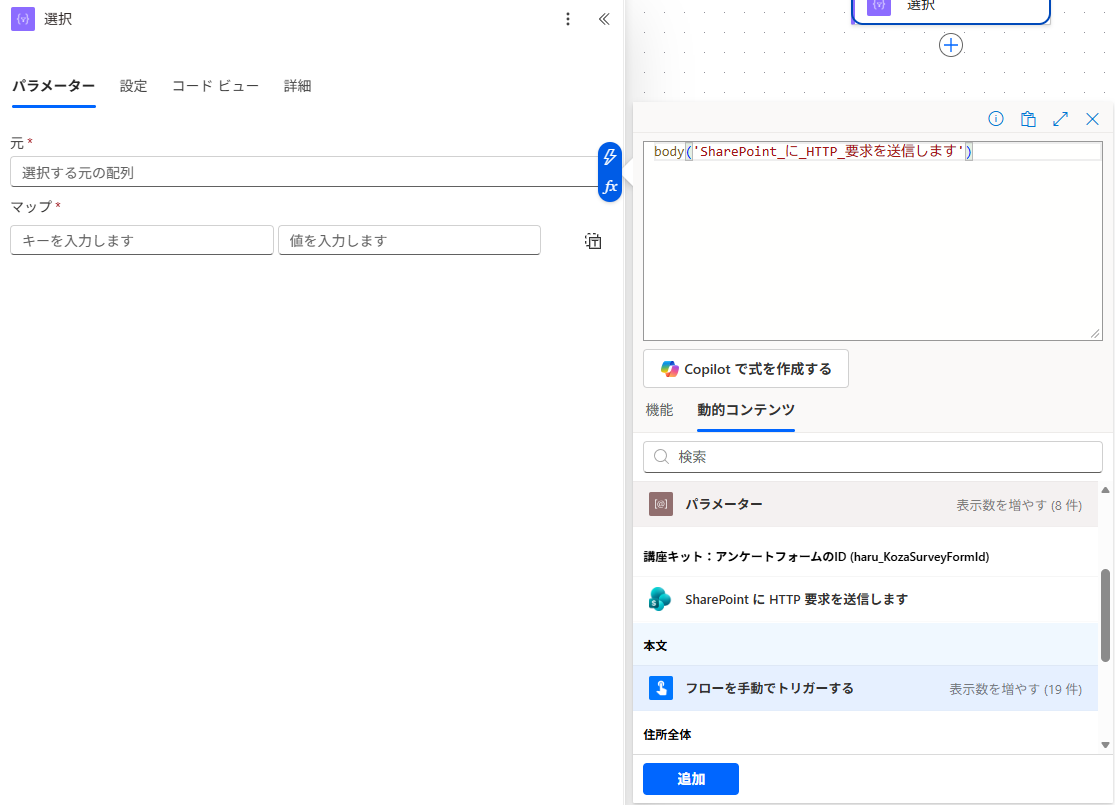 「本文」を押すと body('SharePoint_に_HTTP_要求を送信します') が入ります(アクション名の空白が _ になる)。STEP 2 の名前を変えたときは、本文を押し直します。
次に渡るもの⚡ 出力(選択)(表示名と内部名の2列の一覧)→ STEP 4 の HTML テーブルの作成
STEP 4・5
表にして、自分あてにメールで送る
この段のゴール「HTML テーブルの作成」と「メールの送信 (V2)」の欄が埋まっている
なぜ選択の出力はまだ JSON なので、メールにそのまま貼ると記号だらけで読めない。HTML テーブルの作成で表に変えると、メールの中で表として見える。表にして自分に送っておけば、あとで内部名をコピーして使える。
1
「+」→ データ操作の「HTML テーブルの作成」。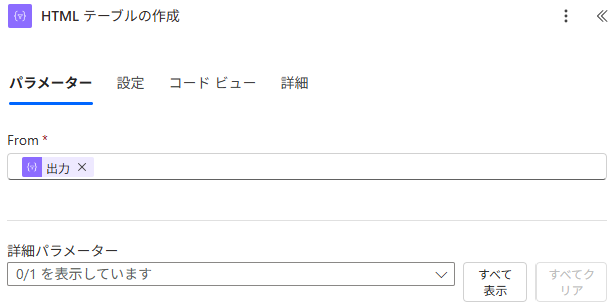
| 欄 | 入れるもの(どこから選ぶか) | なぜ・あとでどう役立つか |
|---|---|---|
| From | ⚡ 出力(選択) | 2列の表になる |
次に渡るもの⚡ Output(HTML テーブルの作成) → STEP 5 の本文
2
「+」→ Office 365 Outlook の「メールの送信 (V2)」。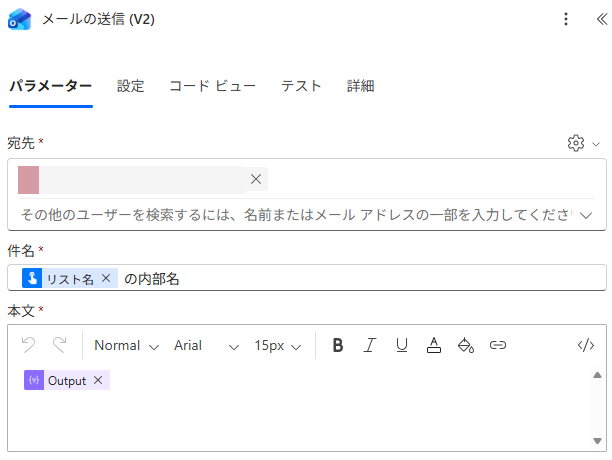
| 欄 | 入れるもの(どこから選ぶか) | なぜ・あとでどう役立つか |
|---|---|---|
| 宛先 | 自分のメールアドレス | 自分に届く |
| 件名 | ⚡ リスト名(フローを手動でトリガーする) + の内部名 | どのリストの表かが分かる |
| 本文 | ⚡ Output(HTML テーブルの作成) | 表がそのままメールに入る |
STEP 6
保存して、リスト名を入れて動かす
この段のゴール自分あてに「備品の貸し出し の内部名」のメールが届き、表に表示名と内部名が並んでいる
なぜこのフローの入口は、リスト名を入れて押すこと。実際に動かして、内部名を受け取る。
1
右上の「保存」→「テスト」→「手動」→「テスト」。
2
入力欄「リスト名」に 備品の貸し出し を入れて「フローの実行」。
3
メールを開いて確かめます。
2026-10-26 のリハーサルで、この5行が届くことを確かめました。
| タイトル | Title | 最初からある列。画面の名前と内部名が違う |
|---|---|---|
| 借りた人 | _x501f__x308a__x305f__x4eba_ | 日本語は1文字ずつ記号に置き換わる |
| 状態 | _x72b6__x614b_ | おまけ①で使う |
| コンテンツ タイプ | ContentType | リストに最初からある列。今日は使わない |
| 添付ファイル | Attachments | リストに最初からある列。今日は使わない |
⚠️ 動かないとき: ①リスト名が準備で作った名前と1文字も違わないか ②サイトのアドレスがリストを作ったサイトか ③URI の前半と後半のあいだに ⚡ リスト名 が入っているか を確かめます。
⚠️ 選択で「The 'from' property value … is of type 'Null'」と出たとき: STEP 2 のヘッダー(Accept)が空です。HTTP 要求の「詳細パラメーター」→「すべて表示」でヘッダーを出し、Accept / application/json;odata=nometadata を入れて保存し、もう一度テストします。(2026-10-26 のリハーサルで実際に起きました)
おまけ①
届いた内部名で、貸出中の行だけ取り出す(当日は講師の画面で見るだけ)
この段のゴール2本目のフローの「複数の項目の取得」の出力に、貸出中の2件(プロジェクター・ポケットWi-Fi)だけが入っている
なぜフィルター クエリには、列を内部名で書く。表示名(状態)で書くと、列名のエラーで止まる。当日は講師の画面で見せるので、持ち帰って試す人向け。
1
「作成」→「インスタント クラウド フロー」で、もう1本作ります。フロー名は 貸出中だけ取り出す、トリガーは「フローを手動でトリガーする」(入力欄は要りません)。
2
「+」→ SharePoint の「複数の項目の取得」。
| 欄 | 入れるもの(どこから選ぶか) | なぜ・あとでどう役立つか |
|---|---|---|
| サイトのアドレス | 準備でリストを作ったサイト | どのサイトか |
| リスト名 | 備品の貸し出し | どのリストか |
| フィルター クエリ(詳細パラメーター) | STEP 6 のメールの表から、状態の内部名を写して下のように書く | eq は「=」。文字は ' ' で囲む |
_x72b6__x614b_ eq '貸出中'
3
保存 → テスト → フローの実行。実行の結果で「複数の項目の取得」を開き、出力の value にプロジェクターとポケットWi-Fiの2件だけがあることを確かめます。
💡 ためしに: フィルター クエリを
状態 eq '貸出中' に変えて動かすと、列名のエラーで止まります。内部名で書く理由が分かります。おまけ②
時間に余裕がある人向け
この段のゴール(任意)
なぜ当日の45分では扱わない。持ち帰って試す人向け。
1
ほかのリストを調べる: 1本目のフローを、いつも使っているリストの名前で動かしてみます。人から引き継いだリストでも、内部名がすぐ分かります。
2
並べ替える: 複数の項目の取得の「並べ替え順」にも内部名を書きます。例:Modified desc(更新日時の新しい順)
3
種類も見る: STEP 2 の URI の最後を $select=Title,InternalName,TypeAsString にして、選択に3行目(種類=item()?['TypeAsString'])を足すと、列の種類(Text/Choice など)も表に入ります。