「完了した?」と聞かなくていい。ステータスが変わったときだけ Teams に届くリスト通知SharePoint の「問い合わせ管理」リストで、どの列が変わったかをフローが見分けます。メモを書き足しても静かなまま、ステータスが変わったときだけ Teams に届きます。
今日つくるもの: リストの行が書き換わったら、ステータスが変わったときだけ Teams に投稿するフロー。
✏️ アイテムまたはファイルが修正されたとき→
🔍 アイテムやファイルの変更を取得する→
⚖️ 条件(ステータスが変わった?)→
💬 Teams に投稿
📖 この手順書の読み方: 各アクションに表があります。表は 欄 / 入れるもの(⚡ のどのアクションから選ぶか)/ なぜ・あとでどう役立つか の順です。オレンジの「次に渡るもの」は、そのアクションが終わったあと、後ろのアクションに何が渡るかです。
🔰 初参加の方へ: ここから始めて大丈夫です。SharePoint と Teams が使える会社・学校のアカウントがあれば作れます(個人の Microsoft アカウントでは作れません)。
準備
SharePoint に「問い合わせ管理」リストを作る(5分)
この段のゴールSharePoint のサイトに、タイトル・担当・ステータス・メモの4列を持つ「問い合わせ管理」リストがあり、3行入っている
なぜフローが見張るリストを先に作る。ステータスは選択肢の列にしておくと、STEP 4 の文面で「完了」などの値がそのまま使える。
1
リストを作ってよい SharePoint のサイト(チームのサイトなど)を開き、「+ 新規」→「リスト」→「空白のリスト」。名前は 問い合わせ管理。
2
「+ 列の追加」で次の3つを作ります。
担当(1 行テキスト)/ステータス(選択肢:未対応・対応中・完了)/メモ(複数行テキスト)
最初からある「タイトル」列は、問い合わせの件名を入れる列として使います。
担当(1 行テキスト)/ステータス(選択肢:未対応・対応中・完了)/メモ(複数行テキスト)
最初からある「タイトル」列は、問い合わせの件名を入れる列として使います。
3
練習用に3行入れます(タイトル/担当/ステータス/メモ)。
請求書の再発行をお願いしたい/佐藤/対応中/10/28 電話で受付
ログインできない/鈴木/未対応/
見積の有効期限を知りたい/山田/完了/メールで回答済み
次に渡るものリスト → STEP 1・2 のリスト名/ステータス列 → STEP 3 の ⚡
⚠️ バージョン管理: どの列が変わったかを調べるアクションは、リストのバージョン管理がオンのときに使えます(Microsoft Learn のコネクタの説明に記載)。デモで作った新しいリストは最初からオンでした。古いリストで試すときは、リストの設定でバージョン管理がオンかを確かめます。
STEP 1
フローを作る(トリガー=アイテムまたはファイルが修正されたとき)
この段のゴールトリガー「アイテムまたはファイルが修正されたとき」に、準備のサイトとリストが入っている
なぜリストの行が書き換わったら動く入口。この時点では、メモでもステータスでも、どの列の書き換えでも動く。見分けるのは STEP 2・3。
1
「作成」→「自動化したクラウド フロー」。フロー名は PA45 第34回 ステータス通知。トリガーの検索欄に SharePoint と入れ、「アイテムまたはファイルが修正されたとき」を選んで「作成」。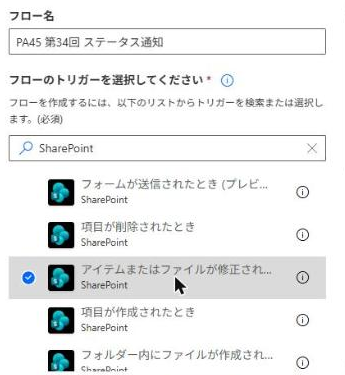
「修正されたとき」と入れて検索すると0件でした(2026-11-03 にも同じ)。「SharePoint」で探すと一覧に出ます。よく似た「項目が作成されたとき」「ファイルが作成または変更されたとき (プロパティのみ)」と取り違えないようにします。
「修正されたとき」と入れて検索すると0件でした(2026-11-03 にも同じ)。「SharePoint」で探すと一覧に出ます。よく似た「項目が作成されたとき」「ファイルが作成または変更されたとき (プロパティのみ)」と取り違えないようにします。
2
SharePoint の「アイテムまたはファイルが修正されたとき」| 欄 | 入れるもの(どこから選ぶか) | なぜ・あとでどう役立つか |
|---|---|---|
| サイトのアドレス | 準備でリストを作ったサイト | STEP 2 でも同じサイトを選ぶ |
| リストやライブラリの名前 | 問い合わせ管理 | STEP 2 でも同じリスト |
次に渡るもの⚡ ID(書き換わった行)と、トリガーが見た時間のはじめ/おわりの印(開始トークン・終了トークン)→ STEP 2 の欄。⚡ タイトル・⚡ ステータス Value → STEP 4 の文面
STEP 2
どの列が変わったかを調べる
この段のゴール「アイテムやファイルの変更を取得する (プロパティのみ)」に、サイト・リスト・ID・はじめ・おわりが入っている
なぜリストは書き換えのたびにバージョン(1.0 → 2.0 → 3.0)を残している。このアクションは、トリガーが見た前のバージョンと今のバージョンを比べて、列ごとに「変わった(true)/変わっていない(false)」を返す。
1
トリガーの下の「+」を押し、検索欄に アイテムやファイルの変更 と入れて、SharePoint の「アイテムやファイルの変更を取得する (プロパティのみ)」を選びます。
「変更を取得」と入れると、このアクションは出てきませんでした。
「変更を取得」と入れると、このアクションは出てきませんでした。
2
SharePoint の「アイテムやファイルの変更を取得する (プロパティのみ)」| 欄 | 入れるもの(どこから選ぶか) | なぜ・あとでどう役立つか |
|---|---|---|
| サイトのアドレス・リスト名 | STEP 1 と同じ | 同じリストの変化を見る |
| ID | ⚡ ID(アイテムまたはファイルが修正されたとき) | 書き換わった行 |
| 以降 | ⚡ ウィンドウ開始のトークンのトリガー(アイテムまたはファイルが修正されたとき) | 前のバージョン。ここから |
| 期限 | ⚡ ウィンドウ終了のトークンのトリガー(アイテムまたはファイルが修正されたとき) | 今のバージョン。ここまで |
以降=前回のバージョン(トリガーのウィンドウ開始トークン)、期限=今回のバージョン(ウィンドウ終了トークン)→ この間に変わった列を true/false で返します。期限を空にすると、最新のバージョンまで比べます(画面の説明「空白の場合は最新バージョンを既定として設定します」)。
キャンバスでは、トリガーのすぐ下にこのカードが入ります。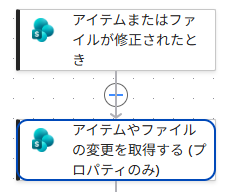
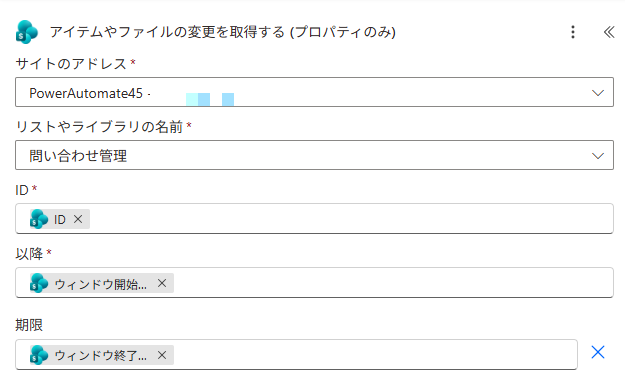
次に渡るもの⚡ 「列が変更されています。 ステータス」(true/false)→ STEP 3 の条件。ほかに「開始バージョン番号」「終了バージョン番号」と、列ごとの「列が変更されています。 ○○」が出てくる(デモでは16件)
STEP 3
ステータスが変わったかで分ける(条件)
この段のゴール条件の左に ⚡ 列が変更されています。 ステータス、真ん中が「等しい」、右が true
なぜここで「知らせるか」を決める。メモだけの書き換えは false になり、いいえ側に進んで何もしない。
1
「+」→ コントロール →「条件」。
2
| 欄 | 入れるもの(どこから選ぶか) | なぜ・あとでどう役立つか |
|---|---|---|
| 左の値 | ⚡ 列が変更されています。 ステータス(アイテムやファイルの変更を取得する) | ステータスが変わったか |
| 演算子 | 等しい | そのまま |
| 右の値 | true(手で入力) | 変わった=はい |
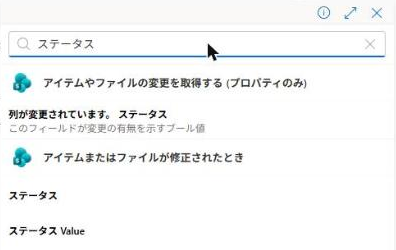
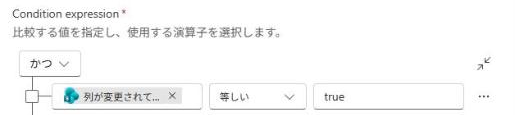 左の値の ⚡ は、一覧の検索で ステータス と入れると見つけやすい。条件には空の2行目がいつも出ていますが、保存されるのは1行目だけです(消さなくてよい)。保存して開き直すと、左の値は body/ColumnH… という表示に変わります。中身は同じなので、選び直さなくてよいです。⚡ 一覧では「列が変更されています。 タイトル/担当/ステータス/メモ」のように、列の数だけ並びます。説明はどれも「このフィールドが変更の有無を示すブール値」です。
次に渡るものはい(True)のとき → STEP 4。いいえ(False)のときは何もしない
STEP 4
はいのときだけ Teams に投稿する
この段のゴール条件の True の中に「チャットまたはチャネルでメッセージを投稿する」があり、文面に件名とステータスが入っている
なぜ知らせるのは、変わったときだけ。文面には、何が・どうなったかを入れて、リストを開かなくても分かるようにする。
1
条件の True の中の「+」→ Teams の「チャットまたはチャネルでメッセージを投稿する」。
メッセージに ⚡ を入れるときは、本文で / を打つと出る「動的コンテンツを挿入する」が確実です。Recipient に名前を入れたあとは、メッセージ欄をクリックしてから文字を打ちます(Recipient に文字が入ってしまうことがある)。
メッセージに ⚡ を入れるときは、本文で / を打つと出る「動的コンテンツを挿入する」が確実です。Recipient に名前を入れたあとは、メッセージ欄をクリックしてから文字を打ちます(Recipient に文字が入ってしまうことがある)。
2
Microsoft Teams の「チャットまたはチャネルでメッセージを投稿する」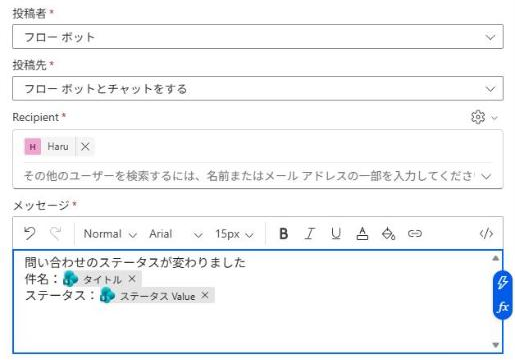
| 欄 | 入れるもの(どこから選ぶか) | なぜ・あとでどう役立つか |
|---|---|---|
| 投稿者 | フロー ボット | Teams での送り主 |
| 投稿先 | フロー ボットとチャットをする | 練習は自分あて |
| Recipient | 自分のメール アドレス | 届く人 |
| メッセージ | 問い合わせのステータスが変わりました/件名:⚡ タイトル/ステータス:⚡ ステータス Value | ← どれも STEP 1 のトリガーの ⚡ |
次に渡るものここで全部1つにまとまる:件名 ← STEP 1 のタイトル/ステータス ← STEP 1 のステータス Value
STEP 5
保存して、2通り試す
この段のゴールメモの書き足しでは届かず、ステータスを完了にすると Teams に届く
なぜどちらの書き換えでもフローは動く(実行履歴に残る)。Teams に出すかを、STEP 3 の条件で分けていることを確かめる。
1
右上の「保存」。リストに戻り、「請求書の再発行をお願いしたい」のメモだけを書き足して保存します。
2
フローの実行履歴を開くと、新しい実行があります。条件まで緑で、Teams には何も届きません。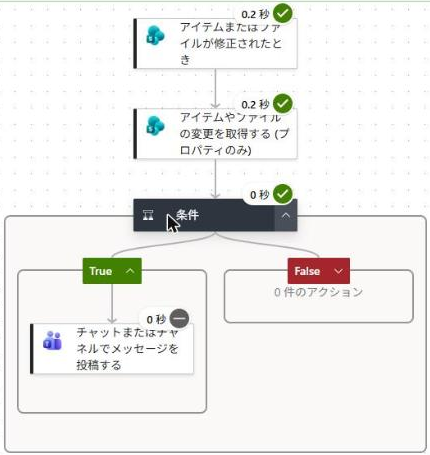
3
次に同じ行のステータスを「対応中」→「完了」にして保存します。1分ほどで Teams に届きます(デモでは書き換えて1分以内に動いた。2026-11-03 も同じ)。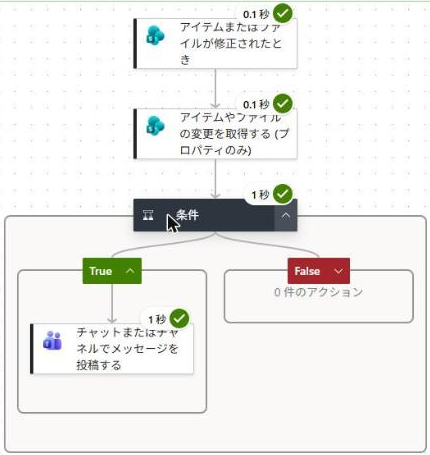
| 欄 | 入れるもの(どこから選ぶか) | なぜ・あとでどう役立つか |
|---|---|---|
| 届いた本文(デモ) | 問い合わせのステータスが変わりました/件名:請求書の再発行をお願いしたい/ステータス:完了 | STEP 4 の文面どおり |
⚠️ 試し終わったら: このトリガーはリストを見張り続けます。練習が終わったら、フローの詳細画面で「オフにする」にしておくと止まります。
おまけ
時間に余裕がある人向け
この段のゴール(任意)
なぜ当日の45分では扱わない。持ち帰って試す人向け。
1
「完了」になったときだけにする: STEP 3 の条件に行を追加して「かつ」で、⚡ ステータス Value 等しい 完了 を足します。対応中に戻したときは知らせなくなります。(デモではまだ試していません)
2
チームのチャネルに出す: STEP 4 の投稿先を「チャネル」にして、チームとチャネルを選びます。窓口のみんなに届きます。(デモではまだ試していません)
3
リストの「ルール」との違い: メールで届けばよいなら、リストのルールでも「列が変更されたとき」に人へ知らせられます(Microsoft サポートの説明では、ルールが送るのはメールの通知)。Teams に出したい・文面や条件を自分で決めたいときはフロー。SharePoint の従来の通知(アラート)は 2026年7月で廃止と案内されています。
4
第9回からの続き: 第9回は「変更されたら知らせる」でした。今回はその間に STEP 2・3 を挟んで、どの列が変わったかで分けています。