「資料どこ?」と探さなくていい。会議の前にTeamsに届くOutlook の予定が始まる少し前に、件名・開始時刻・場所・本文(資料のリンク)を、フローが Teams に送ります。ボタンを押さなくても、予定が近づいたことをきっかけに動くフローです。
今日つくるもの: 予定の10分前に、Teams の「ワークフロー」のチャットに会議の中身が届くフロー。
📅 予定が間もなく始まるとき→
🕘 開始時刻を日本時間に(式は1本)→
💬 Teams に届く
📖 この手順書の読み方: 各アクションに表があります。表は 欄 / 入れるもの(⚡ のどのアクションから選ぶか)/ なぜ・あとでどう役立つか の順です。オレンジの「次に渡るもの」は、そのアクションが終わったあと、後ろのアクションに何が渡るかです。
🔰 初参加の方へ: ここから始めて大丈夫です。Outlook と Teams が使える会社・学校のアカウントがあれば作れます(個人の Microsoft アカウントでは作れません)。
準備
Outlook に練習用の予定を入れる(2分)
この段のゴール自分の Outlook の予定表に、これから始まる練習用の予定がある(本文に資料のリンク)
なぜこのフローは「これから始まる予定」で動く。練習のために、数分後に始まる予定を1つ入れておく。STEP 3 で保存してから入れても大丈夫。
1
Outlook の予定表を開き、「新しいイベント」を押します。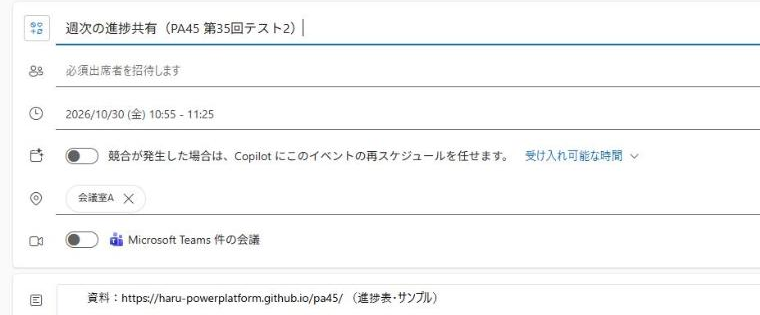
出席者は入れなくて大丈夫です(自分だけの予定で動きます)。
| 欄 | 入れるもの(どこから選ぶか) | なぜ・あとでどう役立つか |
|---|---|---|
| 件名 | 週次の進捗共有(練習) | Teams の「まもなく:」のあとに出る |
| 時刻 | 今から 5〜8分後に開始 | 10分以内に始まる予定でフローが動く |
| 場所 | 会議室A | Teams の「場所:」に出る |
| 本文 | 資料のリンク(例:PA45 のサイトの URL) | Teams にそのまま届く |
次に渡るもの件名・場所・本文 → STEP 2 のメッセージ/開始時刻 → STEP 2 の式
STEP 1
フローを作る(トリガー=予定が間もなく始まるとき)
この段のゴールトリガーの「カレンダー ID」が予定表、「ルックアヘッド タイム」が 10 になっている
なぜボタンを押さなくても、予定が近づいたことをきっかけに動かしたい。そのための入口が「予定しているイベントが間もなく開始されるとき (V3)」。
1
「作成」→「自動化したクラウド フロー」。フロー名は PA45 第35回 会議の前に資料、トリガーの検索欄に 間もなく と打ちます。2つ並ぶので、Office 365 Outlook の方を選んで「作成」。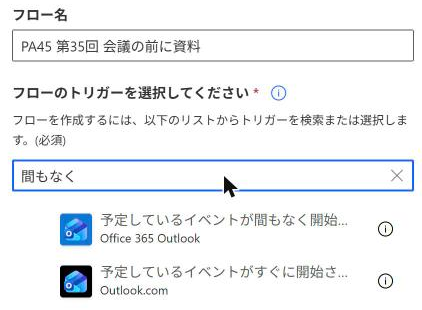 Outlook.com の「予定しているイベントがすぐに開始されるとき (V2)」は、個人の Microsoft アカウント用です。
2
Office 365 Outlook の「予定しているイベントが間もなく開始されるとき (V3)」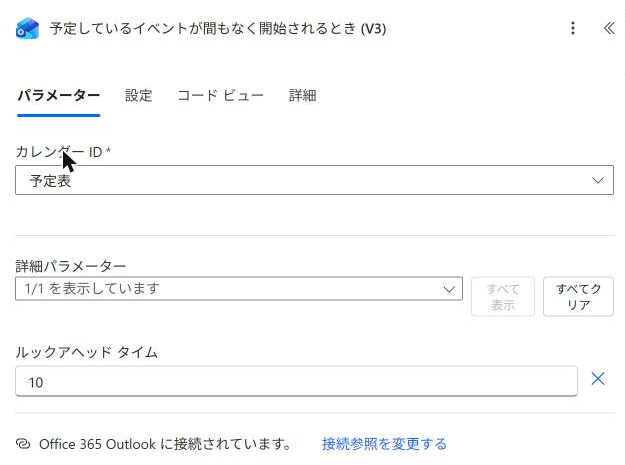
| 欄 | 入れるもの(どこから選ぶか) | なぜ・あとでどう役立つか |
|---|---|---|
| カレンダー ID | 予定表 | いつもの自分の予定表を見る |
| ルックアヘッド タイム | 10(詳細パラメーター →「すべて表示」で欄が出る) | 予定が始まる何分前に動くか。空のままだと15分前 |
次に渡るもの⚡ 件名・⚡ 場所・⚡ 本文・⚡ タイムゾーンが指定された開始時刻 → STEP 2 のメッセージ
💡 しくみ: このトリガーは予定表を1分ごとに見に行き、ルックアヘッド タイム以内に始まる予定を見つけると、予定1件につき1回動きます。
STEP 2
予定の中身を Teams に送る
この段のゴール「チャットまたはチャネルでメッセージを投稿する」のメッセージに、件名・開始(式)・場所・本文が並んでいる
なぜ予定の中身はトリガーの ⚡ にそろっている。選んで並べるだけで、会議の前に見たいものが1か所に届く。時刻だけは世界標準時で届くので、式で日本時間に直す。
1
トリガーの下の「+」を押すと、右に「アクションを追加する」の検索パネルが開きます。検索欄に チャットまたはチャネルでメッセージ と入れ、Microsoft Teams の「チャットまたはチャネルでメッセージを投稿する」を選びます。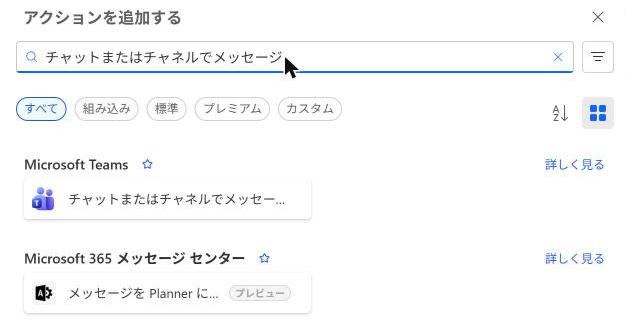 「メッセージを投稿」で探すと、Viva Engage や Slack などの「メッセージの投稿」が先に並び、Teams は下の方に出ます。
2
Microsoft Teams の「チャットまたはチャネルでメッセージを投稿する」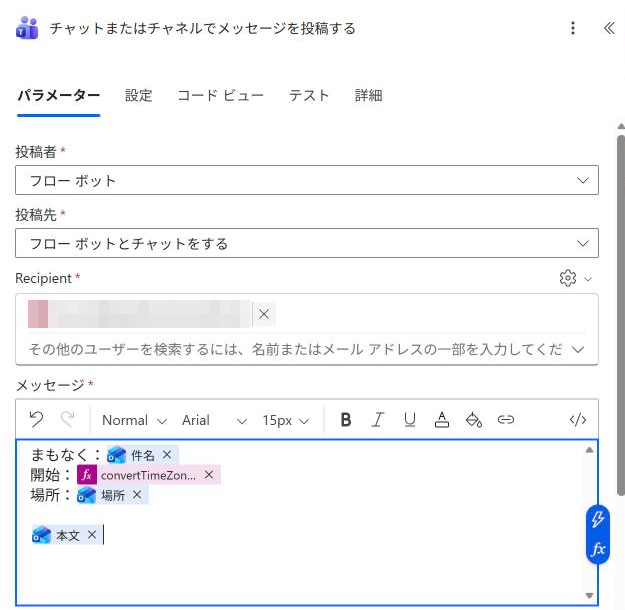
| 欄 | 入れるもの(どこから選ぶか) | なぜ・あとでどう役立つか |
|---|---|---|
| 投稿者 | フロー ボット | フロー ボットから届く |
| 投稿先 | フロー ボットとチャットをする | 自分あての個人チャットに届く |
| Recipient | 自分の名前かメールアドレスを入れて、出てきた候補を選ぶ | 自分に届く |
| メッセージ | まもなく: + ⚡ 件名 開始: + 下の式 場所: + ⚡ 場所 1行あけて ⚡ 本文 | 改行は Shift+Enter |
3
開始:のうしろで欄の右の fx を押し、下の式を貼って「追加」。
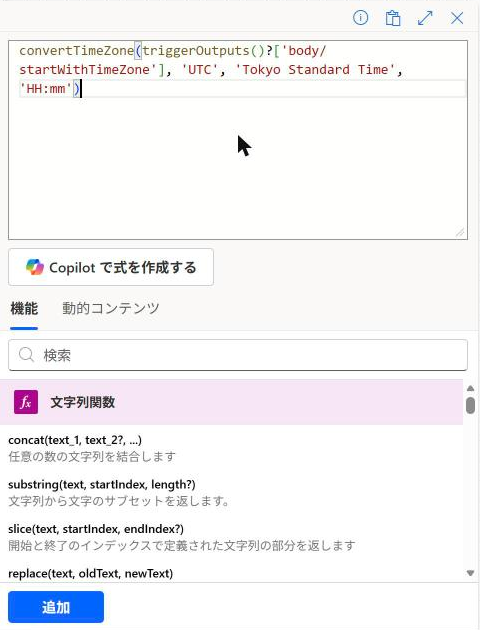 「追加」を押すと、メッセージ欄に convertTimeZone(...) のピンクの札が入ります。そのあと「場所:」を足すときは、2行目の右端を押してから Shift+Enter で改行します。
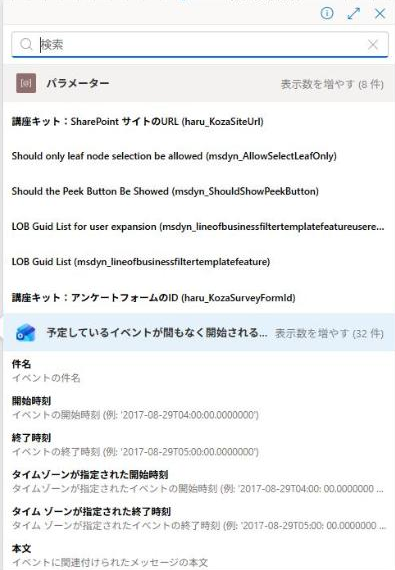 ⚡ には「開始時刻」と「タイムゾーンが指定された開始時刻」が並びます。式で使うのは「タイムゾーンが指定された開始時刻」(UTC と分かる形で届く方)です。
convertTimeZone(triggerOutputs()?['body/startWithTimeZone'], 'UTC', 'Tokyo Standard Time', 'HH:mm')
「追加」を押すと、メッセージ欄に convertTimeZone(...) のピンクの札が入ります。そのあと「場所:」を足すときは、2行目の右端を押してから Shift+Enter で改行します。⚡ には「開始時刻」と「タイムゾーンが指定された開始時刻」が並びます。式で使うのは「タイムゾーンが指定された開始時刻」(UTC と分かる形で届く方)です。⚠️ 式なしで ⚡ の開始時刻を入れると: 10:51 の会議が「2026-10-30T01:51:00…」と届きます。予定の時刻は世界標準時(日本より9時間前)で届くためです(2026-10-30 デモで確認)。
■ 式の読み方
- convertTimeZone(日時, 元のタイムゾーン, 変えたいタイムゾーン, 形)=日時を別のタイムゾーンに直して、決めた形の文字にする
- 'UTC' → 'Tokyo Standard Time' で日本時間に、'HH:mm' で「10:55」の形になる。'M/d HH:mm' にすると「11/12 10:55」
- convertFromUtc(⚡ 開始時刻, …) は、デモでは「UTC の日時ではない」というエラーで止まった(開始時刻に UTC の印が付いていないため)
STEP 3
保存して、予定の前に届くか確かめる
この段のゴールTeams の「ワークフロー」のチャットに、「まもなく:…/開始:10:55」の形で届いている
なぜこのフローの入口は、予定が近づくこと。保存して、準備で入れた予定の10分前になるのを待つ。
1
右上の「保存」。
自動化したクラウド フローは、保存するとオンになります。
自動化したクラウド フローは、保存するとオンになります。
2
準備の予定がまだなら、今から 5〜8分後に始まる予定を Outlook に入れます。
3
1〜3分待って、Teams の「ワークフロー」のチャットを見ます。 2026-11-10 のデモでは、10:20 開始の予定を 10:13 に入れたところ、10:13 にすぐ動きました(すでに10分以内に入っているため)。マイ フローの実行履歴にも「成功」と出ます。
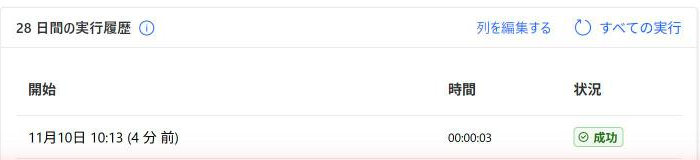
2026-11-10 のデモでは、10:20 開始の予定を 10:13 に入れたところ、10:13 にすぐ動きました(すでに10分以内に入っているため)。マイ フローの実行履歴にも「成功」と出ます。| 欄 | 入れるもの(どこから選ぶか) | なぜ・あとでどう役立つか |
|---|---|---|
| まもなく | 週次の進捗共有(練習) | ⚡ 件名 |
| 開始 | 10:55 のような日本時間 | STEP 2 の式 |
| 場所・資料 | 会議室A/本文の資料リンク | ⚡ 場所・本文 |
⚠️ 動かないとき: ①保存したか ②予定の開始が10分以内か ③2〜3分待ったか を確かめます。マイ フローの「実行の履歴」に、動いた記録が出ます。
💡 使い終わったら: このフローはオンのあいだ、予定のたびに届きます。予定を書き換えると、同じ予定でもう一度届くことがあります(デモで確認)。練習だけなら、マイ フローで「オフにする」を選ぶと止まります。
おまけ
時間に余裕がある人向け
この段のゴール(任意)
なぜ当日の45分では扱わない。持ち帰って試す人向け。
1
大事な会議だけ知らせる: トリガーの下に「条件」を入れ、⚡ 件名 に 商談 が含まれるときだけ Teams に送ります。
2
チームに知らせる: 投稿先を「チャネル」にすると、チームのチャネルに投稿されます。
3
日付も入れる: 式の 'HH:mm' を 'M/d HH:mm' にすると「11/12 10:55」の形になります。(まだ実機で試していません)